LDAP - Κατάλογος χρηστών
Συγχρονισμός δεδομένων χρηστών BIMcloud από έναν κατάλογο
Ο BIMcloud Manager μπορεί να συνδέεται σε μία ή περισσότερες Υπηρεσίες Καταλόγου (Directory Services) και να εισάγει από αυτόν τον server χρήστες/ομάδες (όλους/όλες ή απλά μία επιλογή αυτών.
Για να διατηρούνται ενημερωμένες οι πληροφορίες χρήστη/ομάδας, είναι δυνατή η διαμόρφωση τακτικού και αυτόματου συγχρονισμού με τις Υπηρεσίες Καταλόγου.
Στη σελίδα Servers του BIMcloud Manager, το Πάνελ LDAP περιέχει μία λίστα των συνδεδεμένων αυτή τη στιγμή Υπηρεσιών Καταλόγου. Χρησιμοποιήστε αυτό το πάνελ για να προσθέσετε/αφαιρέσετε Υπηρεσίες Καταλόγου, ή να τροποποιήσετε τις ρυθμίσεις και τα εισαγόμενα δεδομένα των ήδη υφισταμένων.
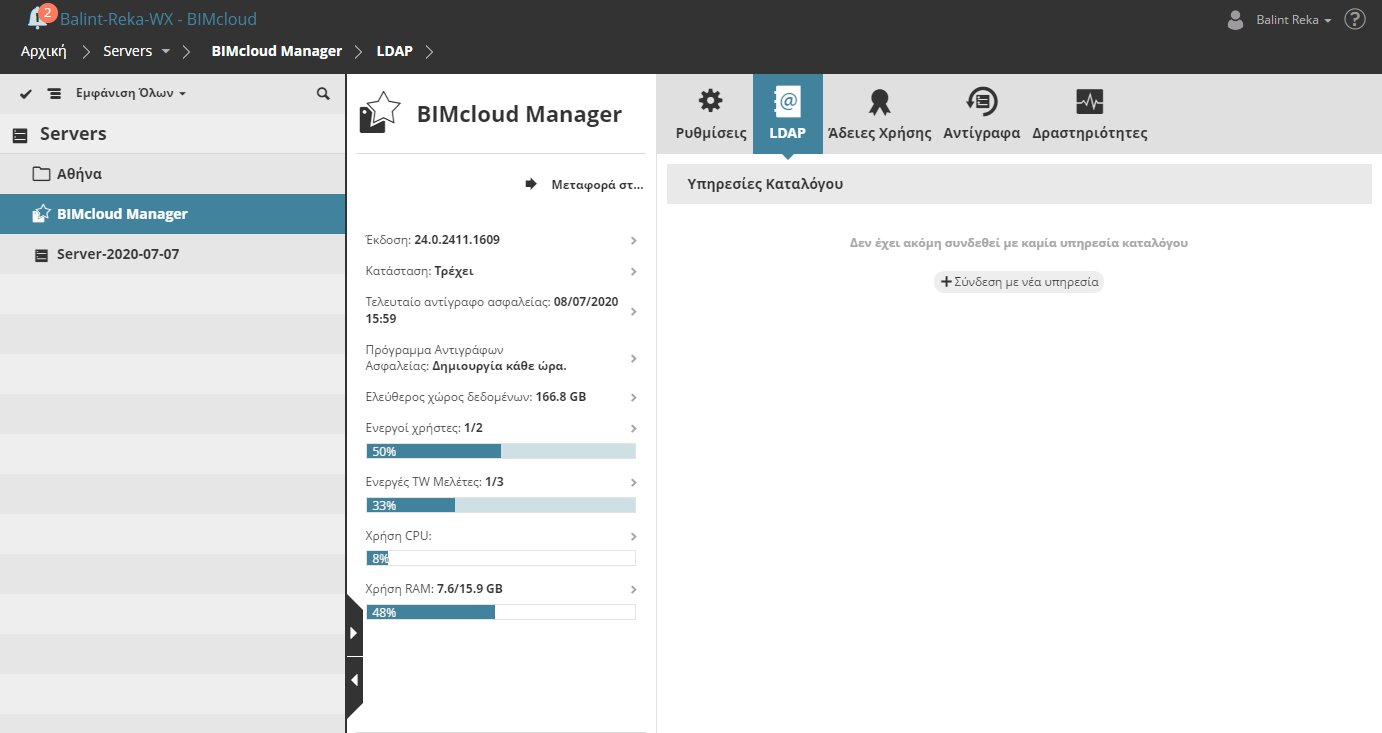
Σύνδεση με νέα υπηρεσία
Πατήστε Σύνδεση με νέα υπηρεσία για να εμφανιστεί το Πάνελ Σύνδεση.
Βήματα διαμόρφωσης μίας σύνδεσης:
Δημιουργία Σύνδεσης.
Διαμόρφωση αντιστοίχησης παραμέτρου.
Φίλτρο χρηστών και ομάδων που θα εισαχθούν.
Τροποποίηση του προγράμματος συγχρονισμού.
Κάθε βήμα περιγράφεται λεπτομερώς παρακάτω.
Βήμα 1: Δημιουργία Σύνδεσης
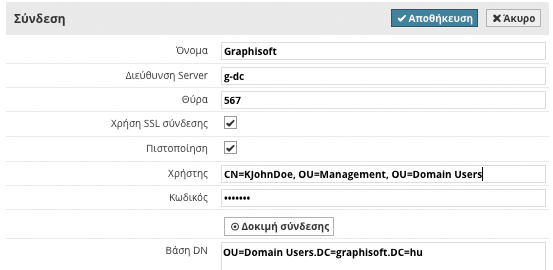
Εισάγετε τις ακόλουθες παραμέτρους (όλες οι παράμετροι είναι υποχρεωτικές εκτός εάν επισημαίνονται ως προαιρετικές):
Όνομα: Εισάγετε ένα όνομα για αυτή την υπηρεσία καταλόγου για ευκολότερη ταυτοποίηση. Θα βλέπετε αυτό το όνομα στη λίστα των υπηρεσιών καταλόγου, και οι χρήστες/ομάδες θα αναφέρονται στην υπηρεσία καταλόγου με αυτό το όνομα.
Διεύθυνση Server: Η διεύθυνση της υπηρεσίας καταλόγου
Χρήση SSL Σύνδεσης.
Θύρα: Θύρα της υπηρεσίας καταλόγου.
Χρήστης (προαιρετικό): Έλεγχος ταυτότητας με αυτόν τον χρήστη κατά τη σύνδεση. Εάν παραμείνει κενό, δεν χρησιμοποιείται έλεγχος ταυτότητας.
Κωδικός πρόσβασης (προαιρετικός): Χρησιμοποιήστε αυτόν τον κωδικό για πιστοποίηση.
Βάση DN (Προαιρετικό): Ένα κριτήριο έρευνας LDAP που χρησιμοποιείται για περιορισμό των εισαγόμενων χρηστών/ομάδων.
Μετά την εισαγωγή των παραμέτρων, πατήστε το κουμπί Δοκιμή σύνδεσης. Εάν λάβετε οποιοδήποτε μήνυμα σφάλματος, διορθώστε τις παραμέτρους και/ή βεβαιωθείτε ότι η διεύθυνση του Server είναι προσβάσιμη από τον BIMcloud Manager.
Βήμα 2: Διαμόρφωση Αντιστοίχησης Παραμέτρου
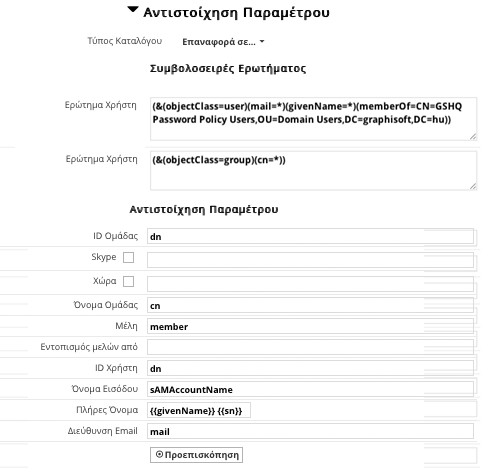
Η υπηρεσία καταλόγου θα περιέχει έναν μεγάλο αριθμό αντικειμένων και παραμέτρων, επομένως είναι σημαντικό να περιορίσετε τα εισαγόμενα στοιχεία.
Παρέχονται δύο ενσωματωμένα συστήματα διαμόρφωσης, τα οποία λειτουργούν με τις προκαθορισμένες ρυθμίσεις, αλλά είναι πιθανό να πρέπει να τελειοποιήσετε την αντιστοίχηση παραμέτρων:
Active Directory
OpenLDAP
Χρησιμοποιήστε το pop-up τύπου Κατάλογος για να εισάγετε τις βασικές τιμές του επιλεγμένου τύπου υπηρεσίας (είτε Active Directory, είτε Open LDAP).
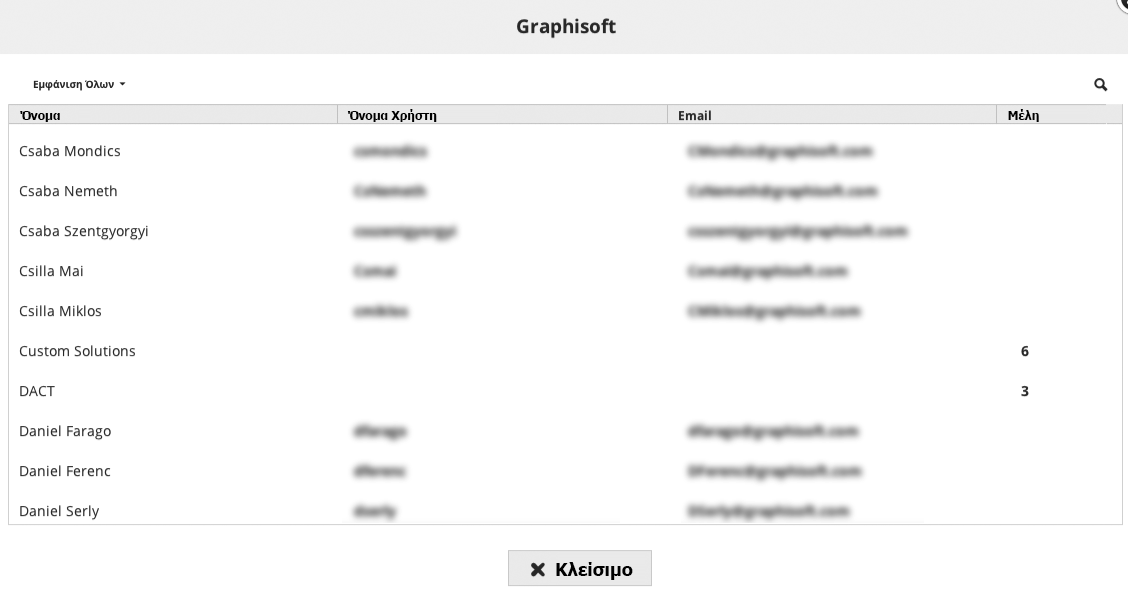
Πατήστε το κουμπί Προεπισκόπηση για να δείτε το αποτέλεσμα της αντιστοίχησης και κάντε εισαγωγή. Εάν δεν βλέπετε τις αναμενόμενες εγγραφές, τότε πρέπει να τελειοποιήσετε τα ερωτήματα και τις επιλογές αντιστοίχησης.
Ερωτήματα: τα LDAP αντικείμενα που καλύπτουν αυτά τα ερωτήματα θα αντιμετωπίζονται ως χρήστες και ομάδων:
Ερώτημα Χρήστη: Όλα τα στοιχεία που θα περάσουν από αυτό το LDAP ερώτημα θα αντιμετωπίζονται ως χρήστες.
Ερώτημα Ομάδας: Όλα τα στοιχεία που θα περάσουν από αυτό το LDAP ερώτημα θα αντιμετωπίζονται ως ομάδες. Εισάγετε τα ονόματα των LDAP παραμέτρων για αντιστοίχησή τους με τις παραμέτρους χρήστη του BIMcloud. Όλες οι παράμετροι είναι υποχρεωτικές, εκτός εάν επισημαίνονται ως προαιρετικές.
Αντιστοίχηση: επιλέξτε τις παραμέτρους των αντικειμένων που καλύπτουν τα ερωτήματα και κάντε αντιστοίχησή τους με τις παραμέτρους χρήστη του BIMcloud:
ID Ομάδας: μοναδικό ID για ομάδες
Όνομα Ομάδας: Όνομα Ομάδας
Μέλη: λίστα των μελών ομάδας που έχει ως διαχωριστή το κόμμα
ID Χρήστη: μοναδικό ID για χρήστες
Όνομα Εισόδου: όνομα εισόδου του χρήστη
Γονείς: λίστα των γονέων που έχει ως διαχωριστή το κόμμα
Πλήρες Όνομα: μπορείτε να συνδυάσετε δύο LDAP παραμέτρους σε ένα ενιαίο όνομα χρήστη (το δεύτερο πεδίο είναι προαιρετικό)
Email διεύθυνση: η email διεύθυνση του χρήστη
Πρόθεμα για τα ονόματα χρηστών/ομάδων (προαιρετικό): Πρόθεμα για το όνομα όλων των εισαγόμενων χρηστών και ομάδων, προς αποφυγή διπλότυπων ονομάτων
Πατήστε το κουμπί Προεπισκόπηση για να ανοίξετε μία λίστα και να δείτε το αποτέλεσμα της αντιστοίχησης Παραμέτρου. Εάν υπάρχει κάποιο σφάλμα στη διαδικασία αντιστοίχησης και κάποια από τα απαιτούμενα πεδία παραμένουν κενά, τότε αυτές οι εγγραφές δεν μπορούν να εισαχθούν στον BIMcloud Manager. Τα υπόλοιπα στοιχεία θα εισαχθούν αυτομάτως κατά τον πρώτο Συγχρονισμό.
Πατήστε Αποθήκευση για να οριστικοποιήσετε τις ρυθμίσεις σύνδεσης Υπηρεσίας Καταλόγου.
Βήμα 3: Φίλτρο Χρηστών και Ομάδων που θα Εισαχθούν
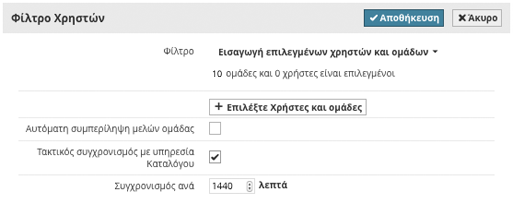
Εάν δεν επιθυμείτε την εισαγωγή όλων των χρηστών και των ομάδων που περνούν από το φίλτρο σύνδεσης, τότε μπορείτε να τελειοποιήσετε τη διαδικασία εισαγωγής.
Στην ενότητα Φίλτρο χρηστών, πατήστε Επεξεργασία, και αλλάξτε το Φίλτρο σε “Εισαγωγή επιλεγμένων χρηστών και ομάδων”.
Πατήστε το κουμπί Επιλέξτε χρήστες και ομάδες και μαρκάρετε τους χρήστες και τις ομάδες που θέλετε να εισάγετε.
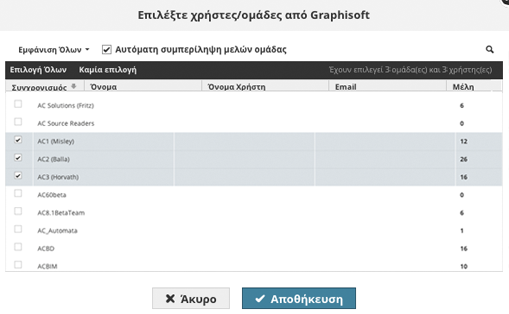
Πατήστε OK για κλείσιμο του διαλόγου επιλογής.
Εάν θέλετε την αυτόματη εισαγωγή όλων των μελών των επιλεγμένων ομάδων (παρά την μεμονωμένη επιλογή τους), τσεκάρετε το κουτάκι “Αυτόματη συμπερίληψη μελών ομάδας”.
Πατήστε Αποθήκευση για να απομνημονεύσετε τις αλλαγές σας.
Βήμα 4: Χειροκίνητος Συγχρονισμός

Στην ενότητα Φίλτρο χρηστών, πατήστε το κουμπί Συγχρονισμός για να συγχρονίσετε την υπηρεσία καταλόγου για πρώτη φορά.
Μπορείτε να δείτε την κατάσταση της διαδικασίας στα Μηνύματα Server, στα άνω-αριστερά της σελίδας.
Αυτόματος Συγχρονισμός
Ο τακτικός συγχρονισμός της υπηρεσίας καταλόγου είναι μία καλή πρακτική για να είστε σίγουροι ότι όλες οι ρυθμίσεις είναι πάντοτε ενημερωμένες: νέοι χρήστες που προστέθηκαν και παρωχημένοι χρήστες που αφαιρέθηκαν από τον BIMcloud.
Στην ενότητα Φίλτρο χρηστών, τσεκάρετε το κουτάκι “Τακτικός συγχρονισμός με υπηρεσία Καταλόγου” και στη συνέχεια εισάγετε το μεσοδιάστημα σε λεπτά. Πατήστε Αποθήκευση για να απομνημονεύσετε τις αλλαγές σας.
Επισκόπηση Αποτελεσμάτων Συγχρονισμού
Το αποτέλεσμα του αυτόματου συγχρονισμού καταγράφεται σε ιστορικό. Για να δείτε αυτό το ιστορικό, επιλέξτε την υπηρεσία καταλόγου από τη λίστα και πατήστε το κουμπί Λεπτομέρειες. Θα βρείτε το ιστορικό Συγχρονισμού στην κάτω ενότητα του πάνελ.
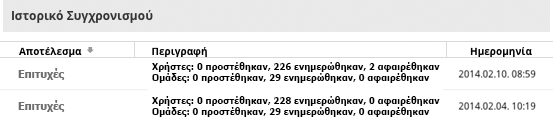
Τροποποίηση μίας Σύνδεσης Υπηρεσίας Καταλόγου
Όταν αλλάζει κάτι στις ρυθμίσεις σύνδεσης ή όταν τροποποιείτε το φιλτράρισμα, επιλέξτε την υπηρεσία καταλόγου από τη λίστα και πατήστε το κουμπί Λεπτομέρειες.
Επεξεργαστείτε την απαιτούμενη ενότητα και πατήστε πάλι Αποθήκευση.
Εάν ο αριθμός των εισαγόμενων χρηστών αλλάξει και κάποιοι από αυτούς έχουν αφαιρεθεί λόγω των τροποποιήσεων, θα εμφανιστεί ένας διάλογος επιβεβαίωσης με τον τρόπο χειρισμού των χρηστών που αφαιρέθηκαν. Μπορείτε να αποφασίσετε μεταξύ δύο επιλογών:
Αφαίρεσή τους από το BIMcloud: Οι χρήστες που αφαιρέθηκαν θα υποχρεωθούν να αποχωρήσουν από τις υφιστάμενες μελέτες και όλες οι χωρίς αποστολή αλλαγές θα χαθούν. Ωστόσο, από τον τοπικό τους φάκελο δεδομένων, μπορούν να αποθηκεύσουν μία Solo PLN στον υπολογιστή τους.
Διατήρησή τους ως BIMcloud χρήστες: Οι χρήστες που αφαιρέθηκαν θα παραμείνουν στη λίστα χρηστών.
Αντιμετώπιση Προβλημάτων Σύνδεσης
Εάν υπάρξει κάποιο σφάλμα στον συγχρονισμό, η διαδικασία σταματά αυτομάτως και καταγράφει το σφάλμα στο ιστορικό συγχρονισμού. Το ιστορικό συγχρονισμού αναφέρει επίσης τα σφάλματα που πρέπει να διορθωθούν, ώστε να μπορεί να γίνει πάλι συγχρονισμός. Χρήστες με δικαίωμα Προβολής Στοιχείου του BIMcloud Manager θα λάβουν μία προειδοποίηση περί του σφάλματος συγχρονισμού, όταν συνδεθούν στον BIMcloud Manager.
Αποσύνδεση από μία Υπηρεσία Καταλόγου
Επιλέξτε την υπηρεσία Καταλόγου από τη λίστα και πατήστε Αποσύνδεση.