Ρυθμίσεις χρήστη και άδεια χρήσης
Άδεια χρήσης, προσωπικές ρυθμίσεις, κωδικός πρόσβασης
Στο πάνελ Ρυθμίσεις για έναν επιλεγμένο Χρήστη ορίστε άδεια χρήσης, προσωπικές ρυθμίσεις και κωδικό:
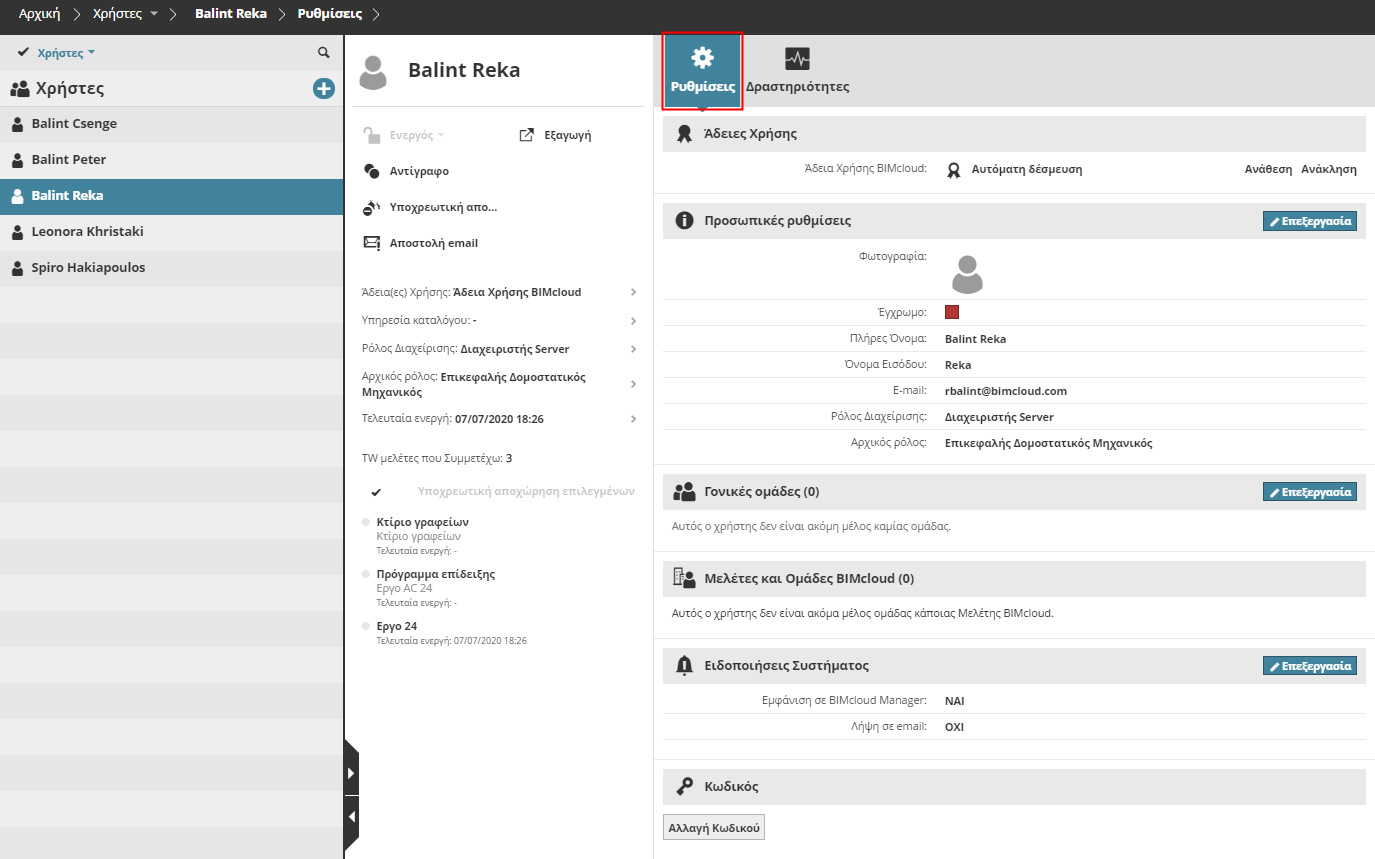
Πατήστε Επεξεργασία για να τροποποιήσετε τα πεδία σε οποιαδήποτε από τις ενότητες.
Ενότητα Άδειες Χρήσης
Εικονίδιο |
Τύπος Άδειας Χρήσης |
|---|---|
 |
Αυτόματα δεσμευμένη Άδεια Χρήσης |
 |
Χειροκίνητα ανατεθείσα άδεια |
 |
δεν χρησιμοποιεί άδεια |
ένας διαχειριστής μπορεί να αναθέτει χειροκίνητα μία άδεια χρήσης στον χρήστη: πατήστε Ανάθεση.
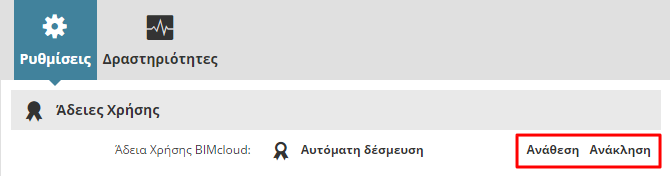
Μία χειροκίνητα ανατεθείσα Άδεια Χρήστη BIMcloud παραμένει στον χρήστη, ακόμα και εάν ο χρήστης κλείσει όλες τις Μελέτες από τον BIMcloud ή βρεθεί χωρίς σύνδεση.
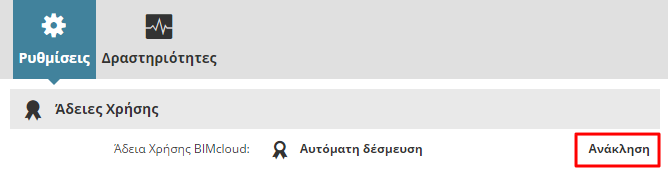
Ένας Διαχειριστής μπορεί να ανακαλεί αυτήν την χειροκίνητα ανατεθείσα άδεια χρήσης, με το κουμπί Ανάκληση . Εάν υπάρχει διαθέσιμη, τότε δεσμεύεται για αυτόν τον χρήστη μία αυτόματη άδεια χρήσης.
Ενότητα Προσωπικές Ρυθμίσεις
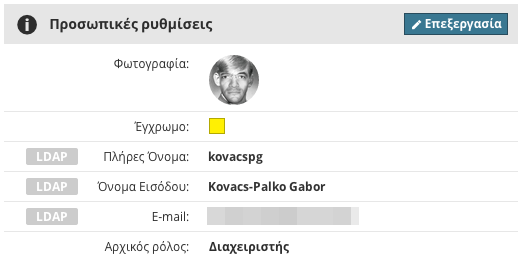
Φωτογραφία: Κάντε κλικ για να αναζητήσετε ένα αρχείο εικόνας, ώστε να το χρησιμοποιήσετε ως φωτογραφία του χρήστη, με μέγιστο μέγεθος αρχείου 2MB.
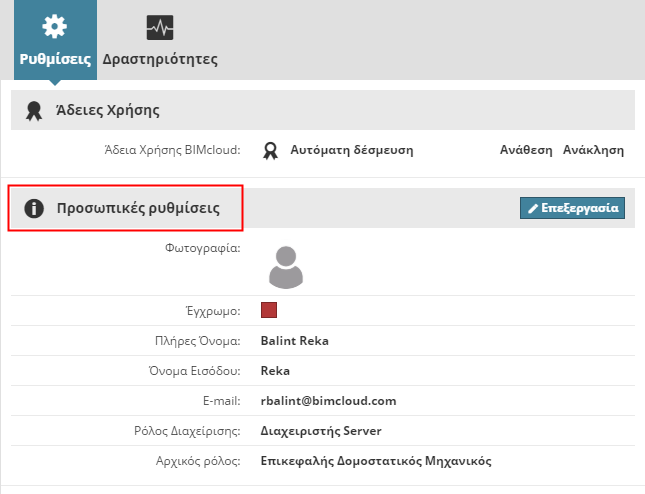
Χρώμα: Κάντε κλικ στον επιλογέα χρώματος για να αναθέσετε ένα χρώμα χρήστη.
Πλήρες Όνομα: Πλήρες όνομα του Χρήστη. Αυτό το όνομα θα εμφανιστεί στην επικεφαλίδα, και θα είναι το όνομα που θα βλέπουν οι άλλοι χρήστες στο Archicad. Αυτό το πεδίο δεν μπορεί να μείνει κενό.
Όνομα Εισόδου: Εισάγετε το όνομα εισόδου του Χρήστη. Μη χρησιμοποιείτε κενά ή ειδικούς χαρακτήρες (π.χ.,–/”…) Αυτό το πεδίο δεν μπορεί να μείνει κενό.
Διεύθυνση Email: Η Email διεύθυνση του χρήστη. Αυτό το πεδίο δεν μπορεί να μείνει κενό.
Ρόλος Διαχείρισης: Όταν χρησιμοποιείται η μέθοδος Απλοποιημένη Διαχείριση, τότε μπορείτε να αναθέσετε τον ρόλο Διαχείρισης του χρήστη, από αυτό το pop-up.
Αρχικός ρόλος: Επιλέξτε έναν ρόλο από το pop-up. Εάν δεν θέλετε να αναθέσετε έναν Αρχικό Ρόλο, τότε επιλέξτε “Δεν ορίστηκε” από το pop-up.
Εάν έχουν οριστεί ειδικά πεδία, θα εμφανίζονται και αυτά στην ενότητα Προσωπικές Ρυθμίσεις. (Τα προαιρετικά ειδικά πεδία ορίζονται από τον Διαχειριστή Server στη σελίδα Servers, στις Ρυθμίσεις BIMcloud Manager.)
Τα πεδία που εισάγονται από LDAP servers επισημαίνονται με μία ετικέτα LDAP. Αυτές οι παράμετροι δεν τροποποιούνται εδώ.
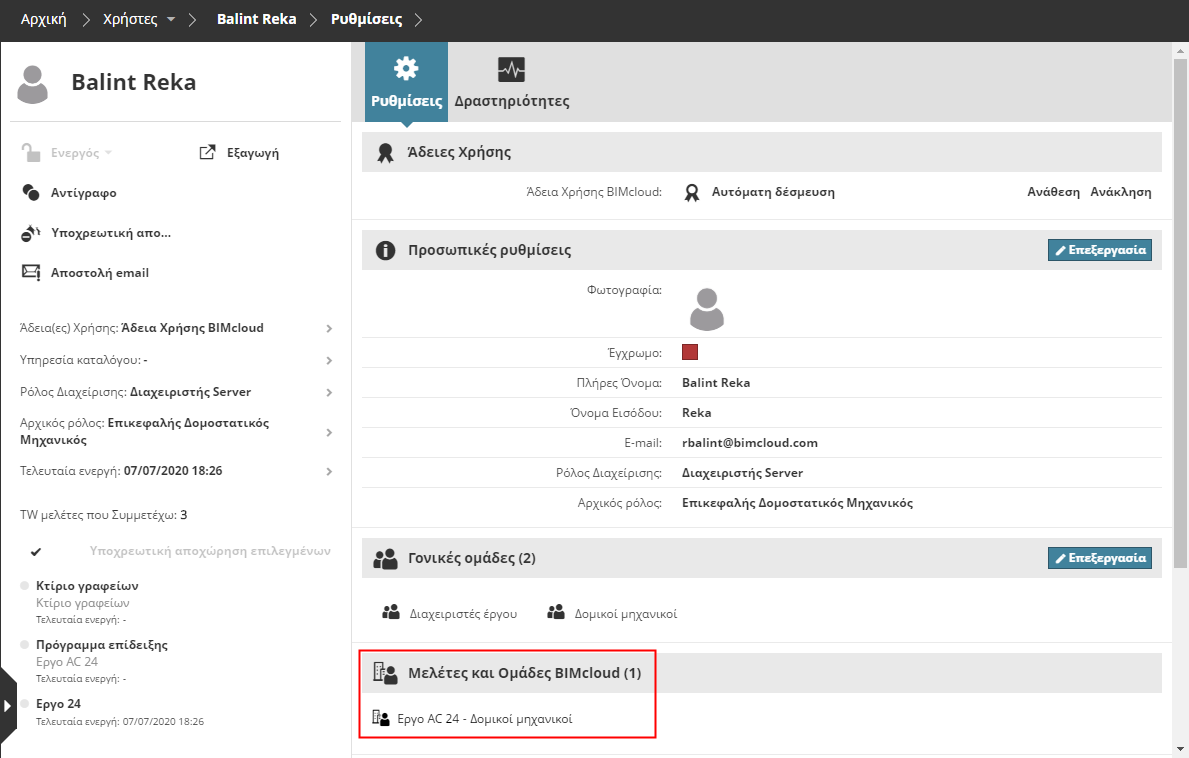
Ενότητα Μελετών και Κλάδων BIMcloud
Παραθέτει τις Μελέτες BIMcloud και τους συσχετισμένους Κλάδους που αυτός ο Χρήστης ανήκει.
Ενότητα Ειδοποιήσεων Συστήματος
Οι Ειδοποιήσεις είναι πληροφοριακά ή προειδοποιητικά μηνύματα που εμφανίζονται αυτόματα στον BIMcloud Manager.
Σε αυτό το τμήμα, πατήστε Επεξεργασία για να ρυθμίσετε προτιμήσεις Ειδοποιήσεων του επιλεγμένου Χρήστη.
Εμφάνιση σε BIMcloud Manager
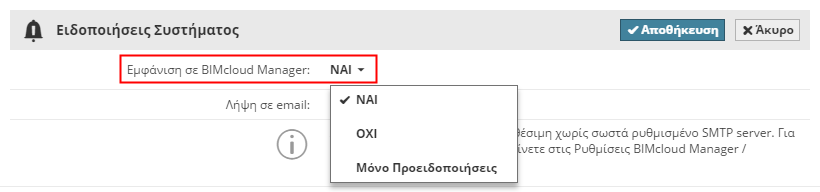
Ένας χρήστης θα δει μόνο εκείνες τις Ειδοποιήσεις Συστήματος που είναι σχετικές, με βάση τον Ρόλο Χρήστη.
Στον: Όλες οι Ειδοποιήσεις Συστήματος (Πληροφορίες καθώς και μηνύματα Προειδοποίησης) θα εμφανίζονται, κατά περίπτωση, στις σχετικές θέσεις του BIMcloud Manager.
ΟΧΙ: Οι Ειδοποιήσεις Συστήματος δεν θα εμφανίζονται πουθενά στην διεπαφή του BIMcloud Manager.
Μόνο Προειδοποιήσεις: Θα εμφανίζονται μόνο τα Προειδοποιητικά μηνύματα.
Λήψη σε email
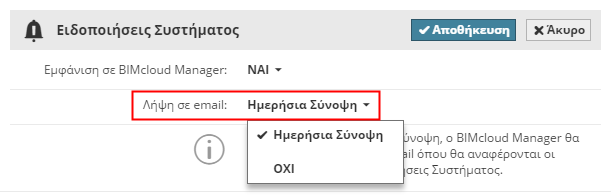
Επιλέξτε την Ημερήσια Σύνοψη για να λαμβάνετε αυτομάτως ένα email κάθε πρωί, στο οποίο θα αναφέρονται όλες οι τρέχουσες Ειδοποιήσεις.
Ενότητα Κωδικός

Για τον δικό σας λογαριασμό: πατήστε Αλλαγή Κωδικού.
Για έναν άλλο χρήστη (εάν είστε ο Διαχειριστής Server): πατήστε Αίτημα αλλαγής κωδικού.

Ο χρήστης θα λάβει ένα email που θα του ζητά να αλλάξει τον κωδικό πρόσβασης, με έναν σύνδεσμο της σελίδας αλλαγής κωδικού πρόσβασης. Στη συνέχεια, ο χρήστης αλλάζει τον κωδικό πρόσβασης και επιστρέφει στη σελίδα Σύνδεσης στον BIMcloud.
Εάν το BIMcloud Manager δεν είναι σε θέση να στείλει το email, τότε θα εμφανίσει έναν σύνδεσμο όπου μπορεί να αλλάξει ο κωδικός πρόσβασης. Στείλτε αυτόν τον σύνδεσμο στον χρήστη για να επαναφέρει τον κωδικό πρόσβασης.
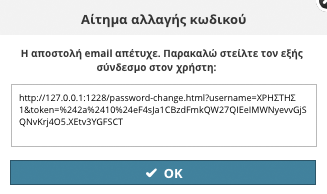
Αυτή η λειτουργία δεν είναι διαθέσιμη για χρήστες που έχουν εισαχθεί από έναν LDAP server.

Κανόνες Κωδικού Πρόσβασης
- Ο κωδικός πρόσβασης πρέπει να έχει τουλάχιστον 12 χαρακτήρες
- Ο κωδικός πρόσβασης πρέπει να περιλαμβάνει τουλάχιστον ένα από κάθε ένα από τα ακόλουθα:
- ένα μικρό γράμμα του Αγγλικού αλφαβήτου
- ένα κεφαλαίο γράμμα του Αγγλικού αλφαβήτου
- έναν αριθμό
- έναν ειδικό χαρακτήρα από την ακόλουθη λίστα:
- . ! # $ % & ' * + = ? ^ _ ` { | } ~ -