Υποβάθμιση από BIMcloud σε BIMcloud Basic
Βήματα για την αναβάθμιση στη έκδοση Basic του BIMcloud και τη διαχείριση του υπάρχοντος περιεχομένου σας
Ακολουθήστε αυτά τα βήματα για να υποβαθμίσετε τον πλήρη BIMcloud στην έκδοση BIMcloud Basic.
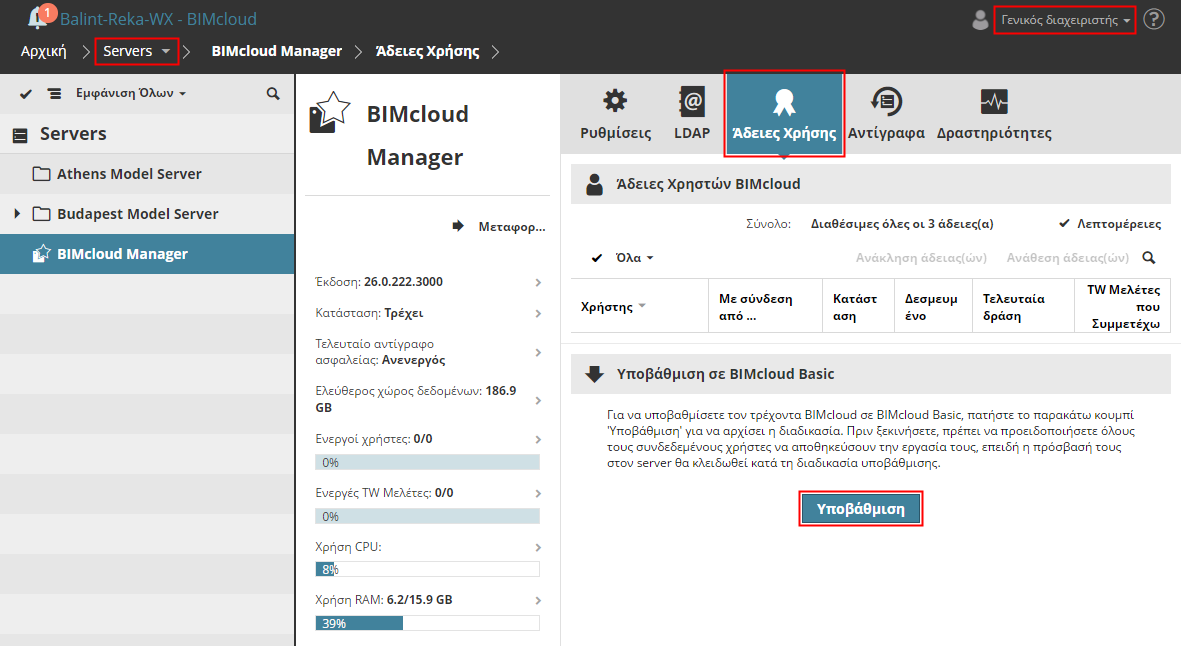
Συνδεθείτε ως Γενικός Διαχειριστής.
Προειδοποιήστε όλους τους συνδεδεμένους στον BIMcloud χρήστες ότι πρέπει να αποθηκεύσουν την εργασία τους. Η πρόσβαση στον server διακομιστή θα είναι κλειδωμένη κατά τη διαδικασία υποβάθμισης!
Πηγαίνετε στη σελίδα Servers του BIMcloud Manager.
Επιλέξτε τον BIMcloud Manager Server.
Ανοίξτε τη σελίδα Άδειες Χρήσης.
Πατήστε Υποβάθμιση.
Η υποβάθμιση συνεπάγεται την απώλεια ορισμένων χαρακτηριστικών που δεν είναι διαθέσιμα στο BIMcloud Basic. Έτσι, στο πλαίσιο της διαδικασίας υποβάθμισης, πρέπει να ρυθμίσετε ξανά συγκεκριμένους ορισμούς του Manager.
Ο ενσωματωμένος Οδηγός Υποβάθμισης θα σας οδηγήσει βήμα - βήμα.
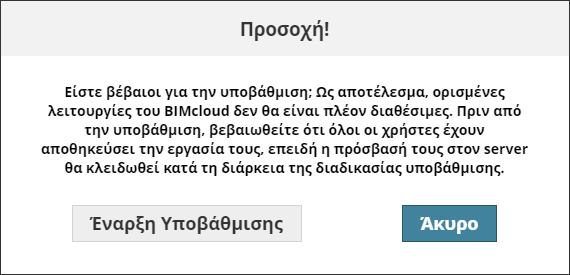
Πατήστε Αρχή Υποβάθμισης. Αυτό εκκινεί τον Οδηγό Υποβάθμισης.
Χρησιμοποιώντας τον Βοηθό Υποβάθμισης
Ο Βοηθό Υποβάθμισης εμφανίζεται στην άκρη της οθόνης σας, ζητώντας σας να ολοκληρώσετε κάθε βήμα.
Στο τρέχον βήμα, πατήστε Έλεγχος.
Εάν αυτό το βήμα ισχύει για εσάς, θα εμφανιστεί με ένα κόκκινο προειδοποιητικό τρίγωνο και θα μεταφερθείτε αυτόματα στη σωστή σελίδα του BIMcloud Manager, όπου μπορείτε να προσαρμόσετε τις ρυθμίσεις σύμφωνα με τις οδηγίες.
Όταν ολοκληρώσετε το βήμα, πατήστε πάλι Έλεγχος. Εάν όλα είναι εντάξει, η κόκκινη προειδοποίηση αλλάζει σε ένα σημάδι επιλογής και μπορείτε να προχωρήσετε στο επόμενο εφαρμοστέο βήμα.
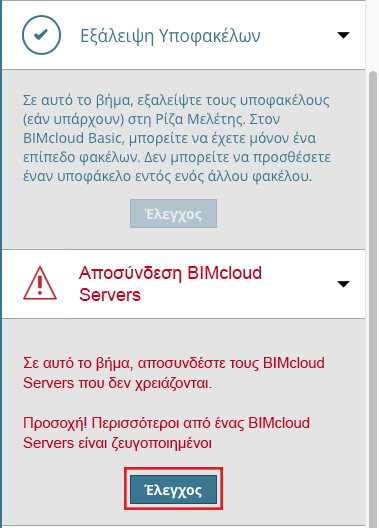
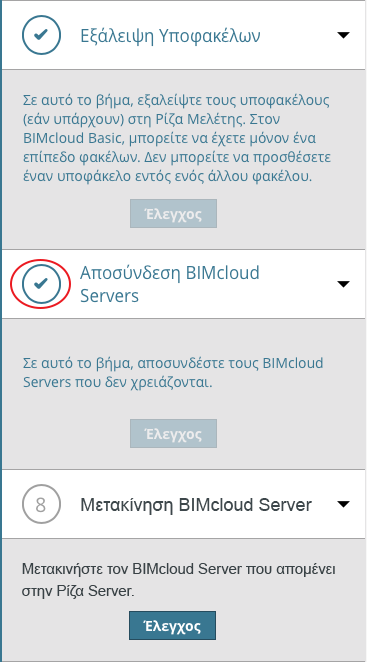
Εάν ένα συγκεκριμένο βήμα δεν είναι εφαρμόσιμο (π.χ. δεν έχετε υποφακέλους που χρειάζεται να καταργήσετε), τότε είναι γκρίζο.
Για να ακυρώσετε τη διαδικασία Υποβάθμισης, κάντε κλικ στο X στη γραμμή προόδου, στο άνω μέρος του Βοηθού.
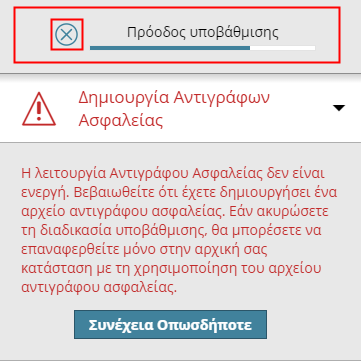
ΒΗΜΑ 1: Δημιουργία Αντιγράφων Ασφαλείας
Βεβαιωθείτε ότι έχετε δημιουργήσει αντίγραφα ασφαλείας του BIMcloud Manager και των BIMcloud Servers.
Εάν ακυρώσετε τη διαδικασία Υποβάθμισης πριν την ολοκλήρωσή της, πρέπει να χρησιμοποιήσετε αυτά τα αντίγραφα ασφαλείας για να αποκατασταθεί η αρχική κατάσταση του BIMcloud.
ΒΗΜΑ 2: Κλείδωμα Έκδοσης
Ο BIMcloud Basic μπορεί να υποστηρίξει μόνο μία έκδοση του Archicad. Μόλις επιλέξετε την έκδοση Archicad που θέλετε, ο BIMcloud Basic θα μπορεί να φιλοξενεί μόνο TW μελέτες που δημιουργήθηκαν με αυτήν την έκδοση. Για παράδειγμα, εάν κλειδώσετε την έκδοση 22, τότε ο BIMcloud Basic θα μπορεί να φιλοξενεί TW μελέτες μόνο του Archicad 22.
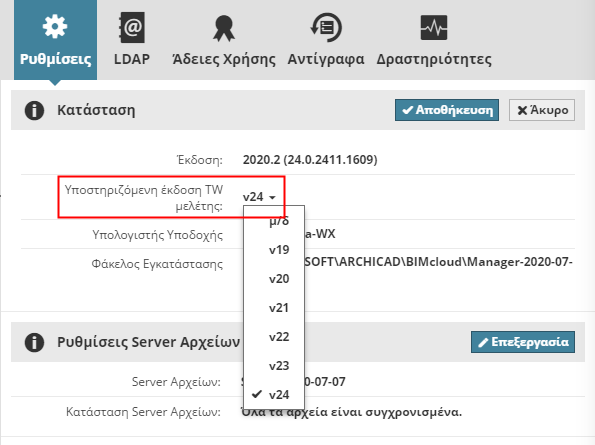
Πηγαίνετε στο BIMcloud Manager > Ρυθμίσεις > Κατάσταση. (Ή πατήστε Έλεγχος στον βοηθό Υποβάθμισης για να σας οδηγήσει εκεί.)
Στο Υποστηριζόμενη έκδοση TW μελέτης: Επιλέξτε τη μόνη έκδοση Archicad που θα υποστηρίζεται.
Σημείωση:Στο BIMcloud για Archicad 29 Τεχνολογική Προεπισκόπηση: η μόνη υποστηριζόμενη έκδοση είναι το Archicad 29.
ΒΗΜΑ 3: Διαγραφή Ασύμβατων TW Μελετών
Στο προηγούμενο βήμα, κλειδώσατε τον BIMcloud Basic σε μία συγκεκριμένη έκδοση του Archicad.
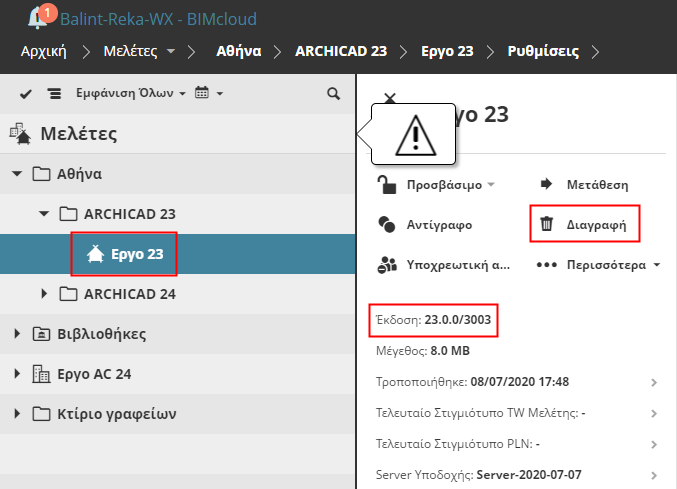
Τώρα πρέπει να διαγράψετε όλες τις μη συμβατές TW μελέτες από τον BIMcloud Manager - δηλαδή, όλες τις μελέτες που είναι μοιρασμένες από άλλες εκδόσεις Archicad:
Πηγαίνετε στη σελίδα Μελέτες του BIMcloud Manager. (Ή πατήστε Έλεγχος στον βοηθό Υποβάθμισης για να σας οδηγήσει εκεί.)
Επιλέξτε την Μελέτη ή τις TW Μελέτες, προς διαγραφή.
Πατήστε Διαγραφή.
ΒΗΜΑ 4: Μετακίνηση TW Μελετών
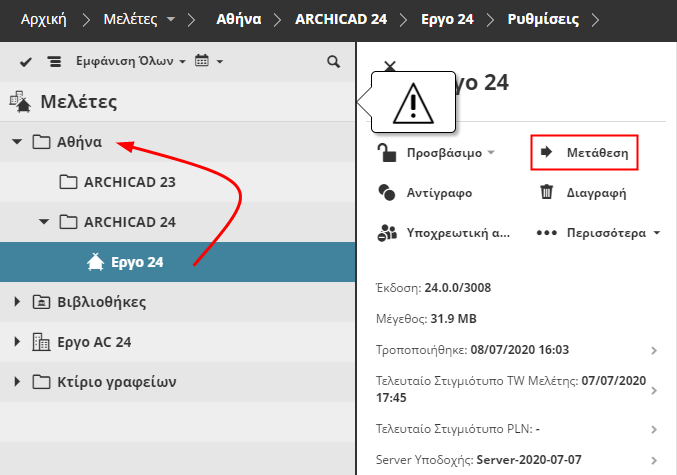
Ο BIMcloud Basic υποστηρίζει μόνον ένα επίπεδο φακέλων στη Ρίζα Μελέτης.
Εάν οι TW Μελέτες Έργα σας βρίσκονται σε χαμηλότερου επιπέδου, δευτερεύοντες φακέλους, πρέπει να τις μετακινήσετε τώρα:
Πηγαίνετε στη σελίδα Μελέτες του BIMcloud Manager.
Επιλέξτε οποιεσδήποτε Μελέτες(η) βρίσκονται σε υποφακέλους. (Ή πατήστε Έλεγχος στον βοηθό Υποβάθμισης για να σας οδηγήσει εκεί.)
Πατήστε Μετακίνηση και στη συνέχεια επιλέξτε έναν σκοπούμενο φάκελο: είτε τη Ρίζα Μελετών είτε έναν άλλον φάκελο που βρίσκεται ένα επίπεδο πιο κάτω.
ΒΗΜΑ 5: Μετακίνηση Βιβλιοθηκών
Στον BIMcloud Basic, οι Βιβλιοθήκες μπορούν να βρίσκονται μόνο στον αρχικό φάκελο Βιβλιοθηκών.
Εάν έχετε Βιβλιοθήκες σε άλλους φακέλους, πρέπει να τις μετακινήσετε τώρα στην προκαθορισμένη (αρχική) θέση των Βιβλιοθηκών.
Πηγαίνετε στη σελίδα Μελέτες του BIMcloud Manager. (Ή πατήστε Έλεγχος στον βοηθό Υποβάθμισης για να σας οδηγήσει εκεί.)
Επιλέξτε οποιαδήποτε Βιβλιοθήκη βρίσκεται σε μία μη προκαθορισμένη θέση.
Πατήστε Μετακίνηση και στη συνέχεια επιλέξτε τον αρχικό φάκελο Βιβλιοθηκών.
ΒΗΜΑ 6: Εξάλειψη Μελετών BIMcloud
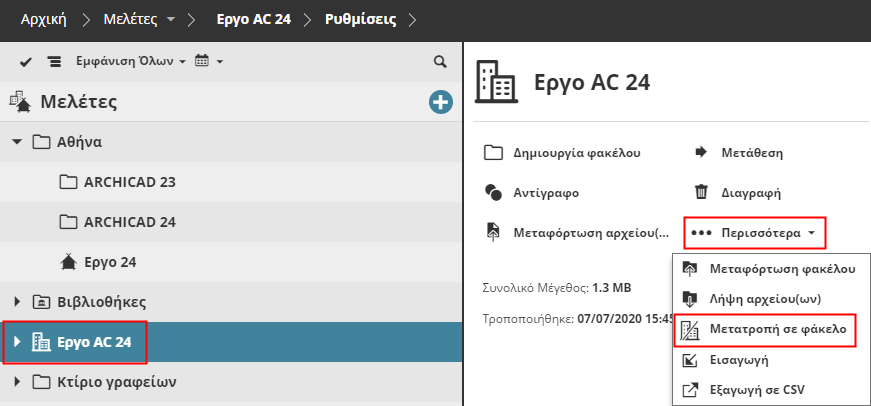
Το BIMcloud Basic δεν υποστηρίζει BIMcloud Μελέτες.
Εάν η σελίδα Μελέτες περιέχει οποιεσδήποτε BIMcloud Μελέτες, πρέπει να τις μετατρέψετε σε φακέλους τώρα. Τα περιεχόμενα θα παραμείνουν στον φάκελο, αλλά οι ορισμοί των Κλάδων των BIMcloud Μελετών θα εξαλειφθούν.
Πηγαίνετε στη σελίδα Μελέτες του BIMcloud Manager. (Ή πατήστε Έλεγχος στον Βοηθό Υποβάθμισης για να σας οδηγήσει στην εντολή Μετατροπή σε φάκελο.)
Επιλέξτε οποιεσδήποτε BIMcloud Μελέτες.
Για κάθε μία, πατήστε Μετατροπή σε φάκελο.
ΒΗΜΑ 7: Λήψη, στη συνέχεια Αφαίρεση Αρχείου(ων)
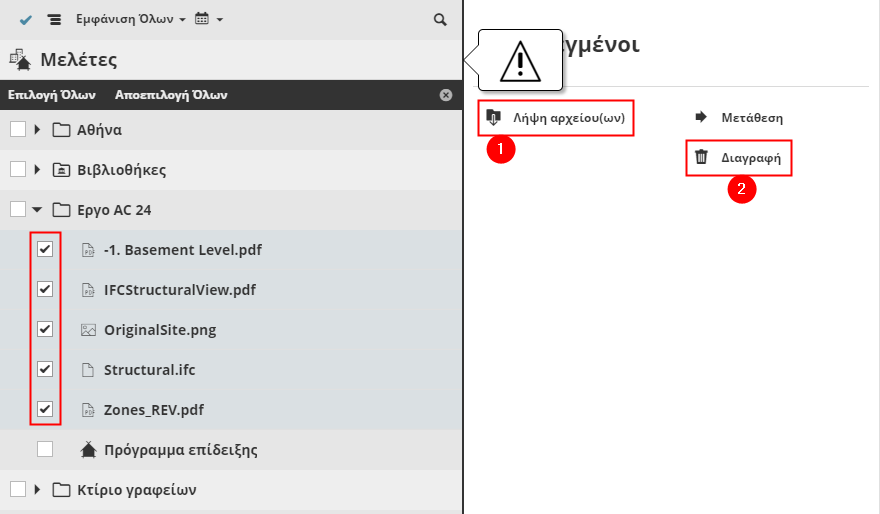
Το BIMcloud Basic δεν υποστηρίζει την μεταφόρτωση αρχείων στον BIMcloud.
Πηγαίνετε στη σελίδα Μελέτες του BIMcloud Manager. (Ή πατήστε Έλεγχος στον βοηθό Υποβάθμισης για να σας οδηγήσει εκεί.)
Επιλέξτε κάθε μεταφορτωμένο αρχείο και πατήστε Λήψη αρχείων, ώστε να έχετε τοπικά αποθηκευμένα αντίγραφα.
Στη συνέχεια πατήστε Διαγραφή για να τα αφαιρέσετε από τον BIMcloud Manager.
ΒΗΜΑ 8: Εξάλειψη Υποφακέλων
Ο BIMcloud Basic υποστηρίζει μόνον ένα επίπεδο φακέλων στη Ρίζα Μελέτης.
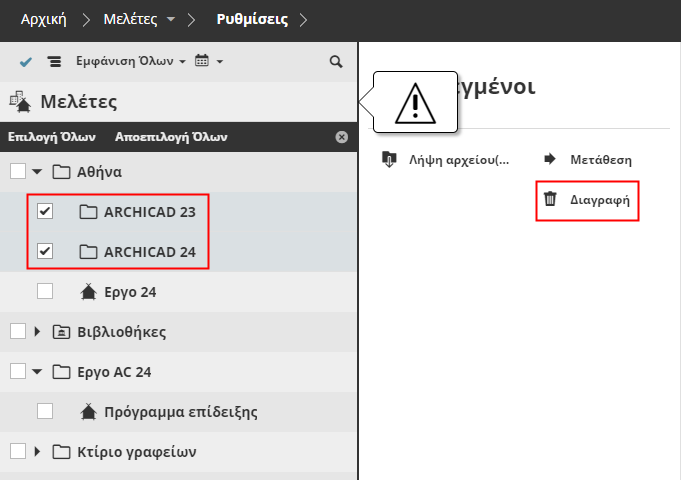
Εάν η σελίδα Μελέτες περιέχει υποφακέλους, πρέπει να τους διαγράψετε τώρα:
Αυτοί οι υποφάκελοι είναι πλέον άδειοι, διότι στα προηγούμενα βήματα μετακινήσατε όλες τις μελέτες ή τις βιβλιοθήκες που περιείχαν.
Πηγαίνετε στη σελίδα Μελέτες του BIMcloud Manager. (Ή πατήστε Έλεγχος στον βοηθό Υποβάθμισης για να σας οδηγήσει εκεί.)
Επιλέξτε οποιουσδήποτε υποφακέλους.
Πατήστε Διαγραφή.
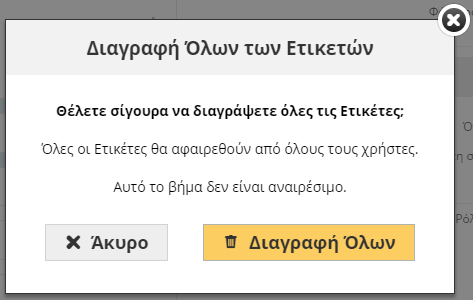
ΒΗΜΑ 9: Διαγραφή Όλων των Ετικετών
Οι Ετικέτες και η σελίδα Οι Ετικέτες μου, του BIMcloud Manager, δεν διατίθενται στον BIMcloud Basic. Αυτό το βήμα θα διαγράψει και θα αφαιρέσει όλες τις ετικέτες που έχετε αναθέσει σε στοιχεία Μελέτης/Βιβλιοθήκης.
Πηγαίνετε στη σελίδα Μελέτες του BIMcloud Manager. (Ή πατήστε Έλεγχος στον βοηθό Υποβάθμισης για να σας οδηγήσει εκεί.)
Σας ζητείται η Διαγραφή Όλων των Ετικετών.
ΒΗΜΑ 10: Διαγραφή Όλων των Συνδρομών
Οι συνδρομές Αλλαγής δεν είναι διαθέσιμες στο BIMcloud Basic. Αυτό το βήμα θα διαγράψει όλες τις συνδρομές όλων των χρηστών.
Πηγαίνετε στη σελίδα Μελέτες του BIMcloud Manager. (Ή πατήστε Έλεγχος στον βοηθό Υποβάθμισης για να σας οδηγήσει εκεί.)
Σας ζητείται η Διαγραφή Όλων.
ΒΗΜΑ 11: Αποσύνδεση BIMcloud Servers
Ο BIMcloud Basic μπορεί να συνδεθεί μόνο σε έναν μεμονωμένο BIMcloud Server.
Σε αυτό το βήμα, αφαιρέστε όλους τους επιπλέον BIMcloud Servers, ώστε να παραμείνει μόνον ένας.
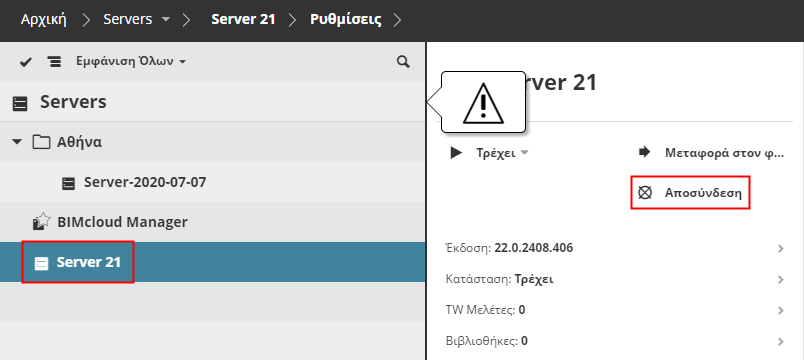
Πηγαίνετε στη σελίδα Servers του BIMcloud Manager (Ή πατήστε Έλεγχος στον βοηθό Υποβάθμισης για να σας οδηγήσει εκεί).
Επιλέξτε τον BIMcloud Server που δεν θα χρησιμοποιείται πλέον
Κάντε κλικ στο Αποσύνδεση.
ΒΗΜΑ 12: Απενεργοποίηση εξωτερικού φακέλου Στιγμιοτύπου
Η δυνατότητα αποθήκευσης Στιγμιοτύπων σε έναν εξωτερικό φάκελο δεν είναι διαθέσιμη στον BIMcloud Basic.
Εάν είναι ενεργοποιημένη αυτή η δυνατότητα στον BIMcloud, πρέπει να την απενεργοποιήσετε τώρα, ώστε να μπορείτε να χρησιμοποιήσετε τον BIMcloud Basic.
Εάν δεν την απενεργοποιήσετε, ο BIMcloud Server θα τεθεί "εκτός σύνδεσης" μετά την υποβάθμιση!
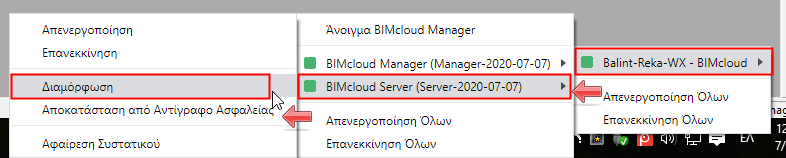
Από το εικονίδιο γραμμής εργασίας, ανοίξτε τη Διαμόρφωση του BIMcloud Server:

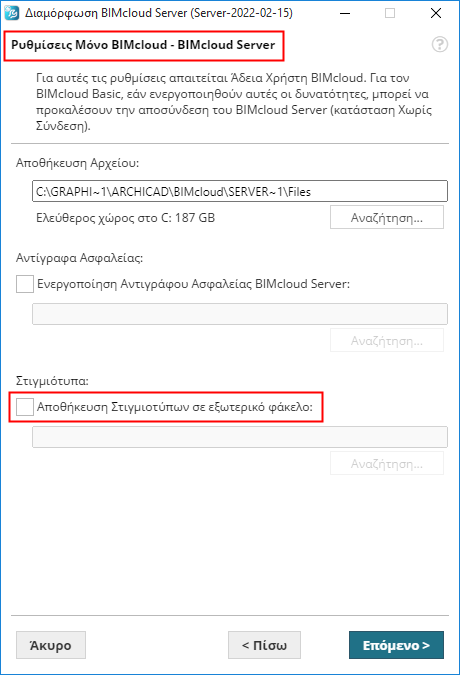
Ανοίγει ο διάλογος Διαμόρφωσης. Πατήστε Επόμενο για να ανοίξετε τη σελίδα ρυθμίσεων Μόνο του BIMcloud.
Αφαιρέστε το τσεκάρισμα από το κουτάκι Αποθήκευση Στιγμιοτύπων.
ΒΗΜΑΤΑ 13 και 14: Μετακίνηση του BIMcloud Server και/ή του BIMcloud Manager.
Ο BIMcloud Basic δεν υποστηρίζει φακέλους στη σελίδα Servers.
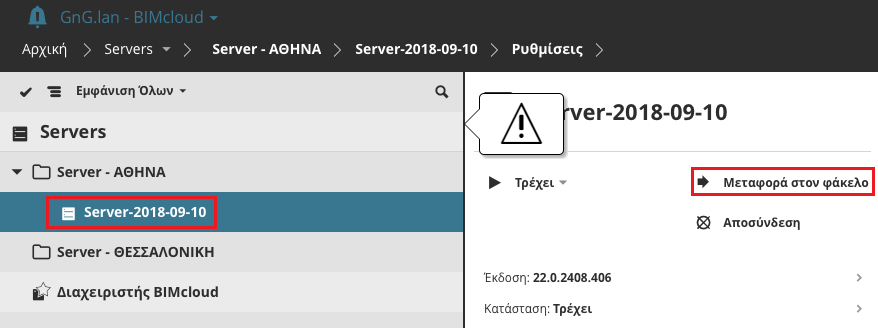
Εάν ο BIMcloud Server ή ο BIMcloud Manager βρίσκεται σε έναν φάκελο, πρέπει να τον μετακινήσετε στη Ρίζα Servers:
Πηγαίνετε στη σελίδα Servers του BIMcloud Manager (Ή πατήστε Έλεγχος στον βοηθό Υποβάθμισης για να σας οδηγήσει εκεί).
Επιλέξτε τον Server που βρίσκεται σε έναν φάκελο.
Κάντε κλικ στο Μετακίνηση σε Φάκελο, και επιλέξτε τη Ρίζα Servers.
ΒΗΜΑ 15: Εξάλειψη Φακέλων από Ρίζα Server
Ο BIMcloud Basic δεν υποστηρίζει φακέλους στη Ρίζα Server.
Αυτοί οι φάκελοι είναι πλέον άδειοι, διότι στα προηγούμενα βήματα μετακινήσατε όλους τους servers που περιείχαν.
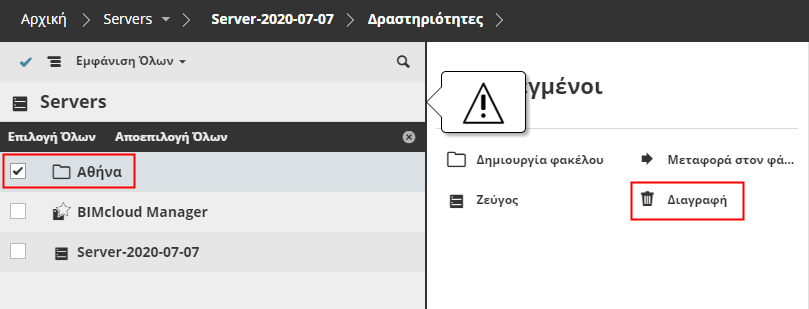
Πηγαίνετε στη σελίδα Servers του BIMcloud Manager (Ή πατήστε Έλεγχος στον βοηθό Υποβάθμισης για να σας οδηγήσει εκεί).
Επιλέξτε τους φακέλους.
Πατήστε Διαγραφή.
ΒΗΜΑ 16: Αλλαγή σε Απλοποιημένη Δικαιώματα
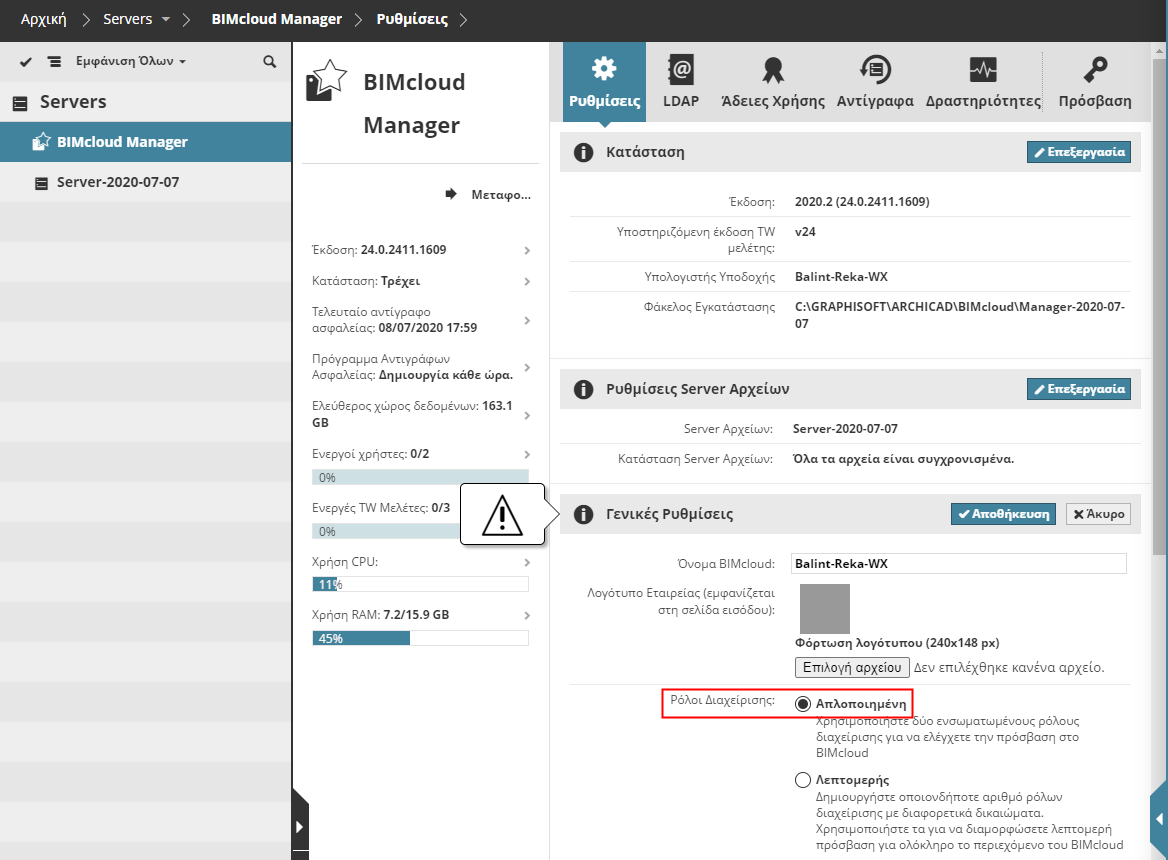
Στον BIMcloud Basic διατίθενται μόνο τα Απλοποιημένα Δικαιώματα.
Στη σελίδα Servers, επιλέξτε τον BIMcloud Manager (Ή πατήστε Έλεγχος στον βοηθό Υποβάθμισης για να σας οδηγήσει εκεί).
Στις Γενικές Ρυθμίσεις, πατήστε Επεξεργασία και διαλέξτε την επιλογή Απλοποιημένη, στο Ρόλοι Διαχείρισης.
Κάντε κλικ στο Αποθήκευση.
ΒΗΜΑ 17: Αποσύνδεση Υπηρεσιών LDAP
Το LDAP δεν είναι διαθέσιμο στον BIMcloud Basic.
Στη σελίδα Servers, επιλέξτε τον BIMcloud Manager και πηγαίνετε στη σελίδα LDAP (Ή πατήστε Έλεγχος στον βοηθό Υποβάθμισης για να σας οδηγήσει εκεί).
Επιλέξτε την υπηρεσία Καταλόγου από τη λίστα και πατήστε Αποσύνδεση.
Ολοκλήρωση Υποβάθμισης
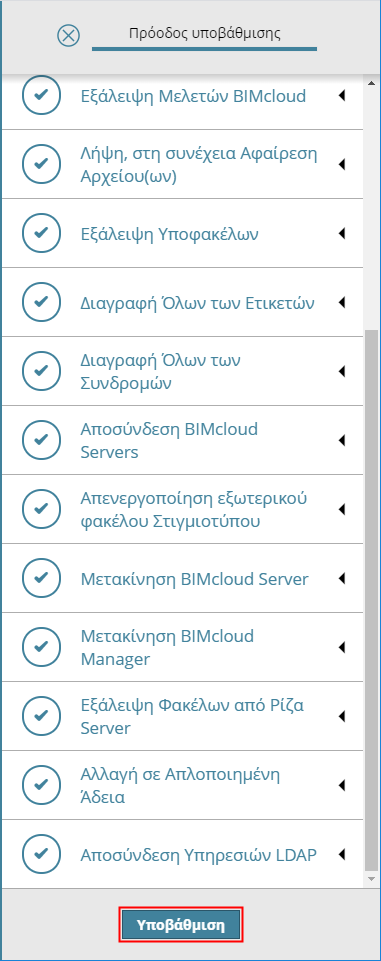
Όπως φαίνεται στον Βοηθό, έχετε ολοκληρώσει με επιτυχία όλα τα βήματα που απαιτούνται για την υποβάθμιση.
Πατήστε Υποβάθμιση για να ολοκληρώσετε.