A BIMcloud tevékenységek nyomon követése
A tervekkel, felhasználókkal és szerverekkel kapcsolatos tevékenységek nyomon követése
Nyissa meg a Műveletek panelt, amely a következőkhöz érhető el:
Tervek, tervmappák
Felhasználók, Csoportok
Szerverek, Szerver mappák
Az elérhető szűrők és oszlopok a tartalom típusától függően változnak.
Kizárólag a szerverek részére elérhető grafikus műveleti monitor is.
Tevékenységadatok szűrése
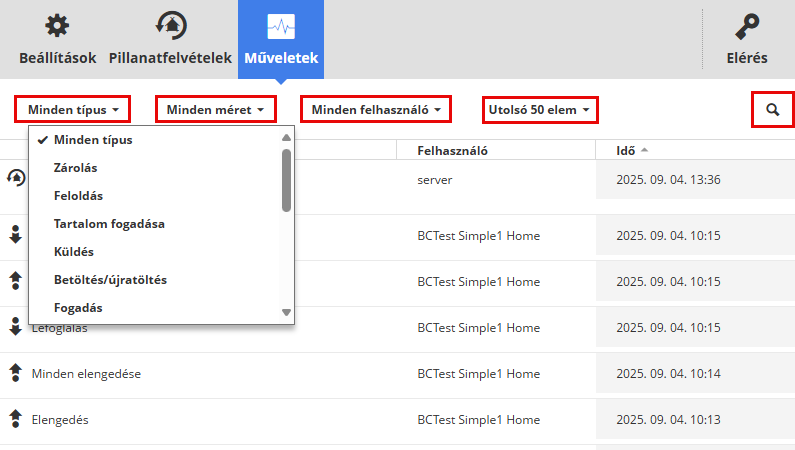
Tevékenység típusa: Válasszon egy vagy több tevékenységtípust, hogy megjelenítse róluk a visszajelzést.
Méret: A tervműveleteket az adatforgalom mérete szerint szűri.
Felhasználó: Válasszon egy felhasználót a listából, ha csak az ő műveleteit szeretné megjeleníteni.
Terv: Válasszon egy tervet a listából, ha csak az azzal kapcsolatos tevékenységeket kívánja megjeleníteni.
Tartomány: Korlátozhatja a megjelenített tevékenységek listáját. Listázhatja az 50 utolsó eseményt, vagy egy adott dátum- és időintervallum eseményeit. (Maximális dátumtartomány: az elmúlt 30 nap)
Keresés: Írjon be tetszőleges szöveget a kereséshez.
Továbbiak/összes betöltése: Ha a listában nem látható az összes lehetséges elem, a lista bővítéséhez használja az oldal alján lévő gombokat.
Ha szűrőt állít be, akkor a szűrt oszlop neve kék színnel jelenik meg. Szűrő törléséhez válassza az “Összes” lehetőséget az opciókból.
Kattintson az Összes exportálása gombra alul, ha az összes bejegyzését CSV formátumban szeretné letölteni böngészője letöltési mappájába. (Maximális exportméret: 100 000 sor)
A tevékenységadatok mennyiségétől függően az exportálási folyamat több mint egy percet is igénybe vehet.
Szerverműveletek nyomon követése
Elérhető a Szerverek oldalon, egy kijelölt BIMcloud Server számára.
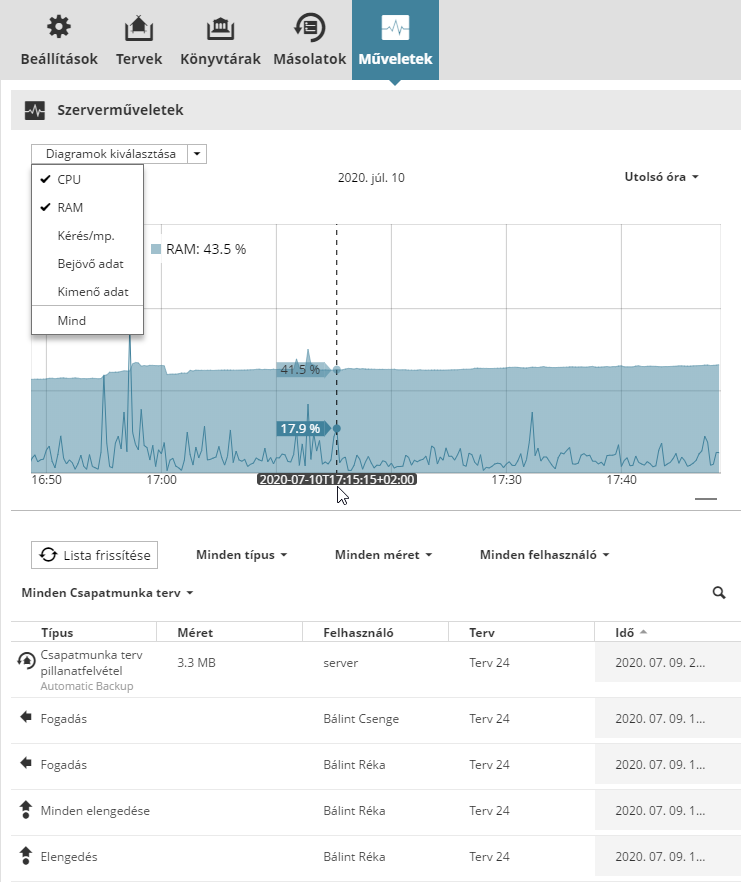
Diagramok kiválasztása: Válassza ki a megtekinteni kívánt adatelemeket (a Processzor és a RAM használat alapértelmezett beállításként be vannak jelölve.)
Tartomány kiválasztása: Válasszon időközt a jobb felső sarokban lévő felugró menüből. (A „most" lehetőség az elmúlt egy órát jelenti.)
A kiválasztott adattípusok grafikus formában jelennek meg a diagramban, valamint értékekként a diagram tetején.
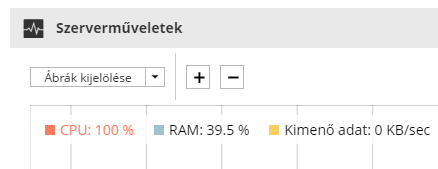
Ha bármely adatelem használata eléri a Magas tartományt, pirossal jelenik meg:
Álljon a kurzorral a grafikon bármely pontjára, hogy megtekinthesse az adatokat egy adott időpontban.
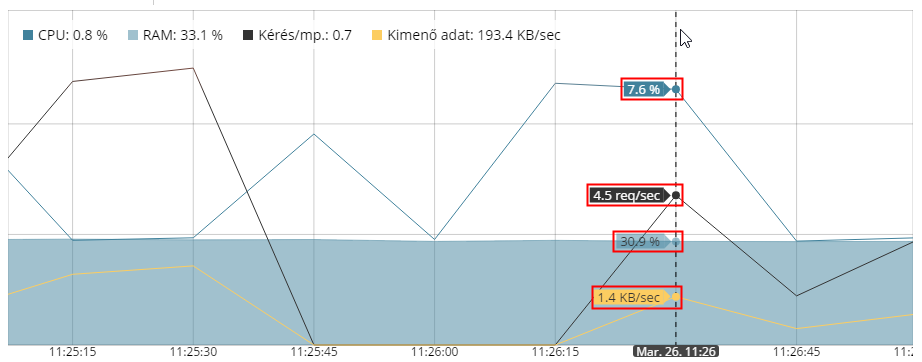
Tetszés szerint nagyítson vagy kicsinyítsen a grafikonon (vagy használja a plusz/mínusz gombokat).
Lista frissítése
A BIMcloud szerverműveletek a grafikon alatt vannak listázva.
Ha csak a grafikonon megjelenített időtartamban előforduló adatokat kívánja listázni, kattintson a Lista frissítése gombra.