LDAP - Felhasználói könyvtár
BIMcloud felhasználói adatok szinkronizálása könyvtárból
A BIMcloud Manager csatlakozhat egy vagy több címtár szolgáltatáshoz, és a szerverről felhasználókat/csoportokat importálhat (az összeset vagy csak a kiválasztott elemeket).
A felhasználó/csoport adatainak naprakészen tartása érdekében rendszeres és automatikus szinkronizálás állítható be a címtár szolgáltatással.
A BIMcloud Manager Szerverek oldalán, az LDAP panelen található az aktuálisan csatlakoztatott címtár szolgáltatások listája. Ezen a panelen adhatók hozzá és távolíthatók el a címtár szolgáltatások, illetve módosíthatók a már meglévő elemek beállításai és importált adatai.
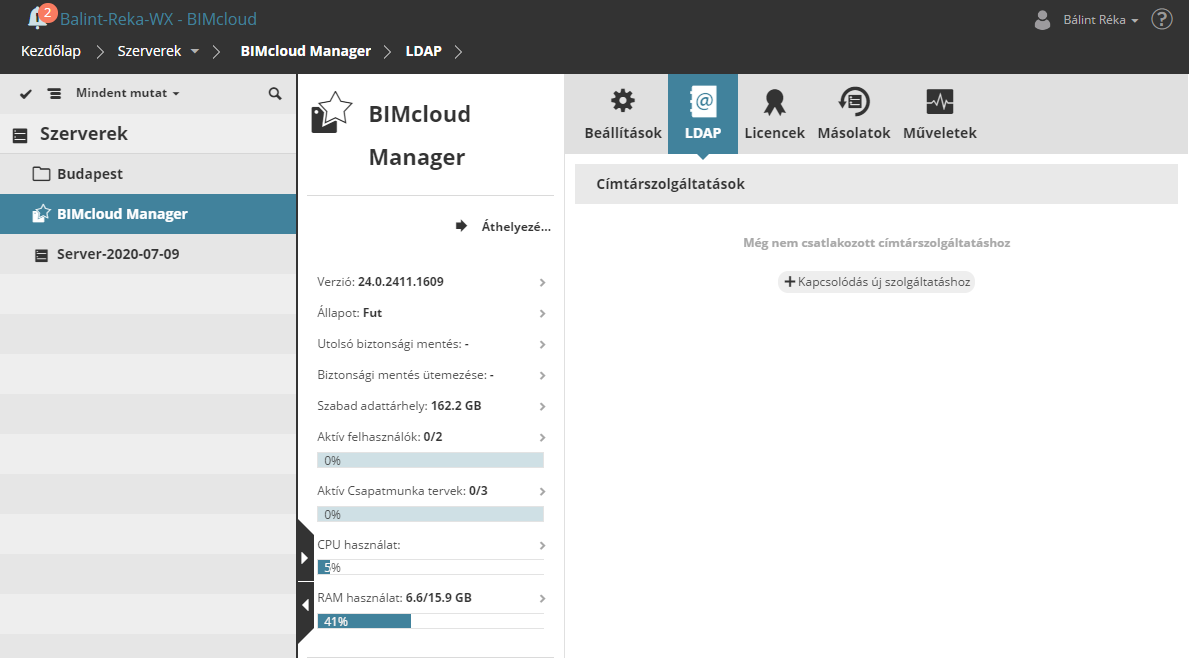
Kapcsolódás új szolgáltatáshoz
Kattintson a Csatlakozás új szolgáltatáshoz a Csatlakozások panel előhívásához.
Kapcsolat létrehozásának lépései:
Hozza létre a kapcsolatot.
Állítsa be a paraméter leképezést.
Szűrjön rá az Importálandó felhasználókra és csoportokra.
Módosítsa a szinkronizálási ütemezést.
Az alábbiakban bemutatjuk az összes lépést.
1. lépés: Kapcsolat létrehozása
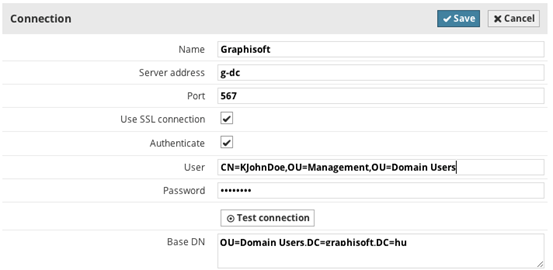
Adja meg a következő paramétereket (minden paraméter megadása kötelező, kivéve az opcionális paramétereket):
Név: Az egyszerűbb azonosítás érdekében adjon nevet ennek a címtár szolgáltatásnak. Ez a név látható majd a címtár szolgáltatások listájában, és a felhasználók/csoportok ezt a nevet használják majd a címtár szolgáltatás azonosításához.
Szerver címe: A címtár szolgáltatás címe
Használjon SSL kapcsolatot.
Port: A címtár szolgáltatás portja.
Felhasználó (opcionális): Hitelesítés ezzel a felhasználóval a csatlakozás során. Ha üresen hagyja a mezőt, nem történik hitelesítés.
Jelszó (opcionális): Használja ezt a jelszót a hitelesítéshez.
Alap DN (opcionális): Az importált felhasználók/csoportok körének szűkítéséhez használt LDAP keresési feltétel.
Miután megadta a paramétereket, kattintson a Kapcsolat tesztelése gombra. Ha hibaüzenetet kap, javítsa a paramétereket és/vagy ellenőrizze, hogy a szerver címe elérhető-e a BIMcloud Manager számítógépről.
2. lépés: Paraméter leképezés beállítása
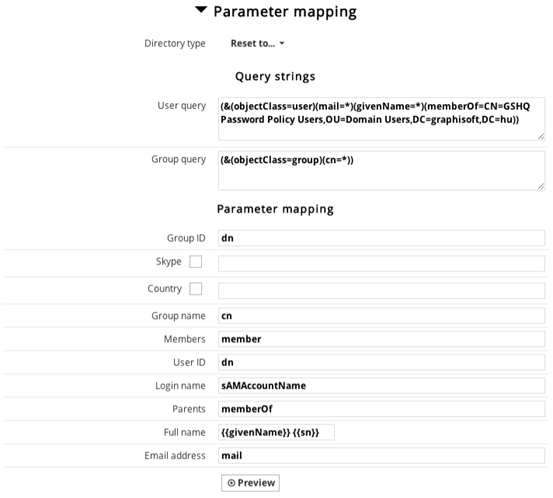
A címtár szolgáltatás nagyszámú elemet és paramétert tartalmaz, ezért fontos, hogy szűkítsük az importált elemek számát.
Két beépített konfigurációs séma áll rendelkezésre, amelyek használhatók az alapértelmezett beállításokkal, azonban valószínűleg finomítani kell azok leképezési paramétereit:
Active Directory
OpenLDAP
A kiválasztott szolgáltatástípus (Active Directory vagy Open LDAP) alapértékeit a Mappa típusú felugró ablakban adhatja meg.
Kattintson az Előnézet gombra a leképezés és az importálás eredményének megtekintéséhez. Ha nem a kívánt bejegyzéseket látja, finomítsa a lekérdezéseket és a leképezési opciókat.
Lekérdezések: a lekérdezésből származó LDAP objektumokat a rendszer felhasználóként vagy csoportként kezeli:
Felhasználó-lekérdezés: A rendszer az LDAP lekérdezésből származó összes elemet felhasználóként kezeli.
Csoportlekérdezés: A rendszer az LDAP lekérdezésből származó összes elemet csoportként kezeli. Adja meg az LDAP paraméterek nevét a BIMcloud felhasználói paramétereiben történő leképezéshez. Minden paraméter megadása kötelező, kivéve az opcionális paramétereket.
Leképezés: a lekérdezésből származó objektumok paramétereinek kiválasztása és leképezése a BIMcloud felhasználói paraméterekben:
Csoportazonosító: a csoportok egyedi azonosítója
Csoport neve: Csoport neve
Tagok: a csoport tagjainak listája vesszővel elválasztva
Felhasználói azonosító: a felhasználók egyedi azonosítója
Bejelentkezési név: a felhasználó bejelentkezési neve
Szülők: a szülők listája vesszővel elválasztva
Teljes név: két LDAP paraméter egyetlen felhasználónévben egyesíthető (a második mező kitöltése nem kötelező)
E-mail cím: a felhasználó e-mail címe
A felhasználói/csoportnevek előtagja (opcionális): Előtag hozzáadása az összes importált felhasználó és csoport nevéhez az azonos nevek elkerülése érdekében
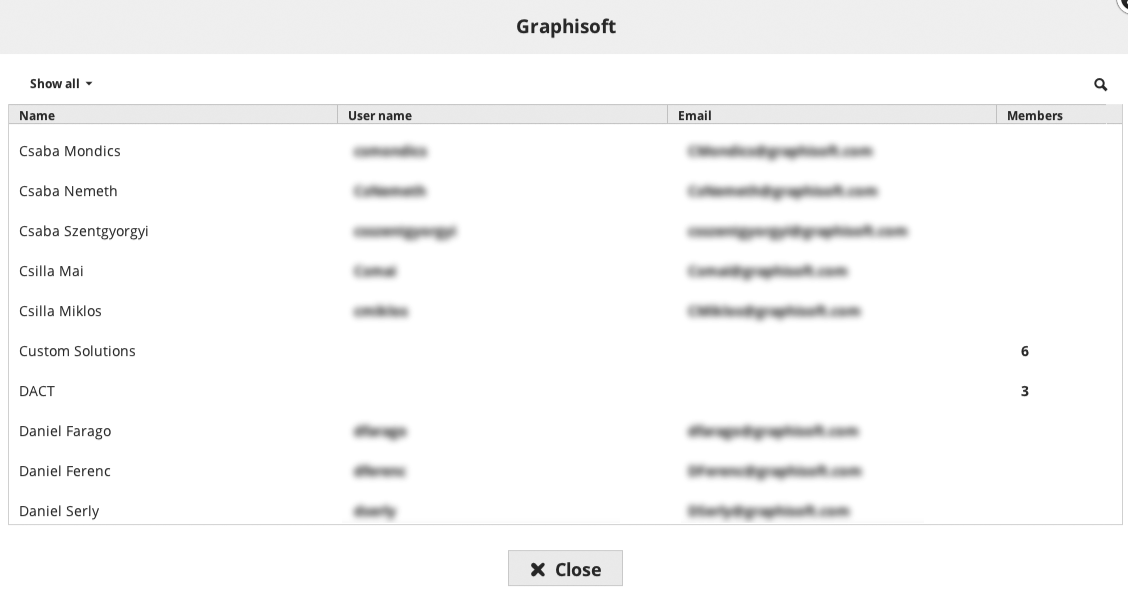
Kattintson az Előnézet gombra egy lista megnyitásához és a paraméter leképezés eredményének megtekintéséhez. Ha hiba lép fel a leképezési folyamat során, és néhány szükséges mező üres marad, akkor az érintett bejegyzések nem importálhatók a BIMcloud Managerbe. A többi elem importálása automatikusan megtörténik az első szinkronizálás során.
Kattintson a Mentés gombra a címtár szolgáltatás kapcsolatára vonatkozó beállítások véglegesítéséhez.
3. lépés: Importálandó felhasználók és csoportok szűrése
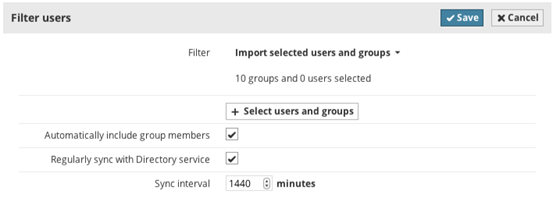
Ha nem kívánja az összes olyan felhasználót és csoportot importálni, amely megfelel a kapcsolati szűrőnek, az importálási folyamat finomítható.
Kattintson a Szerkesztés parancsra a Felhasználók szűrése részben, és állítsa a szűrőt a “Kijelölt felhasználók és csoportok importálása” lehetőségre.
Kattintson a Felhasználók és csoportok kijelölése gombra, és jelölje ki azokat a felhasználókat és csoportokat, melyeket importálni kíván.
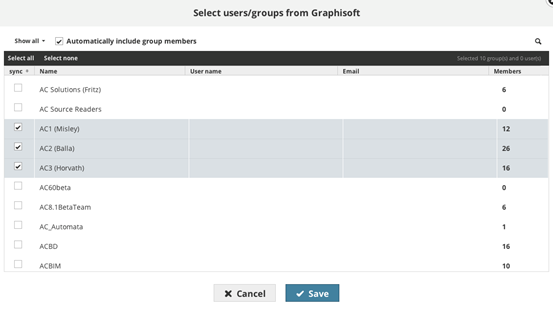
Kattintson az OK gombra a választó párbeszédpanel bezárásához.
Ha a kijelölt csoportok összes tagját automatikusan kívánja importálni (és nem egyesével kijelölni), jelölje be a “Csoporttagok automatikus felvétele” jelölőnégyzetet.
A módosítások tárolásához kattintson a Mentés gombra.
4. lépés: Kézi szinkronizálás

Kattintson a Felhasználók szűrése részben a Szinkronizálás gombra a címtár szolgáltatás első szinkronizálásához.
A folyamat állapota a Szerverüzenetek legördülő ablakban látható az oldal bal felső sarkában.
Automatikus szinkronizálás
Érdemes beállítani rendszeres szinkronizálást a címtár szolgáltatáshoz, hiszen így biztosítható, hogy a beállítások mindig naprakészek, azaz a rendszer hozzáadja a BIMcloudhoz az új felhasználókat, és eltávolítja a törölt felhasználókat.
Jelölje be a “Szinkronizálás a mappaszolgáltatóval szabályos időközönként” jelölőnégyzetet a Felhasználók szűrése részben, majd adja meg a kívánt időintervallumot percben. A módosítások tárolásához kattintson a Mentés gombra.
Szinkronizálás eredményének megtekintése
A rendszer naplózza az automatikus szinkronizálás eredményét. A napló megtekintéséhez válassza ki a címtár szolgáltatást a listából, és kattintson a Részletek gombra. A Szinkronizálási előzmények a panel alsó részén találhatók.
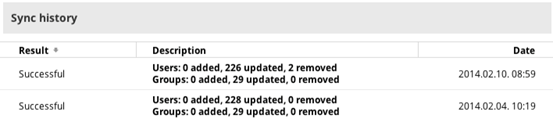
Címtár szolgáltatás kapcsolatának módosítása
Ha valami módosul a kapcsolat beállításaiban, vagy Ön módosítja a szűrést, válassza ki a címtár szolgáltatást a listából, majd kattintson a Részletek gombra.
Módosítsa a szükséges részt, és kattintson ismét a Mentés gombra.
Ha változik az importált felhasználók száma, illetve a módosítások miatt bizonyos felhasználókat el kell távolítani, egy jóváhagyási párbeszédablak jelenik meg a kérdéssel, hogy mi történjen az eltávolított felhasználókkal. Két opció közül választhat:
Törlés a BIMcloud-ból: Az eltávolított felhasználóknak ki kell lépniük a meglévő tervekből, és azok a módosítások, melyeket nem küldtek el, elvesznek. (Azonban a saját számítógépükön lévő helyi adatmappából elmenthetnek egy különálló PLN fájlt.)
Megtartás BIMcloud felhasználóként: Az eltávolított felhasználók továbbra is a felhasználói listán maradnak.
Kapcsolat helyreállítása
Szinkronizációs hiba esetén a folyamat automatikusan leáll, és a rendszer naplózza a hibaeseményt a szinkronizálási előzményekben. A szinkronizálási előzményekben azok a hibák is megtalálhatók, melyeket az újabb szinkronizálás előtt meg kell oldani. A rendszer figyelmeztetést küld a szinkronizálási hibáról a BIMcloud Managerben “Elem megtekintése” jogosultsággal rendelkező felhasználóknak, amikor azok bejelentkeznek a BIMcloud Managerbe.
Lekapcsolódás egy címtár szolgáltatásról
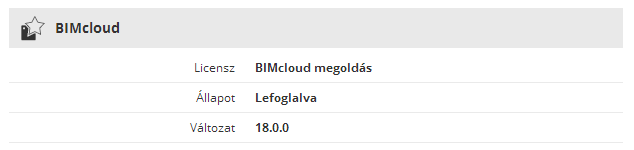
Válassza ki a címtár szolgáltatást a listából, majd kattintson a Kapcsolat bontása opcióra.