Váltás BIMcloudról BIMcloud Basic változatra
A BIMcloud Basic verzióra történő visszalépés és a meglévő tartalmak kezelésének lépései
A teljes BIMcloudról BIMcloud Basic változatra történő váltáshoz hajtsa végre a következő lépéseket.
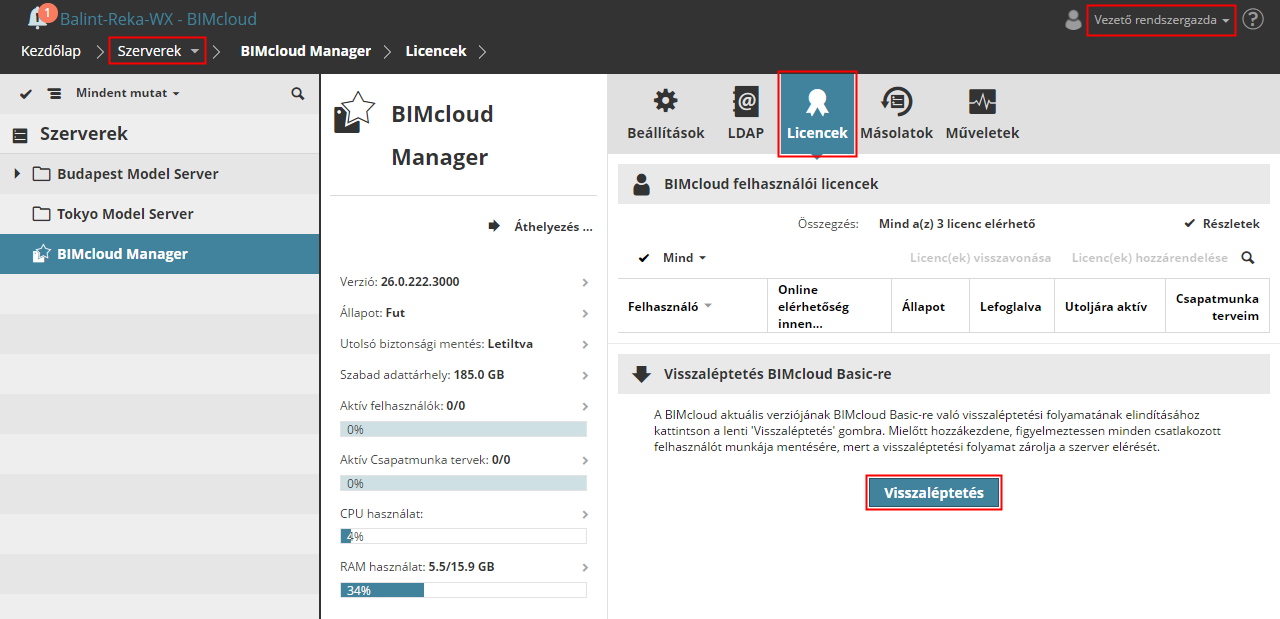
Jelentkezzen be vezető rendszergazdaként.
Figyelmeztesse a BIMcloudhoz csatlakozó összes felhasználót, hogy mentsék a munkájukat. A régebbi verzióra váltás folyamata során a szerver nem hozzáférhető.
Ugorjon a BIMcloud Manager Szerverek oldalára.
Válassza ki a BIMcloud Manager szervert.
Nyissa meg a Licencek oldalt.
Kattintson a Régebbi verzióra váltás lehetőségre.
Visszaléptetéskor bizonyos, a BIMcloud Basic verzióban nem elérhető funkciók elvesznek. Ezért visszaléptetéskor újra kell konfigurálnia bizonyos kezelői meghatározásokat.
A Régebbi verzióra váltás varázslója lépésről lépésre végigvezeti Önt a folyamaton.
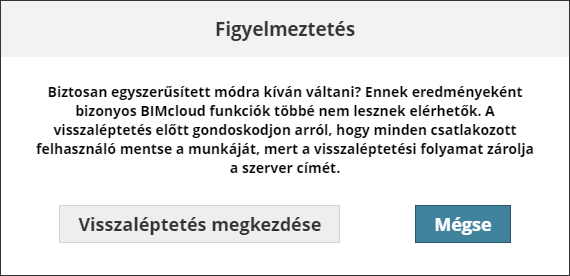
Kattintson a Régebbi verzióra váltás lehetőségre. Elindul a Régebbi verzióra váltás varázsló.
A Régebbi verzióra váltás varázsló használata
A Régebbi verzióra váltás varázsló a képernyő szélén látható, és figyelmeztet az éppen elvégzendő lépésre.
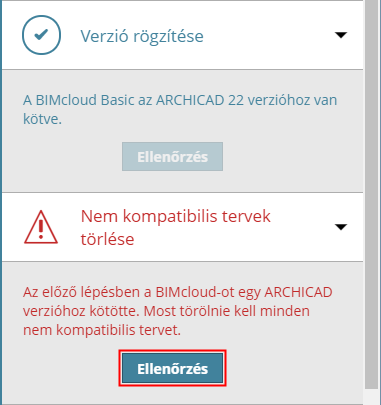
Az aktuális lépéshez kattintson az Ellenőrzés lehetőségre.
Ha az adott lépéssel kapcsolatban teendője van, piros figyelmeztető háromszög látható mellette, és a program automatikusan a BIMcloud Manager megfelelő oldalára irányítja Önt, ahol elvégezheti a szükséges beállításokat.
Ha elvégezte az adott lépést, kattintson ismét az Ellenőrzés lehetőségre. Ha minden rendben van, a piros figyelmeztetés pipára vált, és a következő vonatkozó lépésre ugorhat.
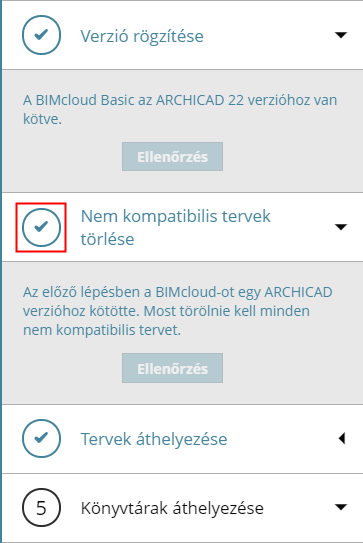
Ha egy lépés nem vonatkozik Önre (pl. nincs eltávolítandó alárendelt mappa), az szürkén jelenik meg.
A régebbi verzióra váltás folyamatának leállításához kattintson a varázsló tetején lévő folyamatjelző sávon található X jelre.
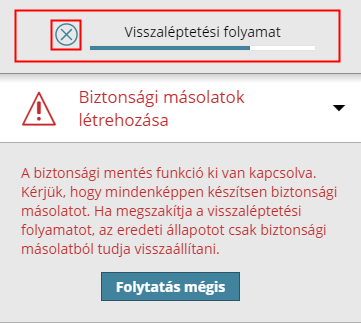
1. LÉPÉS: Biztonsági másolatok létrehozása
Készítsen biztonsági másolatot a BIMcloud Managerről és a BIMcloud Serverekről.
Ha befejezés előtt leállítja a régebbi verzióra váltás folyamatát, ezekkel a biztonsági másolatokkal állítható vissza a BIMcloud eredeti állapota.
2. LÉPÉS: Verzió rögzítése
A BIMcloud Basic csak egyetlen Archicad változatot támogat. Amint kiválasztja a kívánt Archicad változatot, a BIMcloud Basic csak azokat a Csapatmunka terveket képes fogadni, amelyek ebben a változatban készültek. Például, ha a 22-es verziót zárolja, akkor a BIMcloud Basic csak az Archicad 22-es Csapatmunka terveket tudja fogadni.
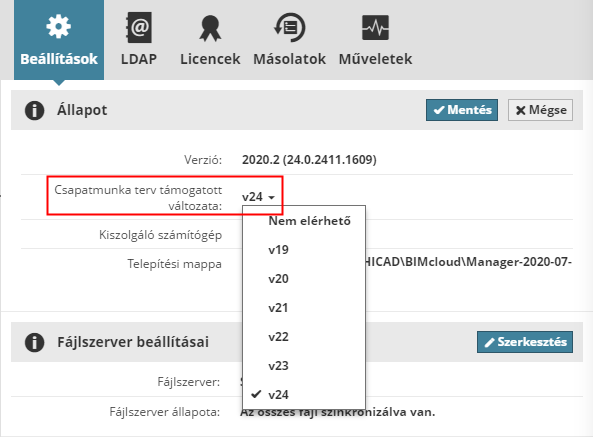
Nyissa meg a BIMcloud Manager > Beállítások > Állapot lehetőséget. (Vagy kattintson a Régebbi verzióra váltás varázslójában az Ellenőrzés lehetőségre.)
A Csapatmunka terv támogatott változata:lehetőségnél Válassza ki az egyetlen támogatott Archicad változatot.
Megjegyzés:A BIMcloud az Archicad 29 Technológiai Előzetesben: az Archicad 29 az egyetlen támogatott verzió.
3. LÉPÉS: Nem kompatibilis Csapatmunka tervek törlése
Az előző lépésben a BIMcloud Basic programot zárolta egyetlen Archicad változatra.
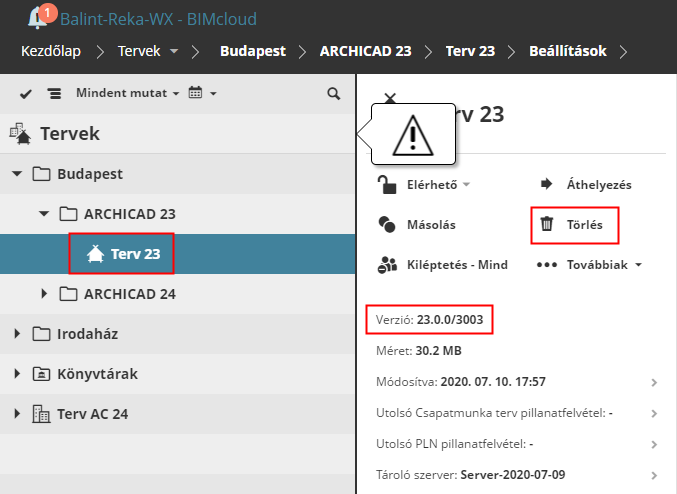
Most törölni kell minden nem kompatibilis Csapatmunka tervet a BIMcloud Managerből – azaz minden olyan tervet, amely másik Archicad verzióban került megosztásra:
Ugorjon a BIMcloud Manager Tervek oldalára. (Vagy kattintson a Régebbi verzióra váltás varázslójában az Ellenőrzés lehetőségre.)
Válassza ki a törlendő Csapatmunka terve(ke)t.
Kattintson a Törlés gombra.
4. LÉPÉS: Csapatmunka tervek áthelyezése
A BIMcloud Basic esetén a Tervek gyökérmappában csak egy mappaszint lehet.
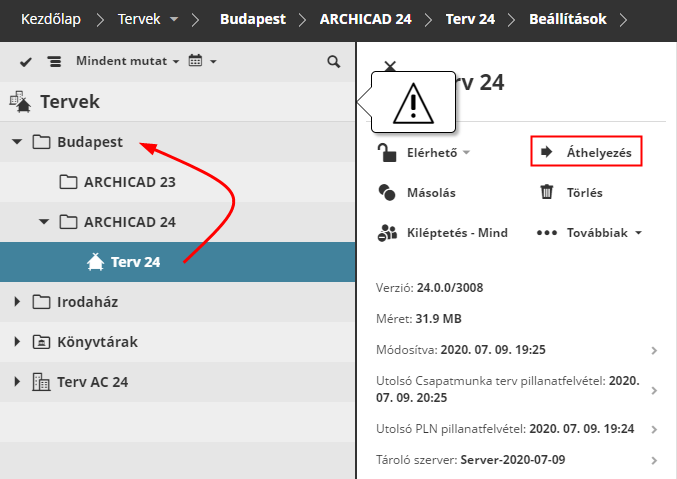
Ha a Csapatmunka tervek alsóbb szinten lévő alárendelt mappákban találhatók, most át kell helyeznie azokat:
Ugorjon a BIMcloud Manager Tervek oldalára.
Jelölje ki az alárendelt mappákban lévő terve(ke)t. (Vagy kattintson a Régebbi verzióra váltás varázslójában az Ellenőrzés lehetőségre.)
Kattintson az Áthelyezés lehetőségre, majd válassza ki a célmappát: a Tervek gyökérmappát vagy bármely más, egy szinttel lejjebb lévő mappát.
5. LÉPÉS: Könyvtárak áthelyezése
A BIMcloud Basic programban a könyvtárak csak az alapértelmezett Könyvtárak mappába helyezhetők.
Ha egyéb mappákban is tárol könyvtárakat, most át kell helyeznie azokat a könyvtárak alapértelmezett helyére.
Ugorjon a BIMcloud Manager Tervek oldalára. (Vagy kattintson a Régebbi verzióra váltás varázslójában az Ellenőrzés lehetőségre.)
Jelölje ki bármelyik könyvtárat, amely nem az alapértelmezett helyen található.
Kattintson az Áthelyezés parancsra, majd jelölje a könyvtárak alapértelmezett mappáját.
6. LÉPÉS: BIMcloud tervek eltávolítása
A BIMcloud Basic nem támogatja a BIMcloud terveket.
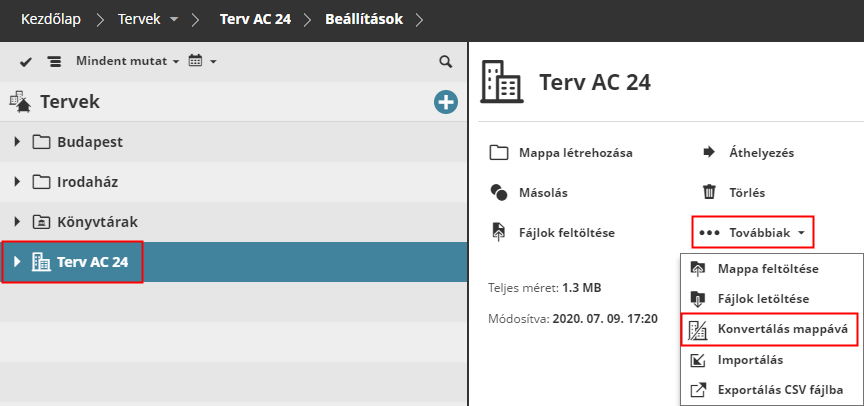
Ha a Tervek oldalon találhatók BIMcloud tervek, akkor azokat most mappákká kell konvertálni: A mappa tartalma megmarad, de a BIMcloud tervekhez tartozó Csapatmunka meghatározások törlődnek.
Ugorjon a BIMcloud Manager Tervek oldalára. (Vagy kattintson a Régebbi verzióra váltás varázslójában a Konvertálás mappává parancs eléréséhez az Ellenőrzés lehetőségre.)
Jelölje ki az összes BIMcloud tervet.
Kattintson mindegyiknél a Konvertálás mappává parancsra.
7. LÉPÉS: Fájl(ok) letöltése, majd törlése
A BIMcloud Basic nem támogatja a fájlok feltöltését BIMcloudra.
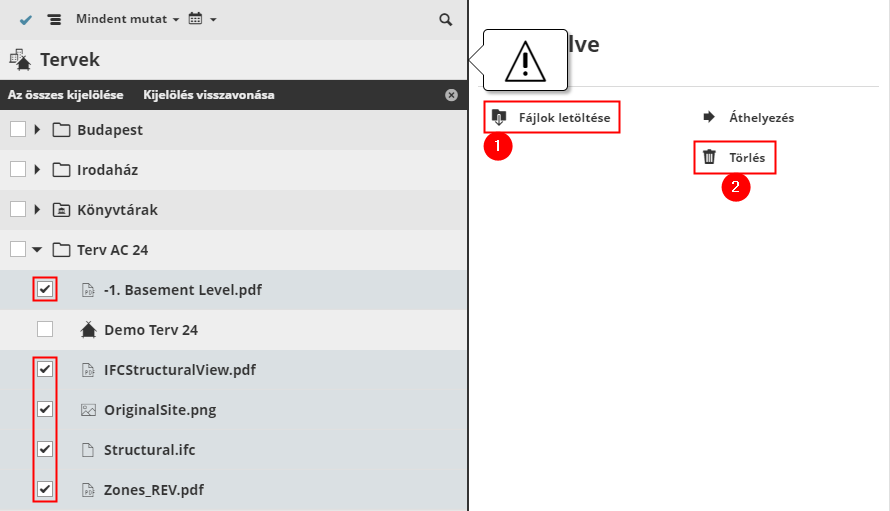
Ugorjon a BIMcloud Manager Tervek oldalára. (Vagy kattintson a Régebbi verzióra váltás varázslójában az Ellenőrzés lehetőségre.)
Jelöljön ki minden feltöltött fájlt, és kattintson a Fájlok letöltése lehetőségre helyi példányok mentéséhez.
Ezután kattintson a Törlés lehetőségre az elemek BIMcloud Managerből történő törléséhez.
8. LÉPÉS: Almappák eltávolítása
A BIMcloud Basic esetén a Tervek gyökérmappában csak egy mappaszint lehet.
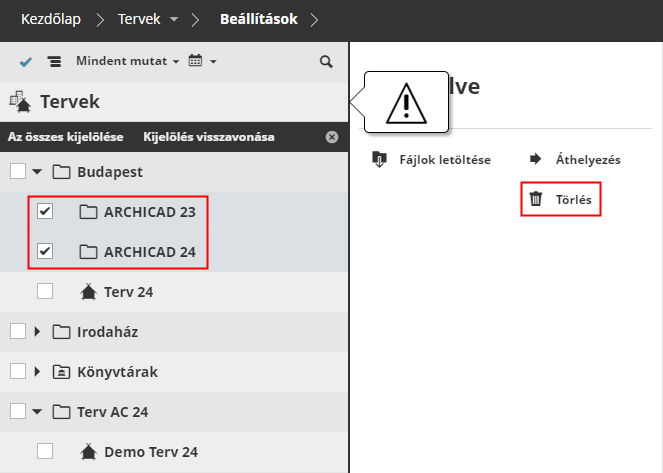
Ha a Tervek oldalon találhatók alárendelt mappák, azokat most törölni kell:
Ezek az alárendelt mappák most üresek: az előző lépésekben eltávolítottuk a bennük lévő összes tervet és könyvtárat.
Ugorjon a BIMcloud Manager Tervek oldalára. (Vagy kattintson a Régebbi verzióra váltás varázslójában az Ellenőrzés lehetőségre.)
Jelölje ki a tetszőleges alárendelt mappákat.
Kattintson a Törlés gombra.
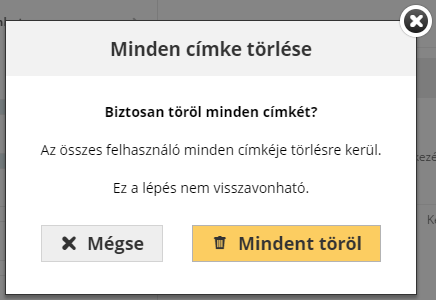
9. LÉPÉS: Minden címke törlése
A címkék és a BIMcloud Manager Saját címkék oldala nem elérhető BIMcloud Basic esetén. Ezzel a lépéssel minden olyan címkét töröl és eltávolít, amelyet terv/könyvtár elemekhez rendelt hozzá.
Ugorjon a BIMcloud Manager Tervek oldalára. (Vagy kattintson a Régebbi verzióra váltás varázslójában az Ellenőrzés lehetőségre.)
A program megkéri, hogy töröljön minden címkét.
10. LÉPÉS: Összes feliratkozás törlése
A változtatásokra történő feliratkozás BIMcloud Basic esetén nem elérhető. Ezzel a paranccsal az összes felhasználó összes feliratkozása törlődik.
Ugorjon a BIMcloud Manager Tervek oldalára. (Vagy kattintson a Régebbi verzióra váltás varázslójában az Ellenőrzés lehetőségre.)
A program rákérdez, hogy alkalmazza-e a Mindent töröl parancsot.
11. LÉPÉS: BIMcloud Server kapcsolatok bontása
A BIMcloud Basic csak egy BIMcloud Serverhez csatlakozhat.
Ebben a lépésben egy kivételével minden BIMcloud Servert el kell távolítani.
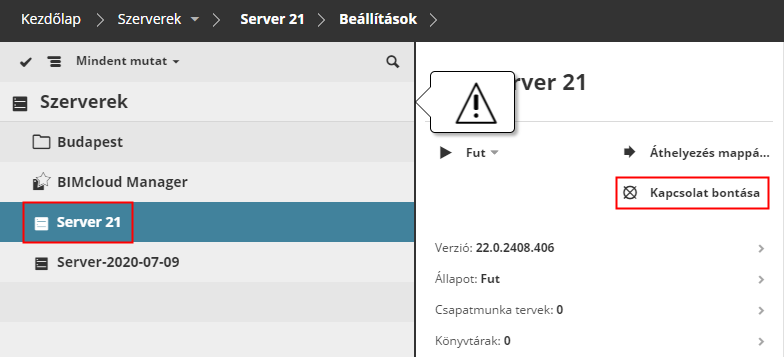
Ugorjon a BIMcloud Manager Szerverek oldalára (vagy kattintson a Régebbi verzióra váltás varázslójában az Ellenőrzés lehetőségre).
Jelölje ki azt a BIMcloud Servert, amelyet a továbbiakban nem kíván használni
Kattintson a Kapcsolat bontása lehetőségre.
12. LÉPÉS: Külső Pillanatfelvételek mappa letiltása
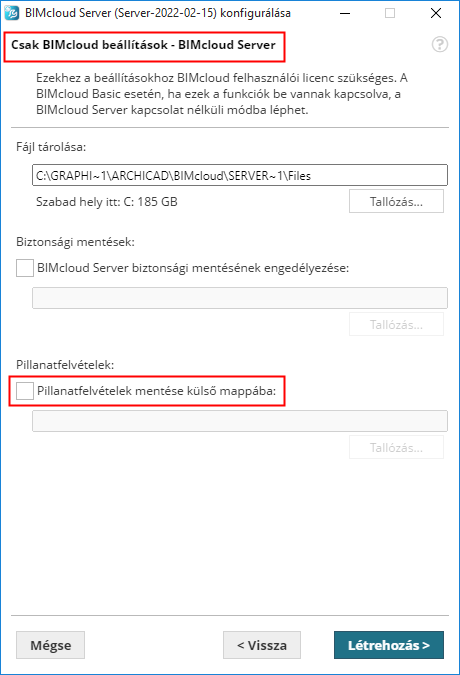
A pillanatfelvételek mentése külső mappába lehetőség nem elérhető a BIMcloud Basicben.
Amennyiben aktiválta ezt a lehetőséget a BIMcloudban, most le kell tiltania ahhoz, hogy a BIMcloud Basicet használhassa.
Ha nem tiltja le, a verzióváltást követően a BIMcloud Server kapcsolat nélküli módba lép!
Nyissa meg a BIMcloud Server konfigurálót a tálca ikonról:

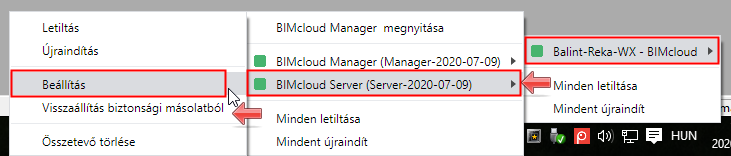
Megnyílik a Konfigurálás párbeszédablak. Kattintson a Következő gombra a Csak BIMcloud beállítások megnyitásához.
Törölje a jelet a jelölőnégyzetből a Pillanatfelvételek mentése lehetőségnél.
13. és 14. LÉPÉS: A BIMcloud Server és/vagy a BIMcloud Manager áthelyezése
A BIMcloud Basic nem támogatja a mappák használatát a Szerverek oldalon.
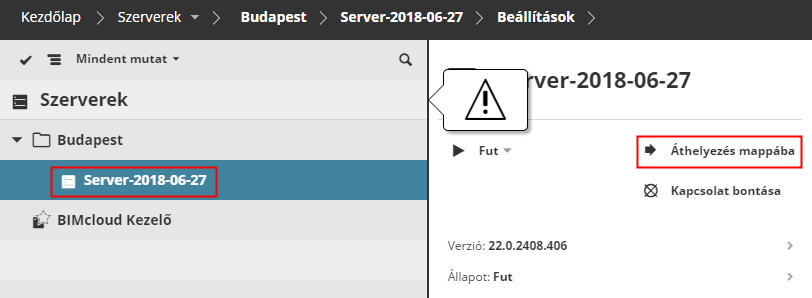
Ha a BIMcloud Server vagy a BIMcloud Manager mappában található, át kell helyezni azt a Szerverek gyökérbe:
Ugorjon a BIMcloud Manager Szerverek oldalára (vagy kattintson a Régebbi verzióra váltás varázslójában az Ellenőrzés lehetőségre).
Jelölje ki a szervert, amely mappában található.
Kattintson az Áthelyezés mappába lehetőségre, és válassza ki a Szerver gyökérmappáját.
15. LÉPÉS: Mappák törlése a Szerver gyökérmappájából
A BIMcloud Basic nem támogatja a mappák használatát a Szerverek gyökérben.
Ezek a mappák most üresek: az előző lépésekben eltávolítottuk a bennük lévő összes szervert.
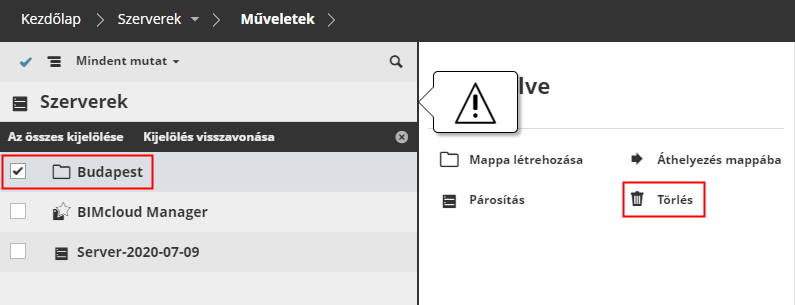
Ugorjon a BIMcloud Manager Szerverek oldalára (vagy kattintson a Régebbi verzióra váltás varázslójában az Ellenőrzés lehetőségre).
Jelölje ki a mappákat.
Kattintson a Törlés gombra.
16. LÉPÉS: Váltás egyszerűsített jogosultságkezelésre
A BIMcloud Basic programban csak az Egyszerűsített engedélyek üzemmód elérhető.
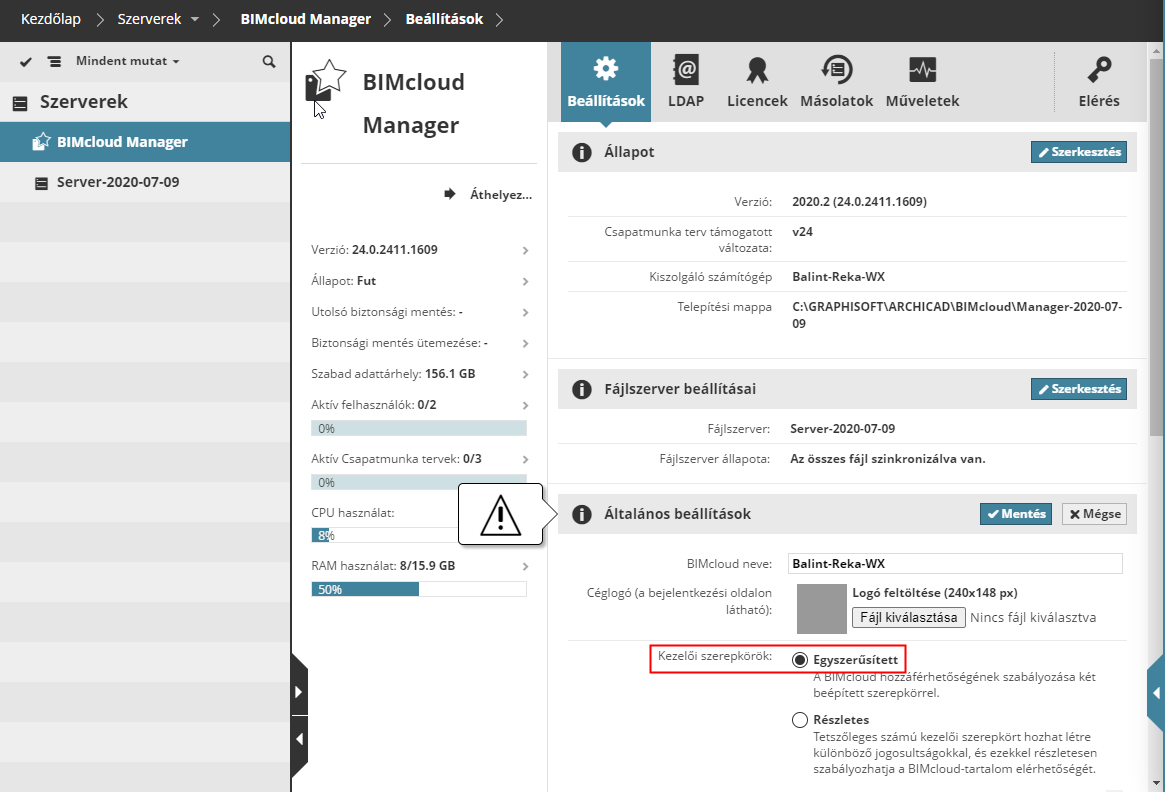
Válassza a BIMcloud Manager lehetőséget a Szerverek oldalon (vagy kattintson a Régebbi verzióra váltás varázslójában az Ellenőrzés lehetőségre).
Az Általános beállításoknál kattintson a Szerkesztés lehetőségre, majd válassza az Egyszerűsített beállítást a Kezelői szerepkörök alatt.
Kattintson a Mentés gombra.
17. LÉPÉS: LDAP szolgáltatások leválasztása
Az LDAP BIMcloud Basic esetén nem elérhető.
Válassza a BIMcloud Manager lehetőséget a Szerverek oldalon, majd ugorjon az LDAP oldalra (vagy kattintson a Régebbi verzióra váltás varázslójában az Ellenőrzés lehetőségre).
Válassza ki a címtár szolgáltatást a listából, majd kattintson a Kapcsolat bontása opcióra.
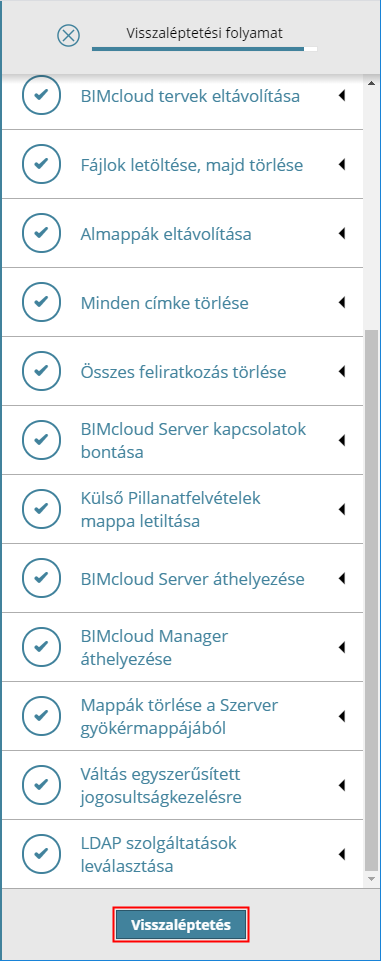
A régebbi verzióra váltás befejezése
A varázslóban látható, hogy a régebbi verzióra váltáshoz szükséges összes lépést sikeresen teljesítette.
A befejezéshez kattintson a Régebbi verzióra váltás lehetőségre.