Monitoraggio delle attività BIMcloud
Tiene traccia di quanto accade a progetti, utenti e server
Verificare il pannello Attività, disponibile per:
Progetti, cartelle Progetto
Utenti, Gruppi
Server, cartelle Server
I filtri e le colonne disponibili variano secondo il tipo di contenuto.
Solo per i server è disponibile Monitor grafico dell'attività.
Filtrare i dati delle attività
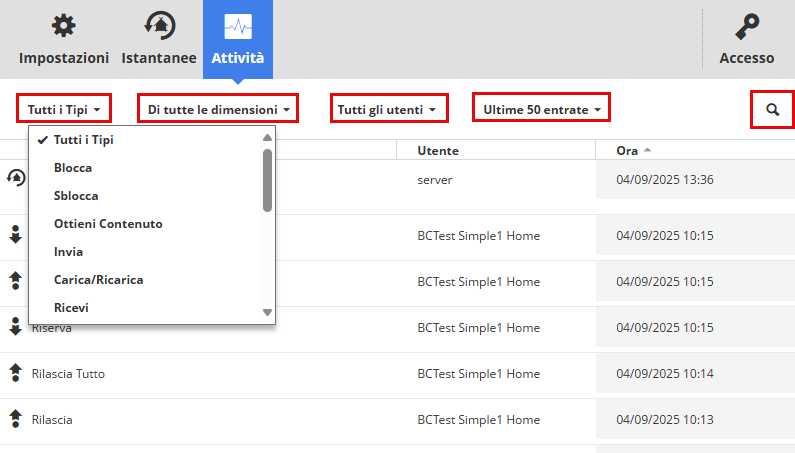
Tipo di attività: Scegliere uno o più tipi di attività per visualizzare l’informazione.
Dim.: Filtrare le attività elencate secondo la quantità di dati dell'evento.
Utente: Scegliere un utente dalla lista per visualizzare soltanto le sue attività.
Progetto: Scegliere un progetto dalla lista per visualizzare soltanto le attività relative.
Intervallo: Limitare l'elenco delle attività visualizzate. È possibile elencare gli ultimi 50 eventi o gli eventi di un intervallo specifico tra due date/ore. (Intervallo massimo di date: gli ultimi 30 giorni)
Cerca: Immettere un testo da ricercare.
Carica altri/Carica tutti: Se la lista non contiene tutti gli elementi possibili, usare questi pulsanti per espandere la lista.
Se è stato impostato un filtro, il nome della colonna corrispondente è indicato in blu. Per cancellare un filtro, selezionare Tutto dalle sue opzioni.
Fare clic su Esporta tutto in basso per scaricare tutte le voci, in formato CSV, nella cartella di download del browser. (Dimensione massima dell'esportazione: 100.000 righe)
A seconda della quantità di dati sulle attività, il processo di esportazione può richiedere più di un minuto.
Monitoraggio delle attività server
Disponibile nella pagina dei Server, per un BIMcloud Server selezionato.
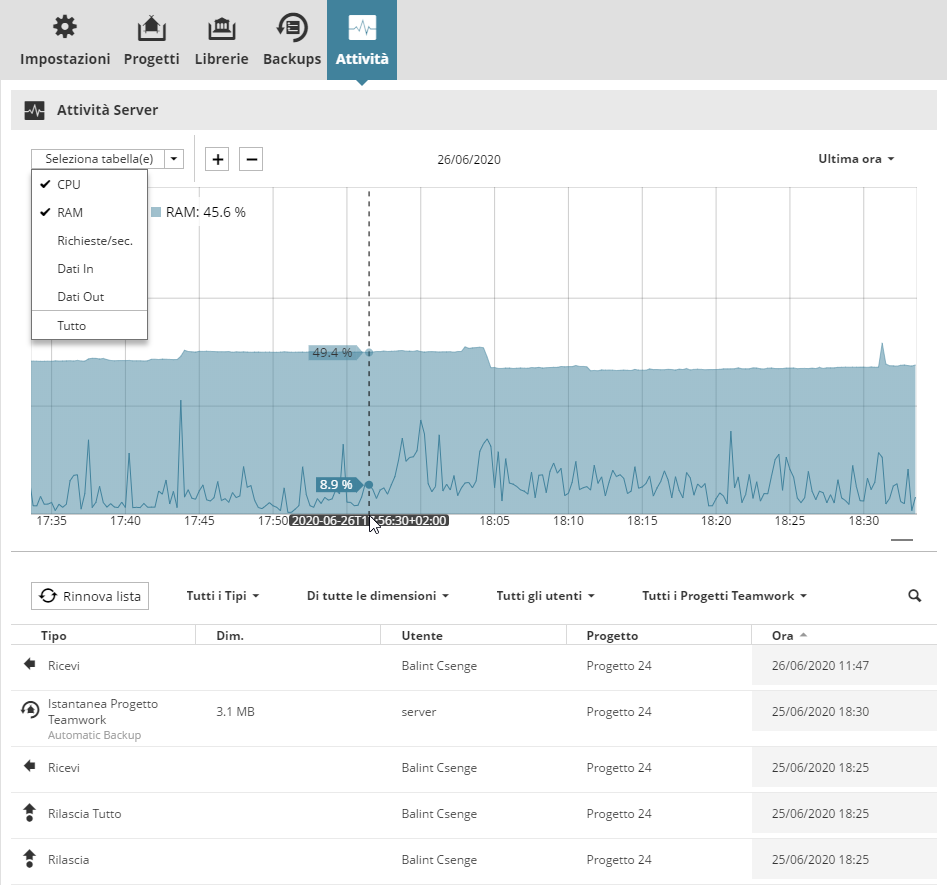
Seleziona Grafico: Selezionare i dati si vogliono visualizzare (utilizzo di CPU e utilizzo RAM vengono selezionati per impostazione predefinita).
Seleziona intervallo: Selezionare un intervallo di tempo da menu di scelta rapida in alto a destra. ("Ora" specifica l'ultima ora passata.)
I tipi di dati selezionati vengono inclusi nel grafico, in formato grafico e in formato numerico nella parte superiore del grafico.
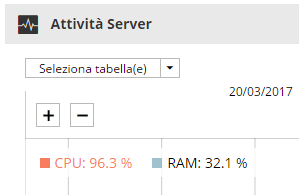
Se l'utilizzo di uno di questi di dati rientra nella gamma elevata, tale dato è visualizzato in rosso:
Passare il cursore su un punto del grafico per vedere i dati corrispondenti ad uno specifico istante.
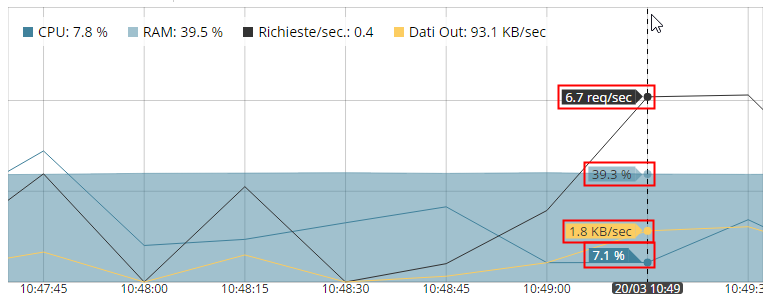
Ingrandire o ridurre lo zoom sul grafico (o utilizzare i tasti più/meno) come necessario.
Aggiorna Elenco
Le attività del BIMcloud Server sono elencate sotto il grafico.
Per elencare solo le attività che si sono verificati durante l'intervallo di tempo visualizzato sul grafico, fare clic su Aggiorna elenco.