LDAP - Directory degli utenti
Sincronizzazione dei dati degli utenti del BIMcloud da una rubrica
Il BIMcloud Manager è in grado di connettersi a uno o più Servizi Directory e di importare utenti/gruppi da tale server - tutti o una selezione.
Per mantenere aggiornate le informazioni dell'utente /gruppo, è possibile impostare una sincronizzazione regolare e automatica con i Servizi Directory.
Nella pagina dei Server di BIMcloud Manager, il pannello LDAP contiene una lista di tutti i Servizi Directory correntemente connessi. Usare questo pannello per aggiungere/rimuovere servizi Directory, o modificare le impostazioni e i dati importati di quelli già esistenti.
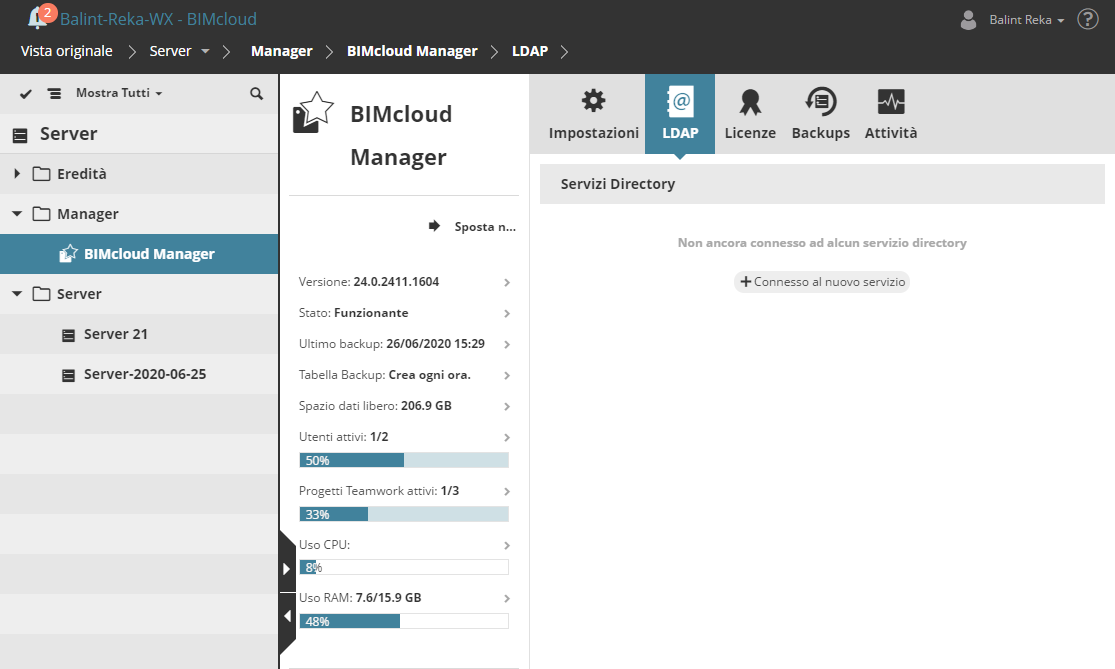
Connesso al nuovo servizio
Fare clic su Connetti al nuovo servizio per aprire il Pannello Connessione.
Passi per impostare una connessione:
Creare la connessione.
Impostare la mappatura dei parametri.
Filtrare gli utenti e i gruppi da importare.
Modificare il programma di sincronizzazione.
I singoli passi sono specificati di seguito.
Passo 1: Creare la connessione
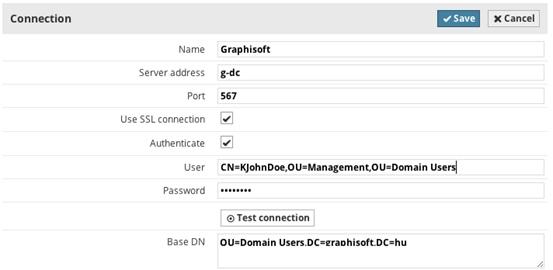
Immettere i seguenti parametri (tutti i parametri sono necessari salvo che non siano indicati come opzionali):
Nome: Immettere un nome per questo servizio Directory per una più facile identificazione. Questo nome sarà visualizzato nella lista dei servizi directory, e gli utenti/gruppi si riferiranno al servizio directory con questo nome.
Indirizzo Server: L'indirizzo del servizio directory
Usare la connessione SSL.
Porta: La porta del servizio directory.
Utente (opzionale): Autenticarsi con questo utente durante la connessione. Se il campo resta vuoto non sarà utilizzata alcuna autenticazione.
Password (opzionale): Usare questa password per l'autenticazione.
DN di base (opzionale): Un criterio di ricerca LDAP usato per restringere il numero di utenti/gruppi importati.
Dopo avere immesso i parametri, premere il pulsante Testa connessione. Se viene visualizzato un messaggio d'errore, correggere i parametri e/o accertarsi che l'indirizzo del server sia accessibile dal BIMcloud Manager.
Passo 2: Impostare la mappatura dei parametri
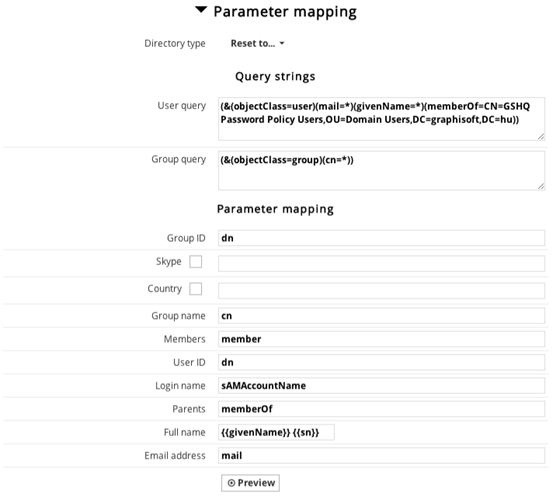
Il servizio directory conterrà un ampio numero di oggetti e parametri, quindi è importante restringere il numero di elementi importati.
Noi forniamo due schemi di configurazione incorporati, che funzioneranno con le impostazioni predefinite, ma è probabile che l'utente debba mettere a punto i propri parametri di mappatura:
Active Directory
OpenLDAP
Usare il menu di scelta rapida Tipo directory per immettere i valori di base del tipo di servizio selezionato (Active Directory o OpenLDAP).
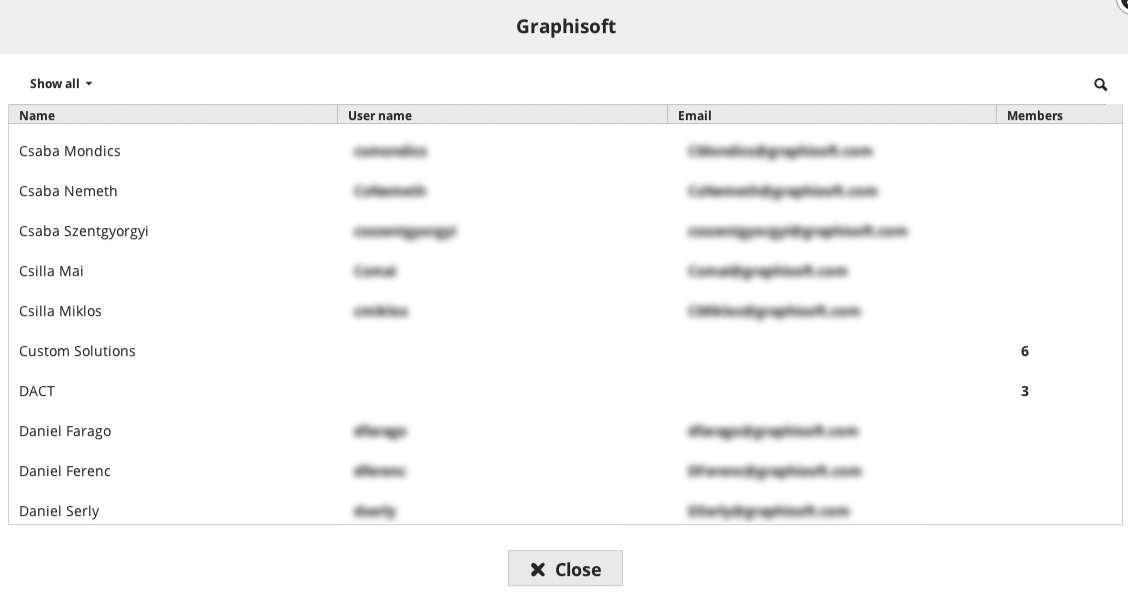
Fare clic sul pulsante Anteprima per vedere il risultato della mappatura e dell'importazione. Se non vengono visualizzate le voci attese, è necessario mettere a punto le opzioni delle query e di mappatura.
Query: gli oggetti LDAP individuati da queste query saranno gestiti come utenti e gruppi:
Query utente: Tutti gli elementi che saranno individuati da questa query LDAP saranno gestiti come utenti
Query gruppo: Tutti gli elementi che saranno individuati da questa query LDAP saranno gestiti come gruppi. Immettere i nomi dei parametri LDAP per mapparli sui parametri utente del BIMcloud. Tutti i parametri sono necessari salvo che non siano indicati come opzionali.
Mappatura: seleziona i parametri degli oggetti identificati dalla query e li assegna ai vari parametri del BIMcloud:
ID gruppo: ID univoco dei gruppi
Nome Gruppo: Nome del gruppo
Membri: elenco separato da virgole dei membri del gruppo
ID utente: ID univoco degli utenti
Nome di login: nome di login dell'utente
Genitori: elenco separato da virgola degli elementi superiori
Nome completo: è possibile combinare due parametri LDAP in un singolo nome utente (il secondo campo è opzionale)
Indirizzo email: indirizzo email dell'utente
Prefisso dei nomi utente/gruppo (opzionale): Aggiunge un prefisso al nome di tutti gli utenti e gruppi importati per evitare nomi duplicati
Fare clic sul pulsante Anteprima per aprire una lista e vedere i risultati della mappatura dei parametri. Se c'è un errore nel processo di mappatura e alcuni dei campi necessari restano vuoti, tali voci non possono essere importate nel BIMcloud Manager. Il resto degli elementi sarà automaticamente importato durante la prima Sincronizzazione.
Fare clic su Salva per finalizzare le impostazioni del Servizio Directory.
Passo 3: Filtrare gli utenti e i gruppi da importare
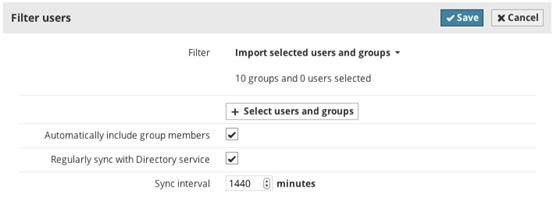
Se non si desidera l'importazione di tutti gli utenti e i gruppi che passano attraverso il filtro di connessione, è possibile mettere a punto l'importazione.
Nella sezione Filtro utenti, fare clic su Edita, e commutare il filtro su “Importa gli utenti e i gruppi selezionati.”
Fare clic sul pulsante Seleziona utenti e gruppi e individuare gli utenti e i gruppi che si desidera importare.
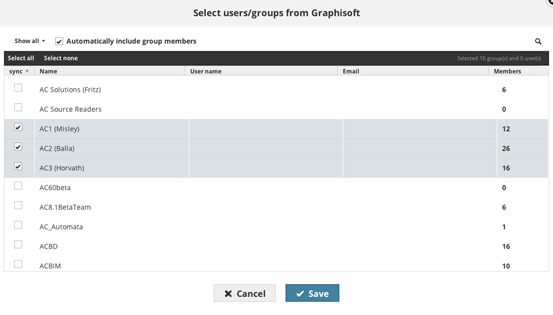
Fare clic su OK per chiudere la finestra di dialogo selezione.
Se si desidera importare automaticamente tutti i membri dei gruppi selezionati (invece di selezionarli uno per volta), attivare la casella di controllo “Includi automaticamente i membri del gruppo”.
Fare clic su Salva per salvare le modifiche.
Passo 4: Sincronizzazione manuale

Fare clic sul pulsante Sincronizza nella sezione Filtro utenti per sincronizzare il servizio directory per la prima volta.
È possibile esaminare lo stato del processo nell'elenco a discesa Messaggi del server sul lato superiore sinistro della pagina.
Sincronizzazione automatica
È buona pratica impostare una sincronizzazione regolare del servizio directory per assicurare che tutte le impostazioni siano sempre aggiornate, i nuovi utenti siano aggiunti e gli utenti obsoleti siano rimossi dal BIMcloud.
Nella sezione Filtro utenti, attivare la casella di controllo “Sincronizza regolarmente con il servizio directory”, e immettere l'intervallo di tempo in minuti. Fare clic su Salva per salvare le modifiche.
Esaminare i risultati della sincronizzazione
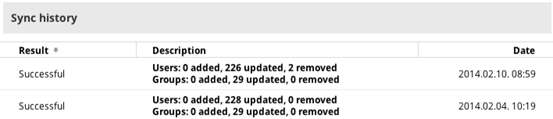
Il risultato della sincronizzazione automatica viene registrato. Per esaminare questo registro, selezionare il servizio directory dall'elenco e fare clic sul pulsante Dettagli. La Cronologia di sincronizzazione è disponibile nella parte inferiore del pannello.
Modificare una connessione del servizio directory
Se cambia qualcosa nelle impostazioni di connessione o si modifica il filtraggio, selezionare il servizio directory nella lista e fare clic sul pulsante Dettagli.
Modificare la sezione voluta e fare nuovamente clic su Salva.
Se il numero degli utenti importati cambia e alcuni di essi vengono rimossi a causa delle modifiche, viene visualizzata una finestra di conferma e di dialogo circa le modalità di gestione degli utenti rimossi. È possibile scegliere fra due opzioni:
Rimuovili dal BIMcloud: Gli utenti rimossi saranno forzati ad uscire dai loro progetti esistenti e tutte le loro modifiche non inviate andranno perdute. (Essi possono ancora salvare un PLN individuale dalla loro cartella dati locali sul loro computer locale.)
Conservali come utenti BIMcloud: Gli utenti rimossi saranno mantenuti sulla lista utenti.
Risoluzione degli errori della connessione
Se si verifica un errore nella sincronizzazione, il processo si arresta automaticamente e registra l'evento di errore nella cronologia di sincronizzazione. La cronologia della sincronizzazione elenca anche gli errori cui si deve porre rimedio perché sia possibile eseguire nuovamente la sincronizzazione. Gli utenti con permesso Vedi voce per il BIMcloud Manager visualizzeranno un avviso sull'errore di sincronizzazione quando essi eseguiranno il Log nel BIMcloud Manager.
Disconnettere da un servizio directory
Selezionare il servizio directory dalla lista e fare clic su Disconnetti.