Effettuare il downgrade da BIMcloud a BIMcloud Basic
Procedura di passaggio alla versione Basic di BIMcloud e gestire i contenuti esistenti
Attenersi alla seguente procedura per eseguire il downgrade dell'intero BIMcloud alla versione BIMcloud Basic.
Eseguire il Log in come Amministratore Master.
Avvisare tutti gli utenti connessi a BIMcloud che devono salvare il loro lavoro. L'accesso al server sarà bloccato durante il processo di downgrade!
Accedere alla pagina dei Server di BIMcloud Manager
Selezionare il Server BIMcloud Manager.
Aprire la pagina Licenze.
Fare clic su Retrocessione.
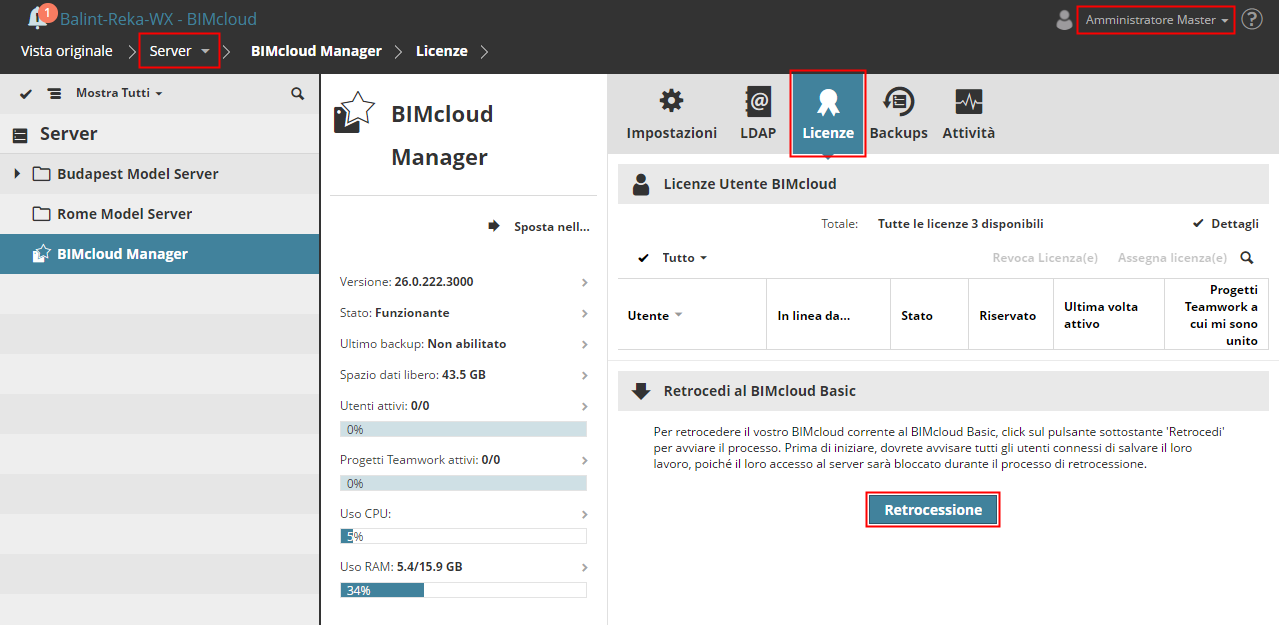
Il downgrade comporta la perdita di alcune funzionalità che non sono disponibili in BIMcloud Basic. Pertanto, come parte del processo di downgrade, è necessario riconfigurare determinate definizioni del Gestore.
La procedura guidata di Downgrade incorporata guiderà l'utente passo dopo passo.
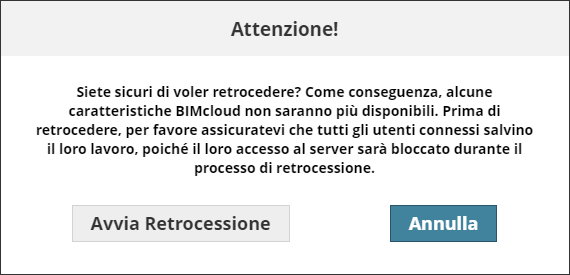
Fare clic su Avvia Retrocessione. Questo avvia la procedura guidata di downgrade.
Utilizzo della procedura guidata di downgrade
La procedura guidata di Downgrade è visualizzata sul bordo della schermata, con le richieste di esecuzione dei singoli passi.
Per il passo corrente, fare clic su Verifica.
Se l'istruzione visualizzata è applicabile al passo corrente, essa viene visualizzata con un triangolo di avviso rosso e automaticamente spostata nella pagina destra del BIMcloud Manager, dove sarà possibile regolare le impostazioni come indicato.
Dopo avere completato questo passo, fare clic di nuovo su Verifica. Se tutto è a posto, l'avviso rosso diventa un segno di spunta e si può passare al passo applicabile successivo.
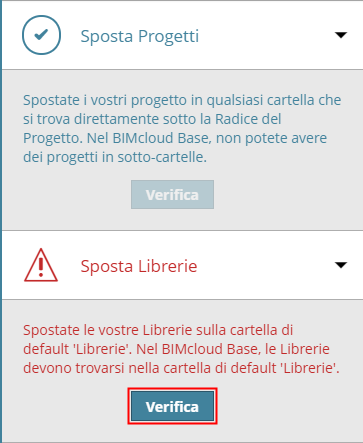
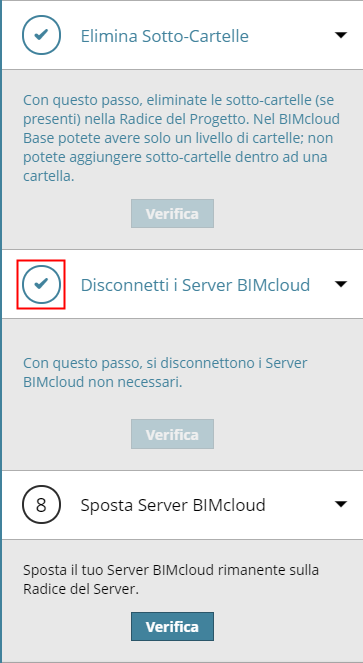
Se un determinato passo non è applicabile (ad esempio non vi sono sottocartelle da rimuovere), viene visualizzato in grigio.
Per interrompere il processo di downgrade, fare clic su X nella barra di avanzamento in alto nella procedura guidata.
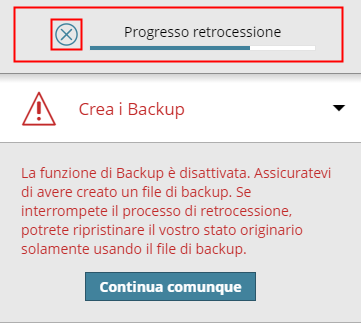
PASSO 1: Crea i Backup
Assicurarsi di disporre dei backup del proprio BIMcloud Manager e dei BIMcloud Server.
Se si interrompe il processo di downgrade prima di completarlo, questi backup saranno necessari per ripristinare lo stato originale di BIMcloud.
PASSO 2: Fissa la Versione
BIMcloud Basic può supportare solo una versione di Archicad. Una volta scelta la versione Archicad preferita, BIMcloud Basic sarà in grado di ospitare solo i progetti Teamwork creati in quella versione. Ad esempio, se si fissa la versione 22, BIMcloud Basic potrà ospitare solo progetti Teamwork di Archicad 22.
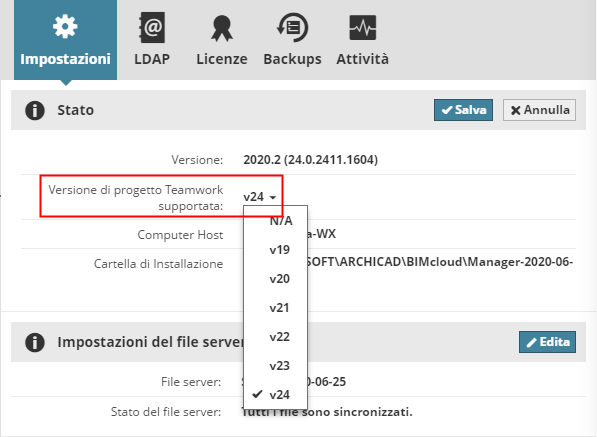
Andare a BIMcloud Manager > Impostazioni > Stato (Oppure fare clic su Verifica nella procedura guidata di Downgrade per accedervi.)
In Versione di progetto Teamwork supportata: Scegliere la singola versione Archicad da supportare.
Nota:In BIMcloud per l'Anteprima tecnologica di Archicad 29: l'unica versione supportata è Archicad 29.
PASSO 3: Cancella Progetti Teamwork non compatibili
Nel passaggio precedente, si è bloccato BIMcloud Basic su una particolare versione di Archicad.
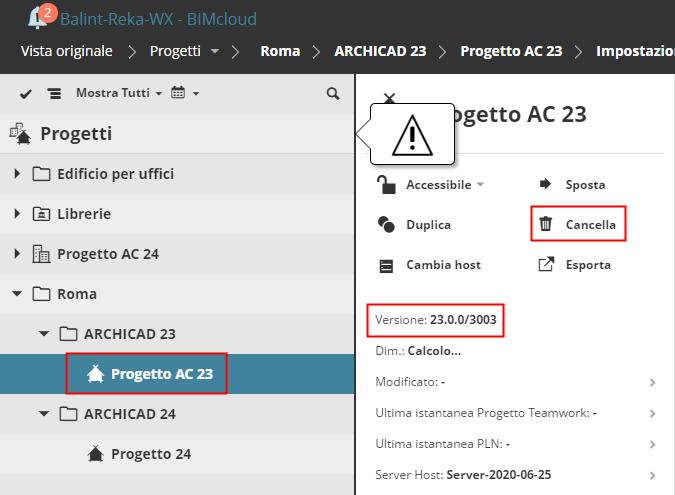
Ora è necessario eliminare tutti i progetti Teamwork incompatibili dal BIMcloud Manager, ovvero tutti i progetti condivisi di altre versioni di Archicad:
Andare alla pagina dei progetti di BIMcloud Manager. (Oppure fare clic su Verifica nella procedura guidata di Downgrade per accedervi.)
Selezionare il/i progetto/i Teamwork da eliminare.
Fare clic su Cancella.
PASSO 4: Sposta i Progetti Teamwork
BIMcloud Basic supporta un solo livello di cartelle nella Radice dei progetti.
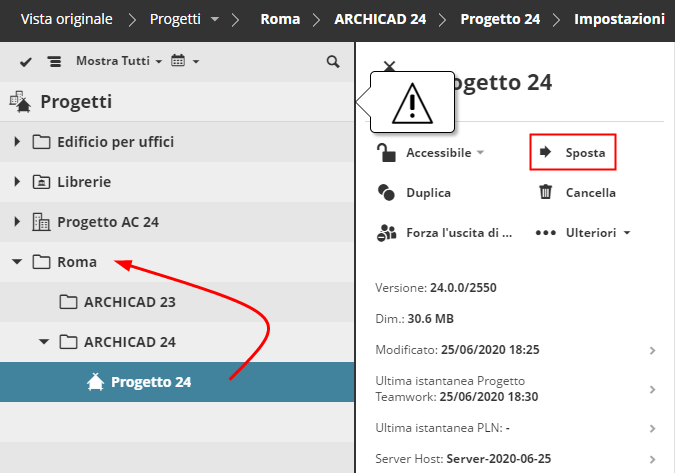
Se i progetti Teamwork si trovano in sottocartelle di livello inferiore, ora è necessario spostarli:
Andare alla pagina dei progetti di BIMcloud Manager.
Seleziona gli eventuali progetti situati nelle sottocartelle. (Oppure fare clic su Verifica nella procedura guidata di Downgrade per accedervi.)
Fare clic su Sposta, quindi selezionare una cartella di destinazione: la Radice Progetti o un'altra cartella di livello inferiore.
PASSO 5: Sposta le Librerie
In BIMcloud Basic, le librerie possono essere posizionate solo nella cartella Librerie predefinita.
Se sono presenti librerie in altre cartelle, è necessario spostarle ora nella posizione predefinita delle librerie.
Andare alla pagina dei progetti di BIMcloud Manager. (Oppure fare clic su Verifica nella procedura guidata di Downgrade per accedervi.)
Selezionare le eventuali librerie situate in posizioni non predefinite.
Fare clic su Sposta e poi selezionare la cartella Librerie predefinita.
PASSO 6: Elimina i Progetti BIMcloud
BIMcloud Basic non supporta i progetti BIMcloud.
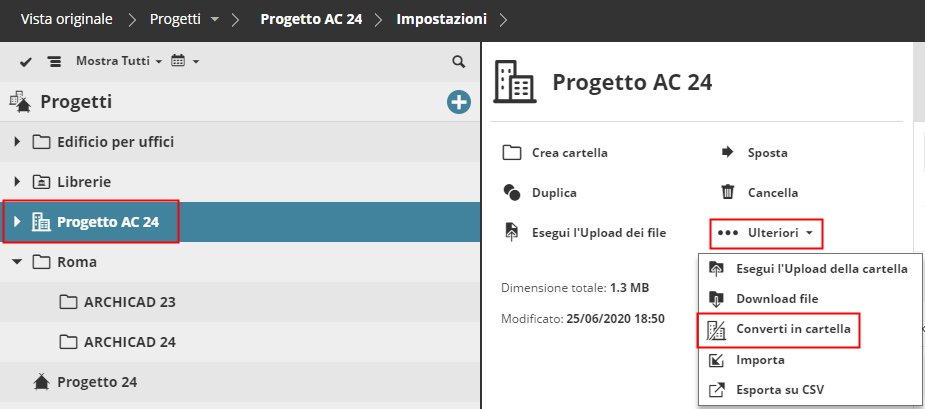
Se la propria pagina Progetti contiene dei progetti BIMcloud, ora bisogna convertirli in cartelle. I contenuti rimarranno nella cartella, ma le definizioni dei Team dei Progetti BIMcloud saranno eliminate.
Andare alla pagina dei progetti di BIMcloud Manager. (Oppure fare clic su Verifica nella procedura guidata di Downgrade per accedere al comando Converti in cartella.)
Selezionare i progetti BIMcloud.
Per ognuno di essi, fare clic su Converti in cartella.
PASSO 7: Scarica e poi Rimuovi i file
BIMcloud Basic non supporta il caricamento di file sul BIMcloud.
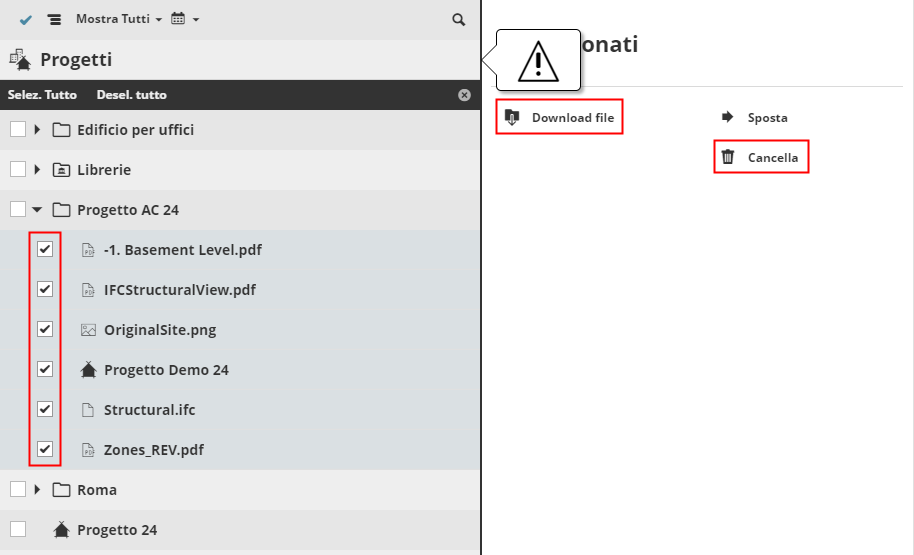
Andare alla pagina dei progetti di BIMcloud Manager. (Oppure fare clic su Verifica nella procedura guidata di Downgrade per accedervi.)
Selezionare ciascun file caricato e fare clic su Download file, per salvare le copie locali dei file.
Poi fare clic su Cancella per rimuovere i file da BIMcloud Manager.
PASSO 8: Elimina le Sotto-Cartelle
BIMcloud Basic supporta un solo livello di cartelle nella Radice dei progetti.
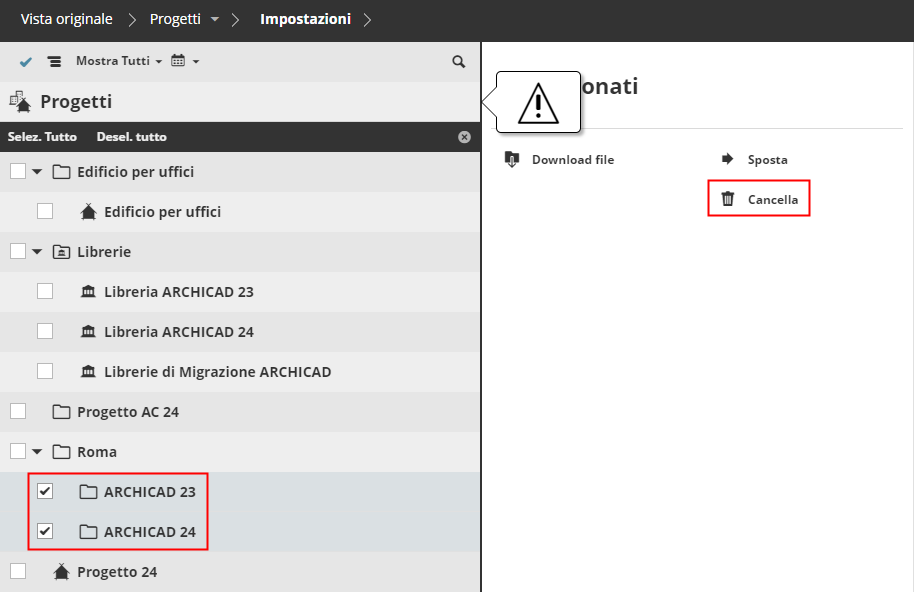
Se la propria pagina Progetti contiene delle sottocartelle, ora bisogna cancellarle:
In seguito alla rimozione di tutti i progetti o le librerie che esse contenevano eseguita nei passi precedenti, ora queste sottocartelle sono vuote.
Andare alla pagina dei progetti di BIMcloud Manager. (Oppure fare clic su Verifica nella procedura guidata di Downgrade per accedervi.)
Selezionare le eventuali sottocartelle.
Fare clic su Cancella.
PASSO 9: Cancella tutti i Tag
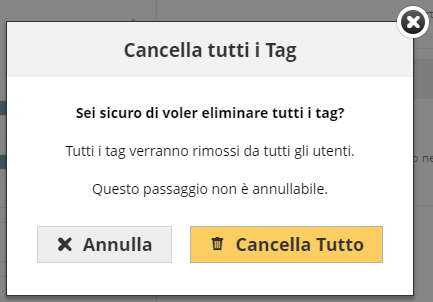
I Tag e la pagina I miei Tag di BIMcloud Manager non sono disponibili in BIMcloud Basic. Questo passaggio eliminerà e rimuoverà tutti i tag assegnati agli elementi di Progetto/Libreria.
Andare alla pagina dei progetti di BIMcloud Manager. (Oppure fare clic su Verifica nella procedura guidata di Downgrade per accedervi.)
Viene quindi visualizzata la richiesta di eliminare tutti i tag.
PASSO 10: Cancella tutte le Sottoscrizioni
Le iscrizioni alle modifiche non sono disponibili in BIMcloud Basic. Questo passo cancellerà tutte le iscrizioni di tutti gli utenti.
Andare alla pagina dei progetti di BIMcloud Manager. (Oppure fare clic su Verifica nella procedura guidata di Downgrade per accedervi.)
Viene quindi visualizzata la richiesta di Cancellare tutto.
PASSO 11: Disconnetti i BIMcloud Server
BIMcloud Basic può connettersi solo a un singolo BIMcloud Server.
In questo passaggio, rimuovere tutti i BIMcloud Server aggiuntivi, in modo che ne rimanga solo uno.
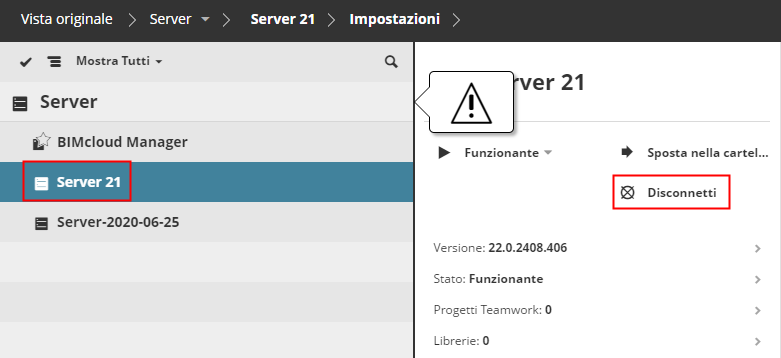
Andare alla pagina dei Server di BIMcloud Manager (oppure fare clic su Verifica nella procedura guidata di downgrade per accedervi).
Selezionare il BIMcloud Server che non sarà più utilizzato
Fare clic su Disconnetti.
PASSO 12: Disabilita la cartella Istantanea esterna
L'opzione di salvare istantanee in una cartella esterna non è disponibile per il BIMcloud Basic.
Se si è attivata questa opzione in BIMcloud, è necessario disattivarla per poter utilizzare BIMcloud Basic.
Se non viene disattivata, il BIMcloud Server andrà offline dopo il downgrade!
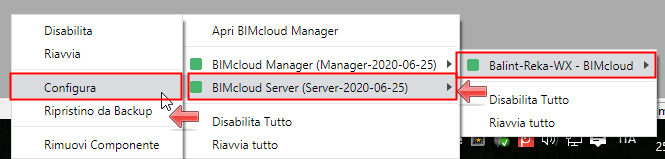
Aprire la configurazione del BIMcloud Server dall'icona della barra applicazioni:

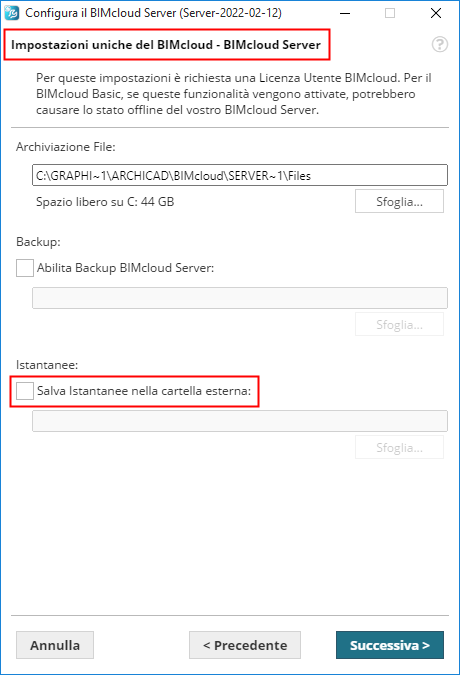
Si apre la finestra di dialogo Configura. Fare clic su Successivo per aprire la pagina Impostazioni Solo BIMcloud.
Deselezionare la casella per salvare le istantanee.
PASSI 13 e 14: Sposta il BIMcloud Server e/o il BIMcloud Manager
BIMcloud Basic non supporta le cartelle nella pagina dei Server.
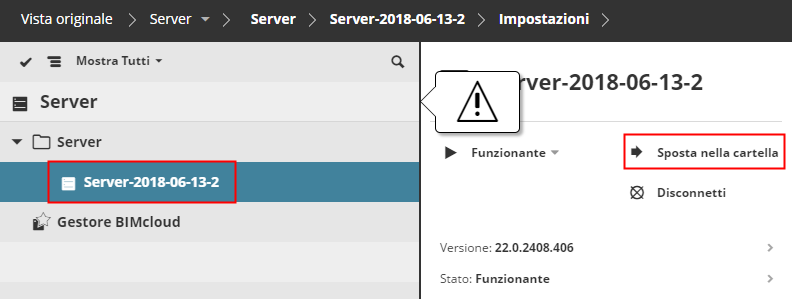
Se il proprio BIMcloud Server o BIMcloud Manager si trova in una cartella, è necessario spostarlo nella Radice Server:
Andare alla pagina dei Server di BIMcloud Manager (oppure fare clic su Verifica nella procedura guidata di downgrade per accedervi).
Selezionare il Server che si trova in una cartella.
Fare clic su Sposta a cartella e scegliere la Radice Server.
PASSO 15: Elimina le Cartelle dalla Radice del Server
BIMcloud Basic non supporta le cartelle nella Radice Server.
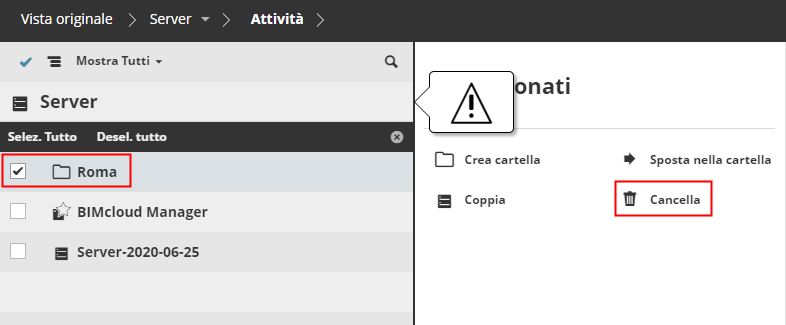
Grazie alla rimozione di tutti i server che contenevano eseguita nei passi precedenti, ora queste cartelle sono vuote.
Andare alla pagina dei Server di BIMcloud Manager (oppure fare clic su Verifica nella procedura guidata di downgrade per accedervi).
Selezionare le cartelle.
Fare clic su Cancella.
PASSO 16: Passa ai Permessi Semplificati
In BIMcloud Basic è disponibile solo la modalità Permessi Semplificati.
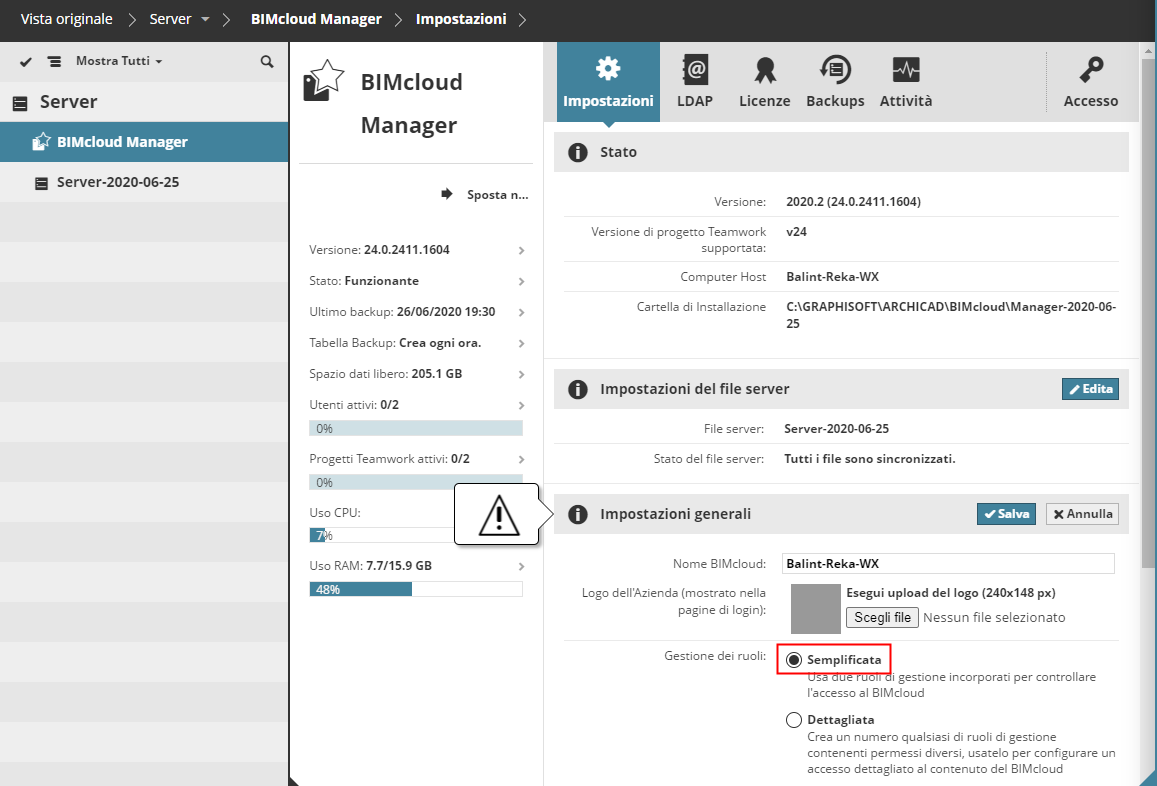
Nella pagina Server, selezionare BIMcloud Manager (oppure fare clic su Verifica nella procedura guidata di downgrade per accedervi).
In Impostazioni generali, fare clic su Modifica e selezionare l'opzione Semplificata in Ruoli di gestione.
Fare clic su Salva.
PASSO 17: Disconnessione Servizi LDAP
LDAP non è disponibile in BIMcloud Basic.
Nella pagina dei Server, selezionare BIMcloud Manager e andare alla pagina LDAP (oppure fare clic su Verifica nella procedura guidata di Downgrade per accedervi).
Selezionare il servizio directory dalla lista e fare clic su Disconnetti.
Completare il Downgrade
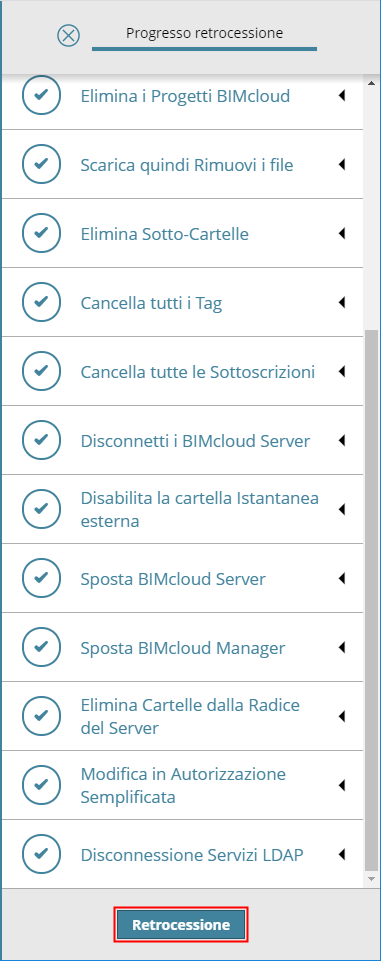
Come mostrato nella procedura guidata, tutti i passaggi necessari per il Downgrade sono stati correttamente eseguiti.
Fare clic su Retrocessione per completare.