BIMcloudアクティビティの監視
プロジェクト、ユーザー、サーバーで起きていることを追跡します。
[アクティビティ]パネルで以下の監視を有効にすることができます:
プロジェクト、プロジェクトフォルダ
ユーザー、グループ
サーバー、サーバーフォルダ
使用可能なフィルタと列は、コンテンツタイプによって異なります。
サーバーの場合のみ、グラフィカルアクティビティモニタを使用することができます
アクティビティデータのフィルタ
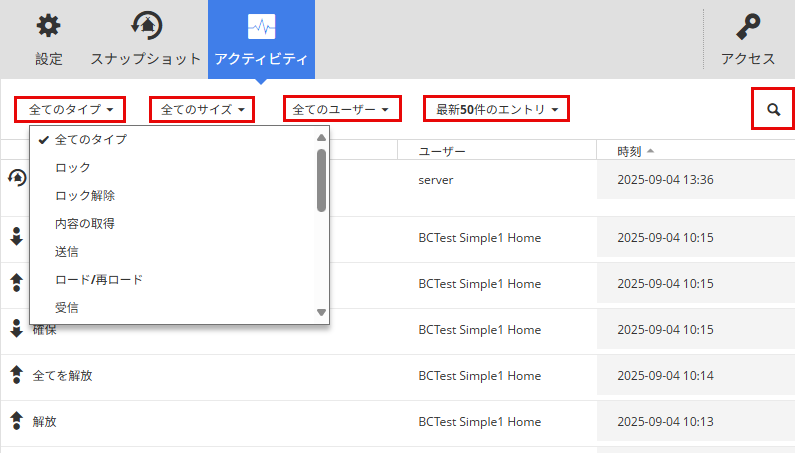
アクティビティタイプ:情報を表示する1つまたは複数のアクティビティタイプを選択します
サイズ:データイベントのサイズ別にアクティビティをフィルタリングします
ユーザー:ポップアップリストからユーザーを選択すると、そのユーザーのアクティビティのみが表示されます
プロジェクト:ポップアップリストからプロジェクトを選択すると、関連アクティビティのみが表示されます
範囲:表示されるアクティビティのリストを制限します。過去50件のイベントをリストアップしたり、特定の日付/時間範囲のイベントをリストアップしたりできます。(最大日付範囲:過去30日間)
検索:検索するテキストを入力します。
さらに読み込む/全て読み込む:リストに一部の考えられる要素が含まれていない場合は、下部にあるこれらのボタンを使用してリストを展開します。
フィルタが設定されている場合、列名が青色で表示されます。フィルタをキャンセルするには、そのオプションから再度全てを選択します。
下部の「全てエクスポート」をクリックすると、全てのエントリがCSV形式でブラウザのダウンロードフォルダにダウンロードされます。(最大エクスポートサイズ:100,000行)
アクティビティデータの量によっては、エクスポート処理に1分以上かかる場合があります。
サーバーアクティビティの監視
選択したBIMcloud Serverの[サーバー]ページで使用可能です。
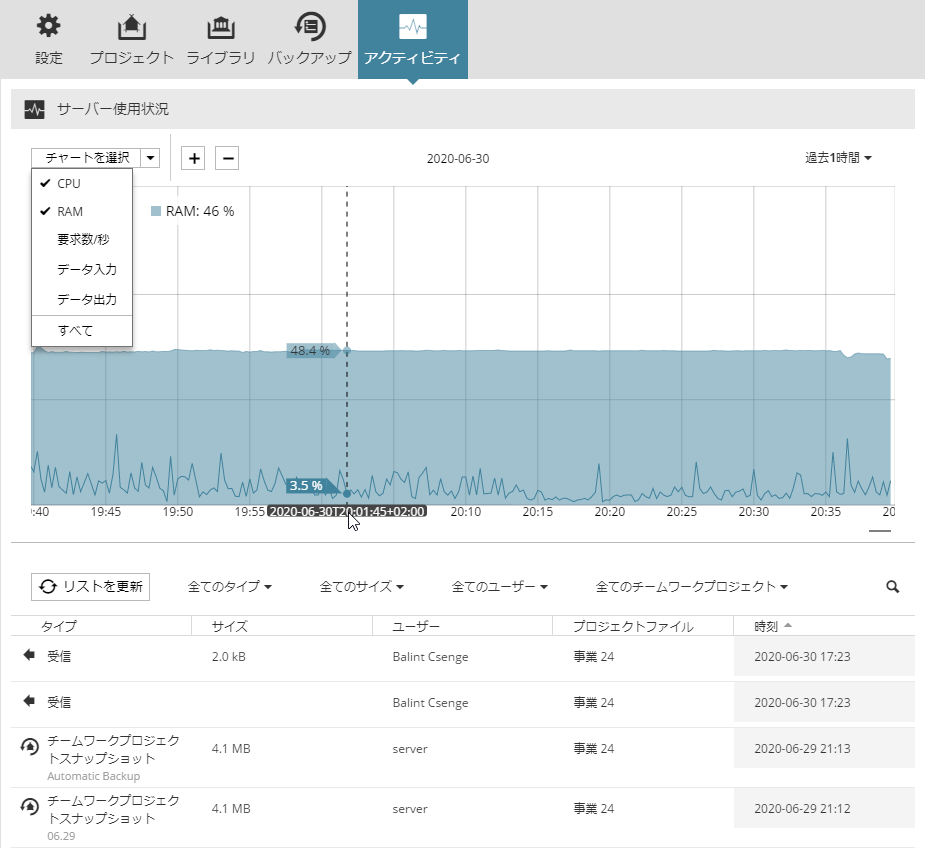
チャートを選択:表示するデータ項目を選択します(デフォルトでは、CPUとRAM使用量が選択されています)。
範囲を選択:右上のポップアップメニューから時間間隔を選択します(「今」は過去1時間を示します)。
選択したデータタイプがチャート内にグラフィカルな形式で表示され、チャート上部に値が表示されます。
データ項目の使用量が高い範囲になると、赤色で表示されます。
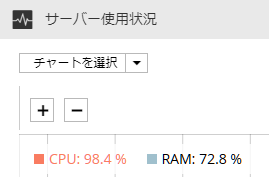
グラフの任意の場所にカーソルを置くと、特定の時点のデータが表示されます。
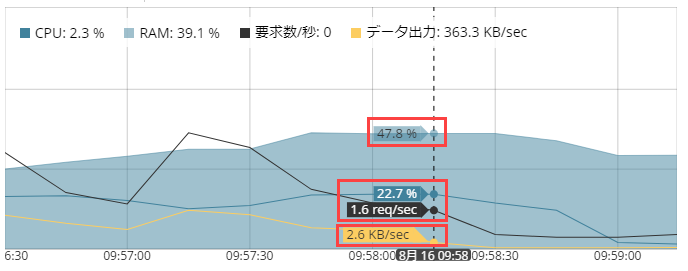
必要に応じて、チャートを拡大/縮小(またはプラス/マイナスボタンを使用)します。
リストを更新
チャートの下にBIMcloud Serverのアクティビティがリストされます。
チャートに表示される時間範囲内で発生したアクティビティのみリストするには、[リストを更新]をクリックします.