BIMcloud Server - 基本設定
サーバーの基本設定
このページでは以下について説明します
サーバーの基本データの確認
サーバーページで、BIMcloud ManagerまたはBIMcloud Serverを選択します。
選択したサーバーのステータス、バージョン、ホストコンピュータ、インストールフォルダが[設定]ページの[ステータス]セクションに表示されます。
BIMcloud名、ファイルサーバー、管理モード、アップデート
[サーバー]ページで、BIMcloud Managerを選択します。
[一般設定]で必要に応じて[編集]をクリックし、以下のデータを変更します。
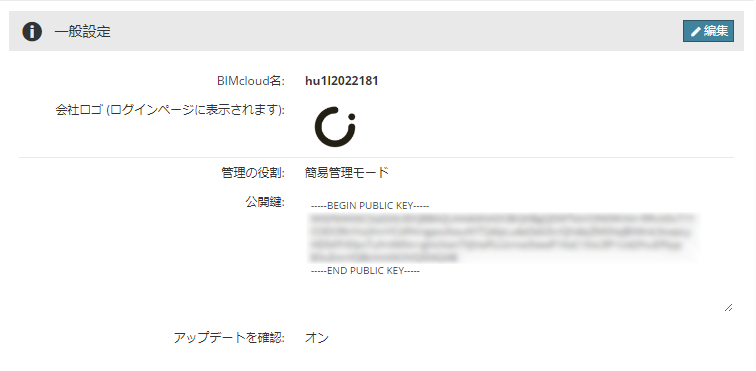
BIMcloud名:この名前は、Managerのウェブインターフェースとトレイアイコンアプリに表示されます。Archicadユーザーには、Archicadインターフェース全体のBIMcloudポップアップにこの名前が表示されます。
- 管理モード:「詳細」または「簡易」管理モードを使用します。「アクセス権の管理:簡易管理と詳細管理」を参照してください。
会社スローガン:ご使用のBIMcloudログインページにオプションで会社のロゴをロードします。[ファイルを選択]をクリックして希望する画像ファイルを参照します。
公開鍵:BIMcloud Managerの公開鍵。公開鍵を変更することはできません。
アップデートを確認:BIMcloudがGraphisoftサーバーと通信して、使用可能なプログラムとライセンス更新を確認できるようにするには、この機能をオンにします。
メール設定
[サーバー]ページで、BIMcloud Managerを選択します。
BIMcloudが通知とパスワードリマインダを送信できるEメールサーバーを設定します。
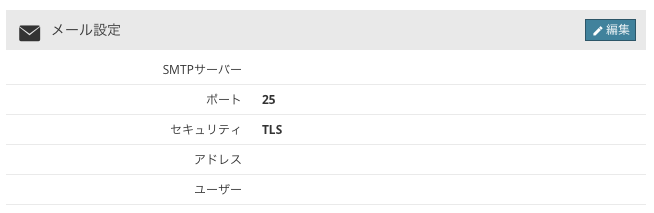
[SMTPサーバー]:SMTPサーバーのアドレス
[SMTPサーバーのポート]
接続セキュリティ:サーバーに必要なセキュリティレベル
アドレス:Eメールの送信に使用されるEメールアドレス
サーバーは認証を必要とします:サーバーへのアクセスにユーザー名とパスワードが必要な場合は、チェックします。ユーザー名とパスワードを入力します。
ユーザーページからメールを送信:メール送信を参照してください。
カスタム ユーザー項目
全てのユーザーの設定で使用可能なオプションのフィールドを作成し、サーバー全体の追加情報を入力します。(例:Skypeのアドレス、ユーザーのオフィスなど)
[サーバー]ページで、BIMcloud Managerを選択します。
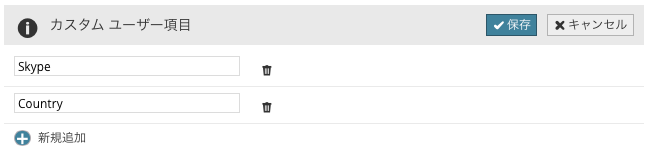
新規追加:このボタンをクリックすると新しい項目が追加され、名前を入力できます。
削除:ここと全てのユーザーの[設定]パネルから項目を削除します。この項目にユーザーが入力したデータは、失われます。