BIMcloudユーザーライセンス
ライセンスの割り当てや取り消しについては、ライセンスの概要情報を参照してください。
各ユーザーは、以下の作業を行うにはBIMcloudユーザーライセンスが必要です。
ブラウザからBIMcloudコンテンツにアクセス
ArchicadまたはBIMxからチームワークプロジェクトを共有、開く、参加
Archicadのチームワークプロジェクトに参加すると、ライセンスが使用可能な場合はBIMcloudユーザーライセンスが自動的に割り当てられます。使用可能なBIMcloudユーザーライセンスがなくなっている場合は、オフラインでのみ作業することができます。
また、管理者はユーザーにライセンスを手動で割り当てることや取り消すこともできます。
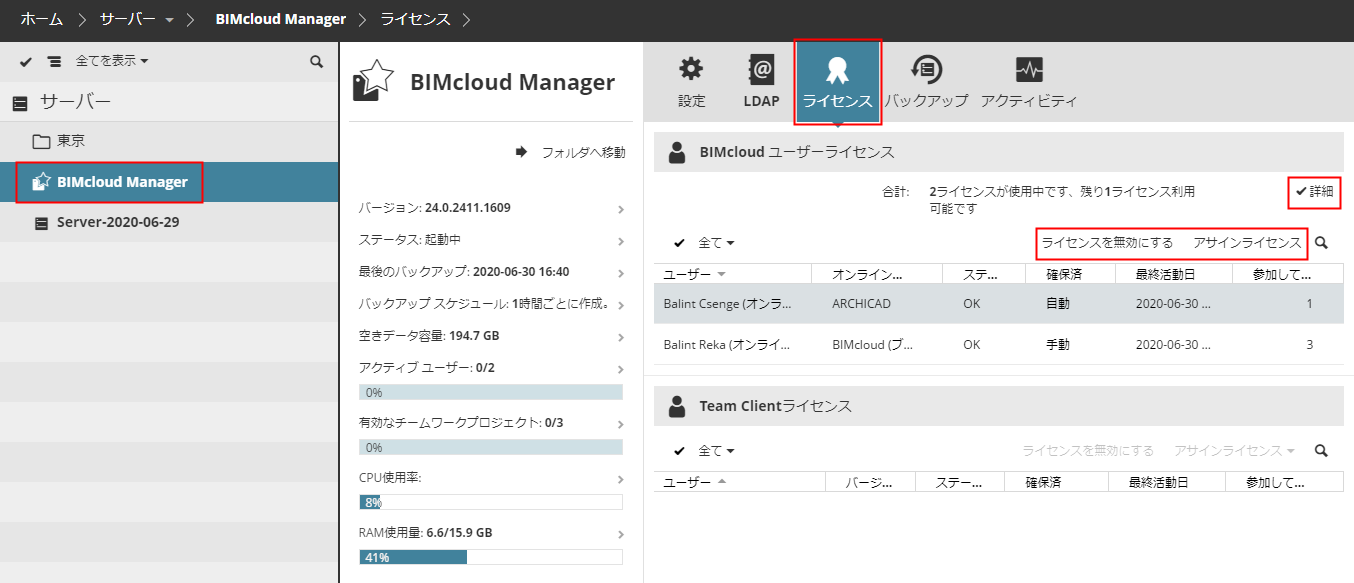
[ライセンス]パネルを開く
- [サーバー]ページを開きます。
- ナビゲータからBIMcloud Managerを選択します。
- [ライセンス]パネルを開きます。
BIMcloudユーザーライセンスについて、現在使用中、使用可能、および不足の概要が示されます。
必要に応じて、フィルタを使用して特定のライセンスタイプのみ表示できます。
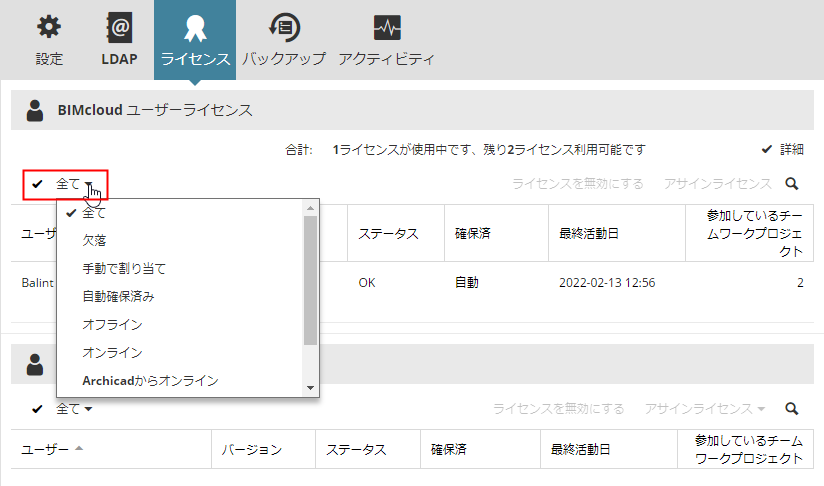
複数の行を選択して編集するには、フィルタの左側にある矢印アイコンをクリックします。
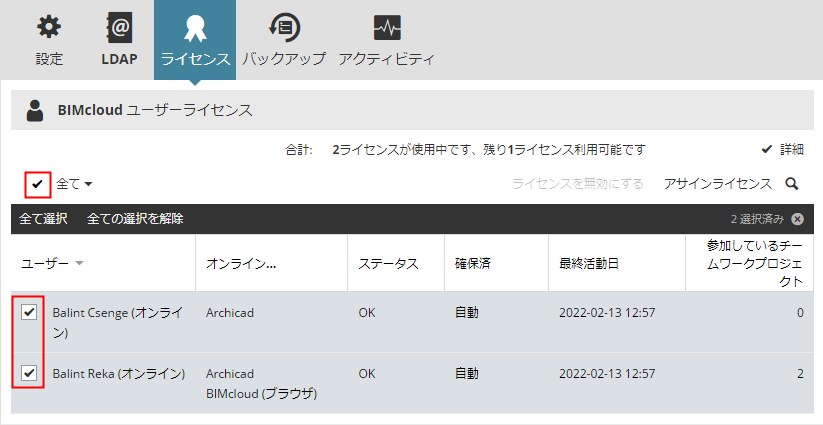
ライセンスの割り当てまたは取り消し
ライセンスを管理するユーザーをリストから選択します。
ユーザーにライセンスを手動で割り当てます。このライセンスは、ユーザーがBIMcloudの全てのプロジェクトを閉じても、何らかの理由でオフラインになっても、永続的にユーザーに割り当てられたままになります。
管理者は、手動で割り当てたライセンスを無効にすることができます。可能な場合、自動ライセンスがユーザーに割り当てられます。
また、ユーザー設定([ユーザー]ページ)で、ユーザーのライセンスの割り当てや取り消しを行うことができます。
BIMcloudのライセンスの概要
[詳細]ボタンをクリックすると、BIMcloudの全てのライセンスの概要情報が表示されます。
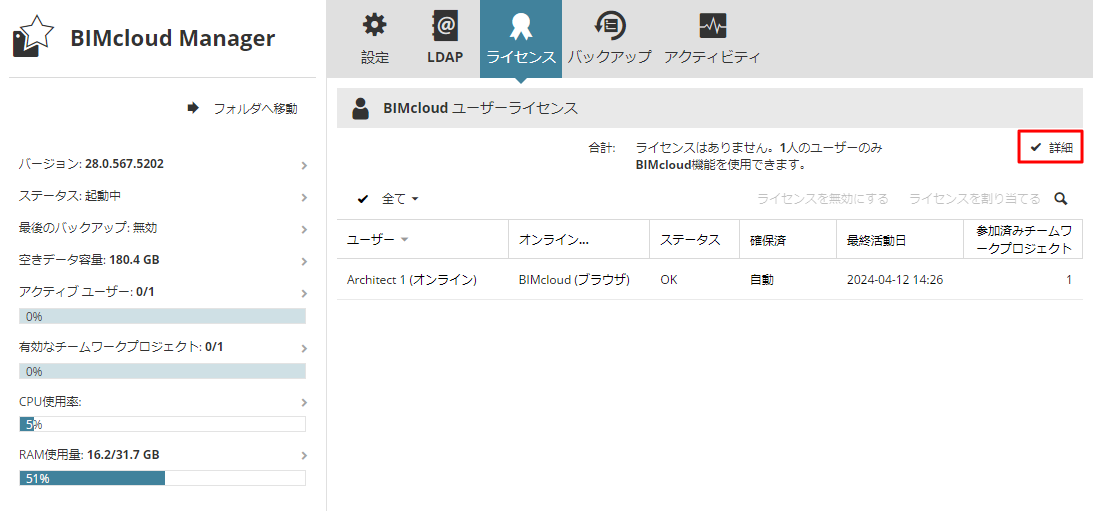
[ライセンスの詳細]タブページが開きます。
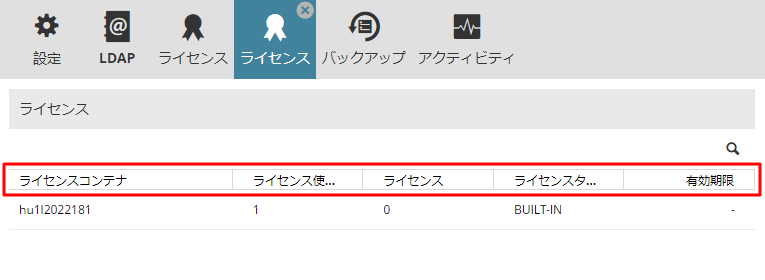
ライセンスコンテナ:ライセンスのソース(ライセンスサーバーの名前など)
使用可能な/現在使用中のライセンスの数
ライセンスのタイプ(商用版、教育版など)
終了期限日