BIMcloud ServerまたはManagerの復元方法
サーバーが故障した場合のサーバーバックアップの復元
再インストールされたServer/BIMcloud Managerごとに個別にバックアップを復元する必要があります。バックアップを保存しているサーバーのデータのみ復元することができます。
サーバーのバックアップを復元するには、次の手順を実行します:
必要な場合、破損したBIMcloud Serverコンポーネントをマシンからアンインストールします。
BIMcloud Serverおよび/またはBIMcloud Managerを再インストールします。
BIMcloudの再インストールに関する注記:
新規インストールは、元のインストールと同じバージョンおよびビルド番号か確認してください。これは、バックアップファイルを読み取るために必要です。製造番号/バージョンに相違がある場合は、インストールする必要があるビルドを示す警告が表示されます。
可能な場合、新しいBIMcloud Serverに元のインストールと同じアドレスとポート設定を使用します(これにより、新たにインストールされたサーバーにBIMcloud Managerが自動的に配置されます)。
新規インストールで以前のBIMcloudインストールと同じプロジェクトデータおよびライブラリデータのフォルダパスを使用する必要はありません。
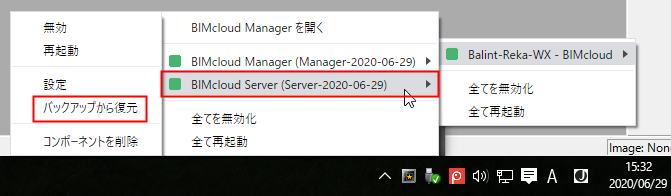
BIMcloudトレイアイコンをクリックします。
データを復元するコンポーネント名(BIMcloud ServerまたはBIMcloud Manager)をクリックします。
ポップアップメニューから[バックアップから復元]を選択します。
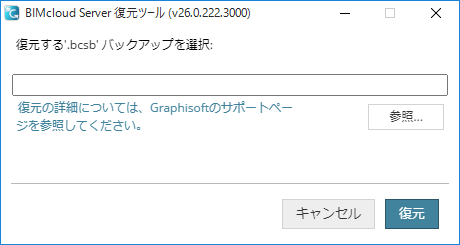
表示されたダイアログで、必要なバックアップファイルを参照します。
BIMcloud Serverのサーバーバックアップの拡張子は「bcsb」です。
BIMcloud Managerのサーバーバックアップの拡張子は「bcmb」です。
注: バックアップの保存先は、BIMcloud ServerまたはManagerの設定時にユーザーが定義します。「サーバーバックアップファイルの保存先」を参照してください。[復元]をクリックします。
表示されたダイアログで、選択したバックアップファイルの名前、作成日、サイズおよびバージョンを確認します。
[サーバー設定も復元(推奨)]:デフォルトではこのオプションがオンになっており、推奨されています。これは、元のインストールのBIMcloud Server/Managerのチームワークプロジェクトとライブラリのみでなく、ポート設定、キーおよび設定情報も復元します。
1つのサーバーコンポーネントのみを復元するときに、このチェックボックスをオンにすることは特に重要です。これにより、その他のコンポーネントが復元されたコンポーネントを自動的に配置します。
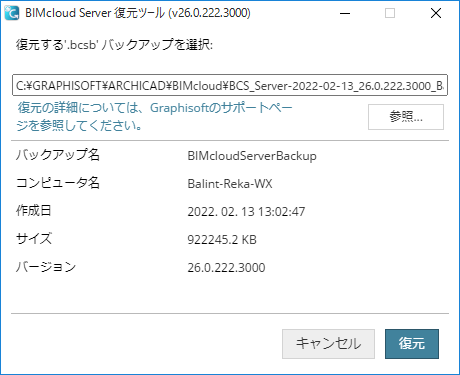
[復元]をクリックします。サーバーデータが復元され、サーバーが起動します。
BIMcloud Serverを復元すると、新しいBIMcloud ServerのプライマリアドレスがBIMcloud Managerによってアクセス可能かを確認するダイアログが表示されます。
注: 再インストールされたBIMcloud Serverのプライマリアドレスが以前と異なる(異なるコンピュータ上にある場合など)場合は、このアドレス情報を手動で追加する必要があります。BIMcloud Managerに移動
[サーバー]ページに移動します。
インストールしたBIMcloud Serverを選択します。
[設定]パネルの[接続]に移動して、再インストールしたBIMcloud Serverのプライマリアドレスを入力します。
注: 新しいプライマリアドレスを既に入力している場合は、以前のプライマリアドレスをオプションとして追加するのが良いでしょう(以前のプライマリアドレスがその他のコンピュータで使用されていない場合)。これにより、外部参照とライブラリを手動で再リンクする必要がなくなります。
サーバーバックアップの復元が終了すると、作業を再開できます。
復元プロセス後に作成された新規バックアップ
バックアップパスが以前と同じ場合、新規バックアップが作成されると古い(復元前の)バックアップファイルは削除されます。