LDAP - ユーザーディレクトリ
ディレクトリからBIMcloudユーザーデータを同期します
BIMcloud Managerは、1つ以上のディレクトリサービスに接続し、そのサーバーからユーザー/グループの全てまたは一部をインポートできます。
ユーザー/グループ情報を最新の状態に保つために、ディレクトリサービスとの定期的な自動同期を設定できます。
BIMcloud Managerの[サーバー]ページにあるLDAPパネルには、現在接続されているディレクトリサービスのリストが表示されます。ディレクトリサービスの追加/削除または、設定と既存のインポートされたデータの変更にはこのパネルを使用します。
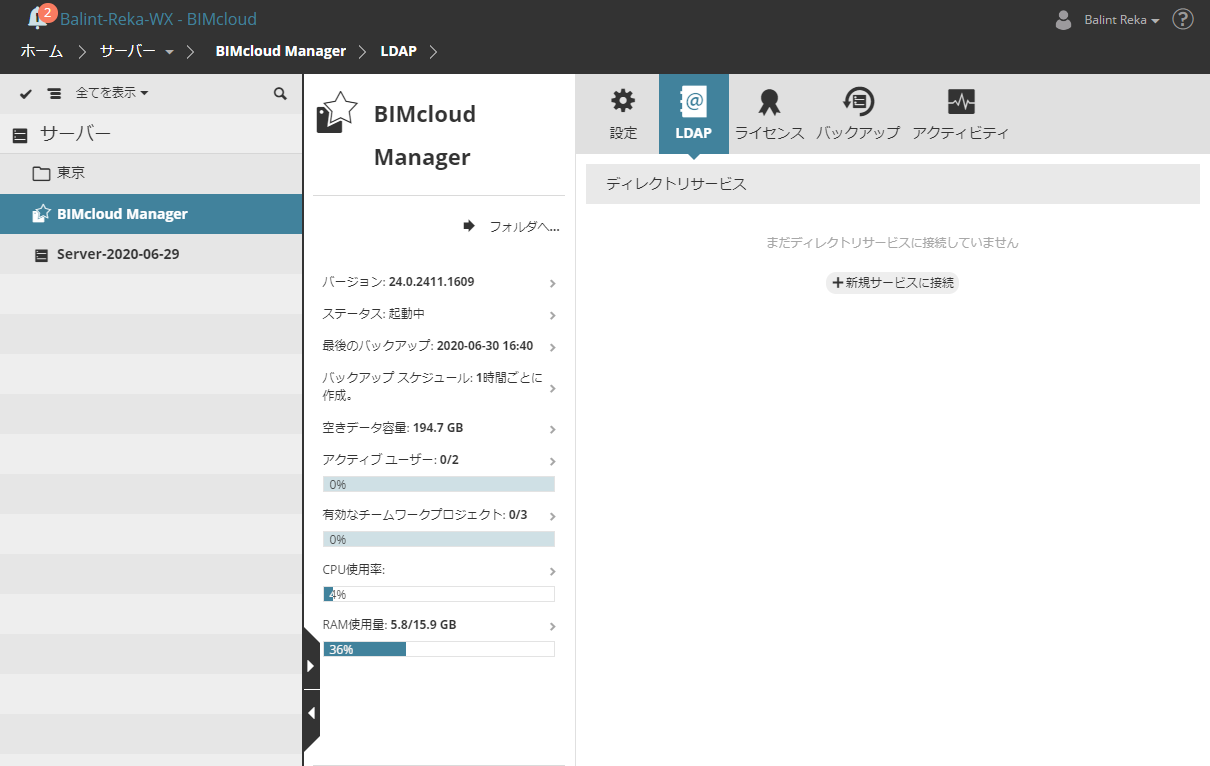
新規サービスに接続
[新規サービスに接続]をクリックして[接続]パネルを開きます。
接続を確立する手順:
接続の作成
パラメータマッピングの設定 。
インポートするユーザーとグループのフィルタリング。
同期スケジュールの変更
以下に、それぞれの手順を詳しく説明します。
STEP 1:接続の作成
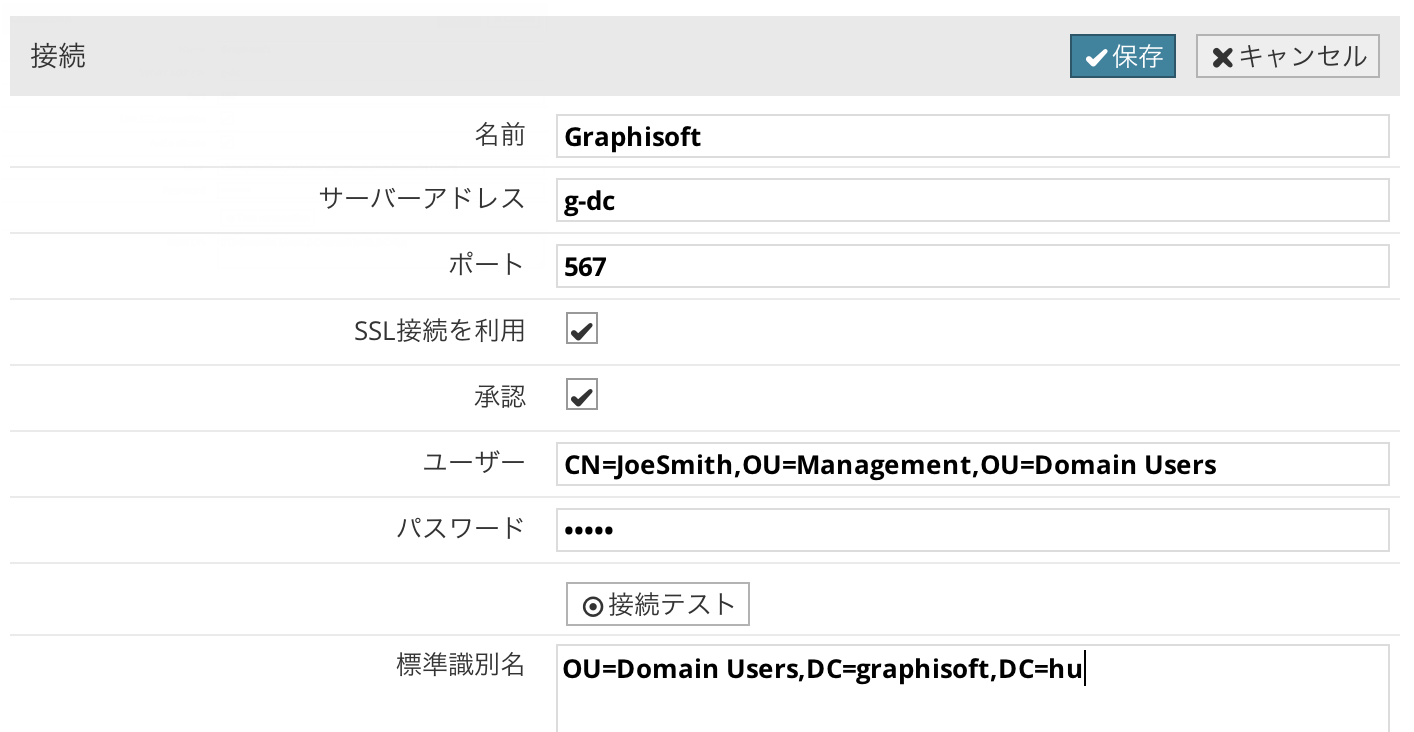
以下のパラメータを入力します(「任意」と記載されていない全てのパラメータは必須です)。
名前:識別しやすいようにこのディレクトリサービスの名前を入力します。入力した名前はディレクトリサービスのリストに表示され、ユーザー/グループはこの名前でディレクトリサービスを参照します。
サーバーアドレス:ディレクトリサービスのアドレス
SSL接続の利用。
ポート:ディレクトリサービスのポート。
ユーザー(オプション):接続時に認証するユーザー。空白にした場合、認証は行われません。
パスワード(オプション):認証に使用するパスワード。
標準識別名(省略可能):インポートするユーザー/グループの絞り込みに使用するLDAP検索条件。
パラメータを入力したら、[接続テスト]ボタンを押します。エラーメッセージが表示された場合は、パラメータを修正するか、BIMcloud Managerからサーバーアドレスにアクセスできることを確認してください。
STEP 2:パラメータマッピングの設定
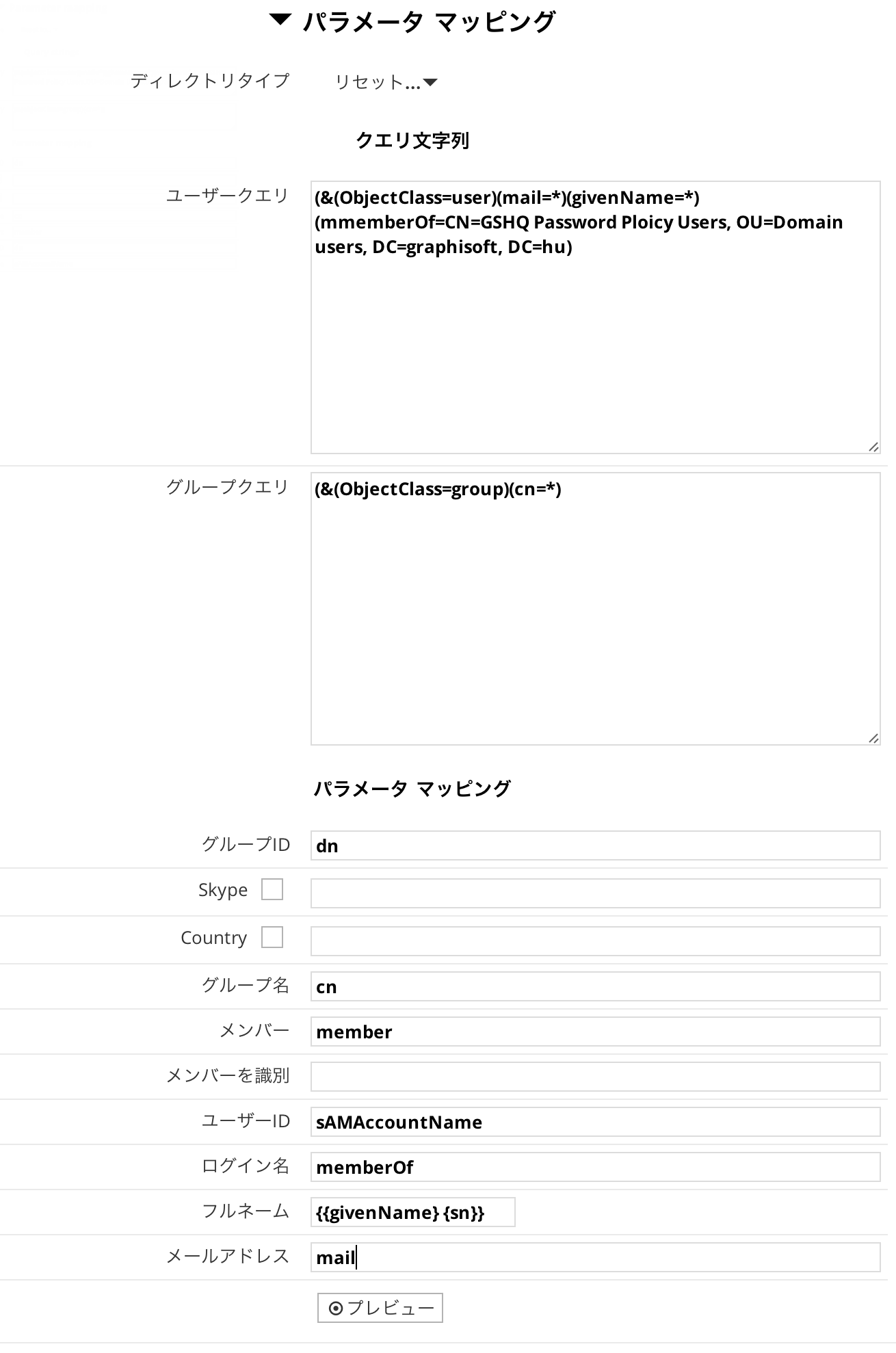
ディレクトリサービスには多数のオブジェクトとパラメータが含まれているため、インポートする要素の絞り込みは重要です。
デフォルト設定と連動する組み込み設定が2つ提供されていますが、マッピングパラメータはおそらく微調整が必要でしょう。
アクティブディレクトリ
OpenLDAP
[ディレクトリタイプ]ポップアップを使用し、選択されているサービスタイプ(アクティブディレクトリまたはOpenLDAP)の基本値をフォームに入力します。
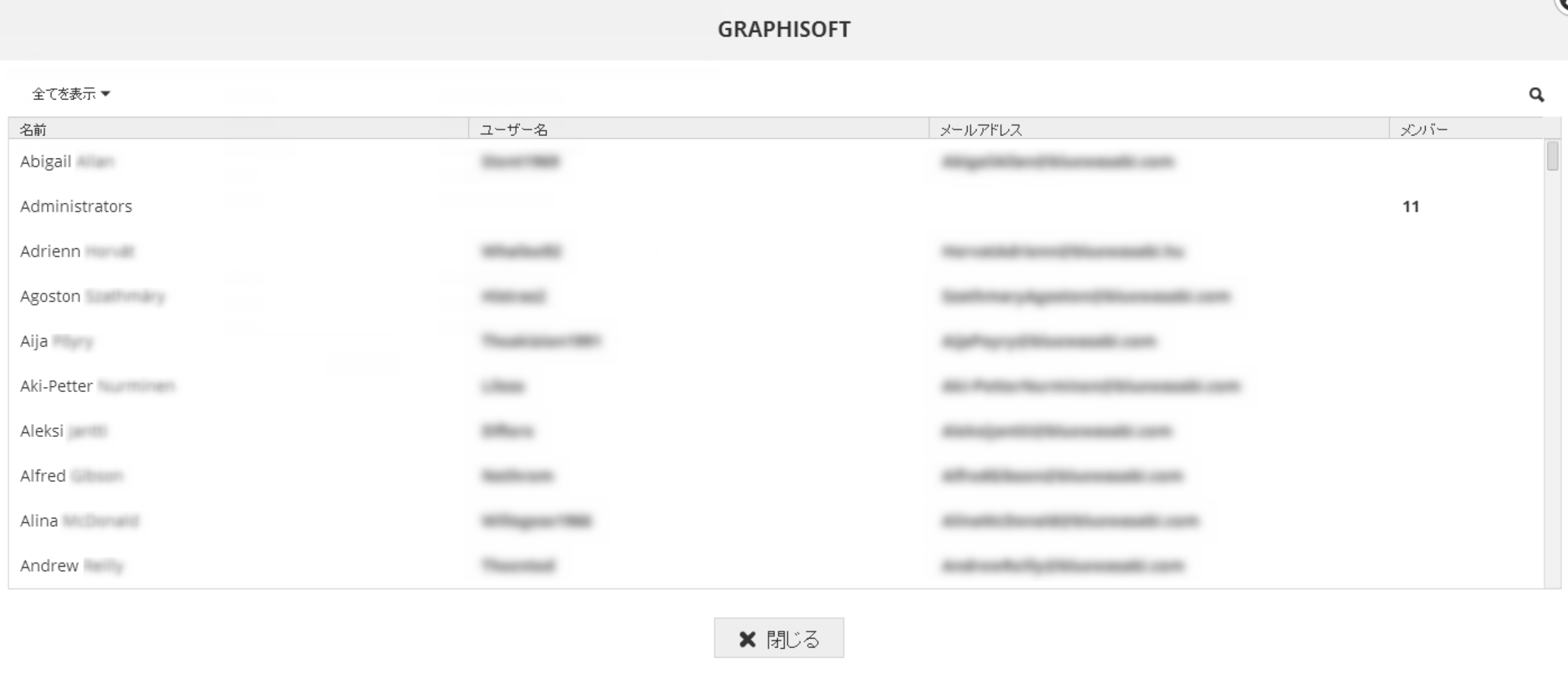
マッピングおよびインポート結果を確認するには、[プレビュー]ボタンをクリックします。期待していた項目にならない場合は、クエリおよびマッピングオプションの微調整が必要です。
クエリ:これらのクエリを渡すLDAPオブジェクトは、ユーザーとグループとして処理されます:
ユーザークエリ:このLDAPクエリを通る全ての項目がユーザーとして処理されます。
グループクエリ:このLDAPクエリを通る全ての項目がグループとして処理されます。LDAPパラメータの名前を入力し、BIMcloudのユーザーパラメータにマッピングします。「任意」と記載されていない全てのパラメータは必須です。
マッピング:クエリを渡すオブジェクトのパラメータを選択し、BIMcloudのユーザーパラメータにマッピングします:
[グループID]:グループの一意のID
グループ名:グループ名
[メンバー]:グループメンバーのコンマ区切りリスト
[ユーザーID]:ユーザーの一意のID
[ログイン名]:ユーザーのログイン名
[親]:親のコンマ区切りリスト
[フルネーム]:2つのLDAPパラメータを組み合わせて1つのユーザー名にできます(2つ目の項目は任意)
[メールアドレス]:ユーザーのメールアドレス
ユーザー名/グループ名の敬称(オプション):名前の重複を避けるために、インポートする全てのユーザーとグループの名前に接頭文字を付けます。
リストを開きパラメータマッピング結果を確認するには、[プレビュー]ボタンをクリックします。マッピングプロセスに誤りがあり必須項目の一部が空白のままの場合、これらの項目をBIMcloud Managerにインポートすることはできません。残りの項目は、最初の同期で自動的にインポートされます。
[保存]をクリックし、ディレクトリサービス接続設定を確定します。
STEP 3:インポートするユーザーとグループのフィルタリング
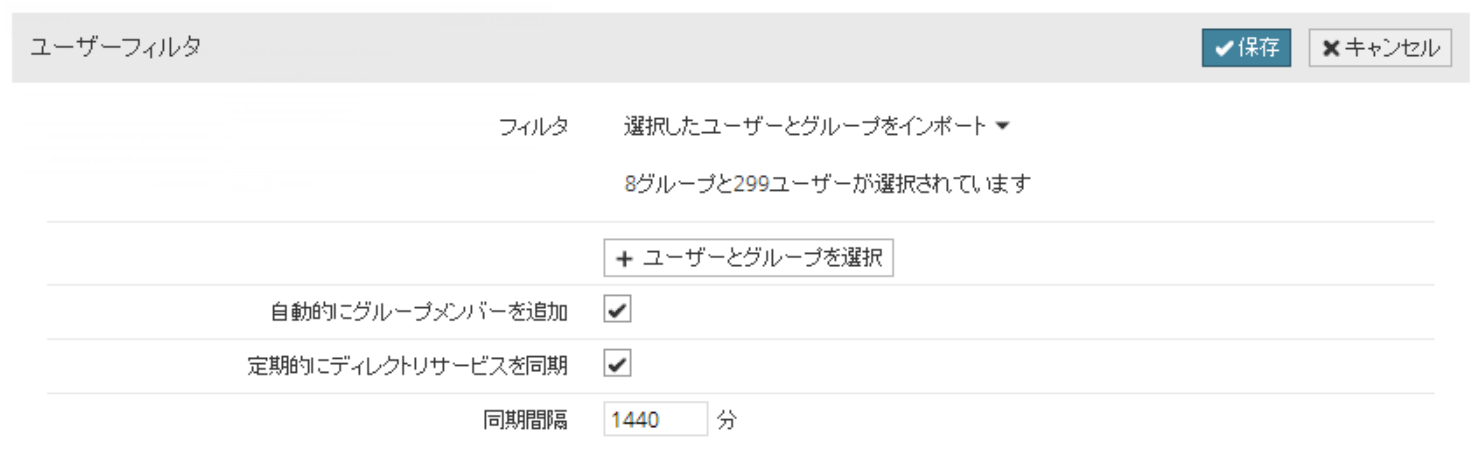
接続フィルタを通過するユーザーとグループを全てインポートしない場合は、インポートを微調整することができます。
[ユーザーフィルタ]セクションで[編集]をクリックし、フィルタを「選択したユーザーとグループをインポート」に切り替えます。
「ユーザーとグループを選択」ボタンをクリックし、インポートするユーザーとグループにマークを付けます。

[OK]をクリックして、選択ダイアログを閉じます。
選択したグループの全てのメンバー(1人ずつ選択するのではなく)を自動的にインポートするには、「自動的にグループメンバーを追加」チェックボックスをオンにします。
[保存]をクリックして変更内容を保存します。
STEP 4:手動同期

ディレクトリサービスを初めて同期する場合は、[ユーザーフィルタ]セクションの[同期]ボタンをクリックします。
プロセスステータスは、ページ左上の[サーバーのメッセージ]ドロップダウンで確認できます。
自動同期
全ての設定を常に最新状態に保つ(新しいユーザーをBIMcloudに追加し、古いユーザーをBIMcloudから削除する)ために、ディレクトリサービスの定期的同期を設定することをお勧めします。
[ユーザーフィルタ]セクションの「定期的にディレクトリサービスを同期」チェックボックスをオンにし、間隔を分単位で入力します。[保存]をクリックして変更内容を保存します。
同期結果の見直し
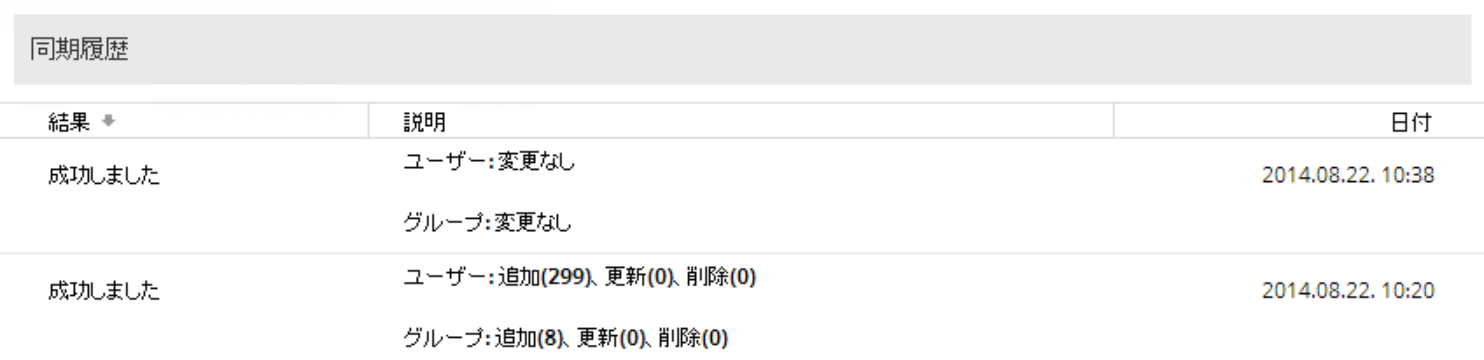
自動同期結果はログに記録されます。このログを見直すには、リストからディレクトリサービスを選択し、[詳細]をクリックします。パネルの下部分には[同期履歴]があります。
ディレクトリサービス接続の変更
接続設定で何らかの変更があった場合やフィルタリングを変更した場合は、リストからディレクトリサービスを選択し、[詳細]ボタンをクリックします。
必要なセクションを編集し、[保存]を再度クリックします。
変更によりインポートするユーザー数が変わり一部が削除される場合は、削除するユーザーの取り扱いに関する確認ダイアログがポップアップ表示されます。以下の2つの選択肢があります。
ユーザーをBIMcloudから削除:削除するユーザーを既存のプロジェクトから強制退出させます。削除するユーザーの未送信の変更は削除されます(削除されたユーザーは、ローカルコンピュータ上のローカルデータフォルダに単独PLNを保存することは可能です)。
BIMcloudユーザーとして保持:削除するユーザーをユーザーリストに残します。
接続のトラブルシューティング
同期でエラーが発生すると、プロセスが自動的に停止され、エラーイベントが同期履歴に記録されます。同期履歴には、修正しないと再同期できないエラーも一覧表示されます。BIMcloud Managerの「項目の表示」アクセス権を持つユーザーは、BIMcloud Managerへのログイン時に同期エラーに関する警告を受け取ります。
ディレクトリサービスからの切断
リストからディレクトリサービスを選択し、[切断]をクリックします。