ユーザー設定とライセンス
ライセンス、個人設定、パスワード
選択したユーザーの[設定]パネルで、ライセンス、個人設定、パスワードを設定します:
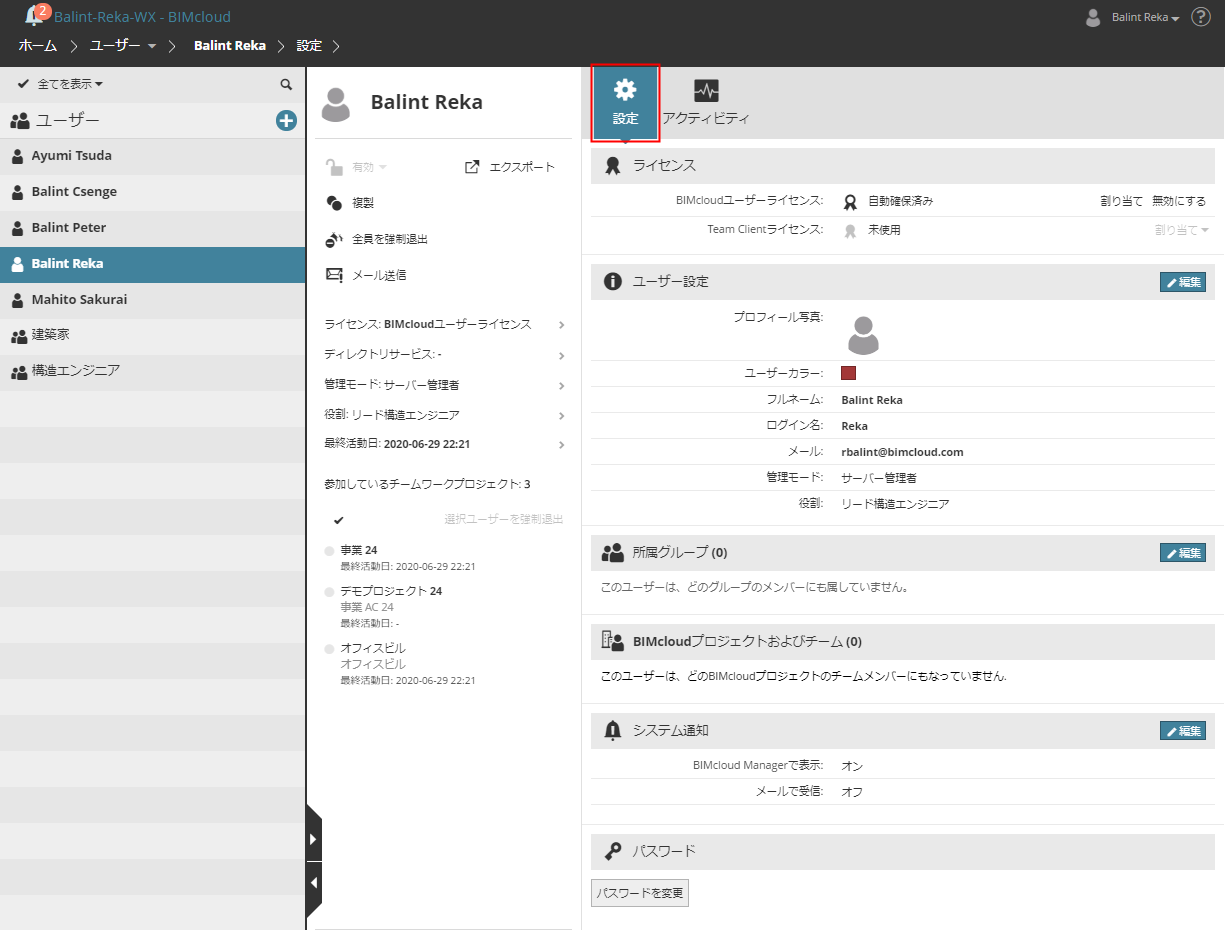
セクションのフィールドを変更するには、[編集]をクリックします。
ライセンス
アイコン |
ライセンスタイプ |
|---|---|
 |
ライセンスを自動的に確保 |
 |
手動で割り当てたライセンス |
 |
ライセンス未使用 |
管理者はユーザーにライセンスを手動で割り当てることもできます([割り当て]をクリックします)。
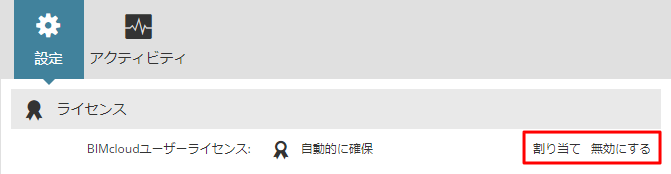
手動で割り当てたBIMcloudユーザーライセンスは、ユーザーが全てのプロジェクトを閉じても、何らかの理由でオフラインになっても、ユーザーに割り当てられたままになります。
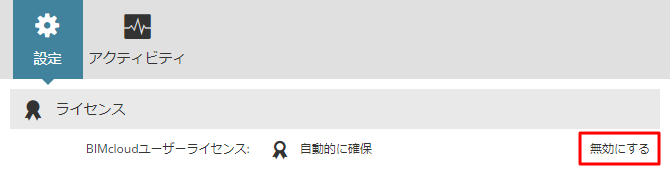
管理者は、[無効にする]ボタンを使用して手動で割り当てたライセンスを無効にすることができます。可能な場合はこのユーザーに自動ライセンスが確保されます。
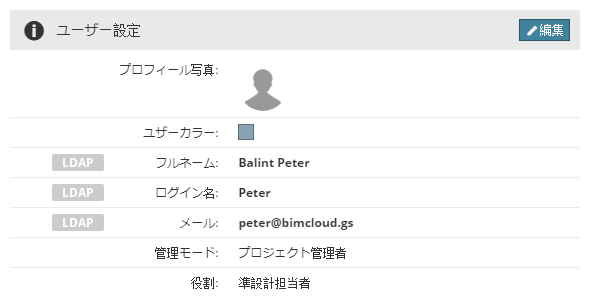
ユーザー設定
プロフィール写真:最大2MBの画像形式ファイルを参照し、ユーザーのプロフィール写真として使用する場合にクリックします。
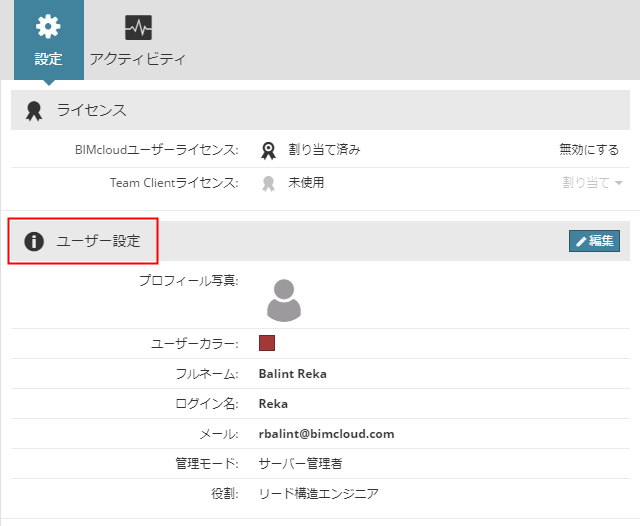
カラー:ユーザーカラーを割り当てる場合は、カラーピッカーをクリックします。
フルネーム:ユーザーの氏名です。この名前がヘッダーに表示され、Archicadの他のユーザーに表示されます。この項目を空白のまま残すことはできません。
ログイン名:ユーザーのログイン名を入力します。スペースや特殊文字(–/”など)は使用しないでください。また、この項目を空白のまま残すことはできません。
Eメールアドレス:ユーザーのEメールアドレスです。この項目を空白のまま残すことはできません。
管理モード:簡易管理モードが使用されている場合、ポップアップからユーザーに管理者の役割を割り当てることができます。
役割:ポップアップから役割を選択します。デフォルトの役割を割り当てない場合は、ポップアップで「設定なし」を選択します。
カスタム項目を定義している場合は、カスタム項目もユーザー設定セクションに表示されます(サーバー管理者は[サーバー]ページのBIMcloud Manager設定で、オプションのカスタムフィールドを定義します)。
LDAPサーバーからインポートしたパラメータにはLDAPタグの印が付いています。これらのパラメータの変更はできません。
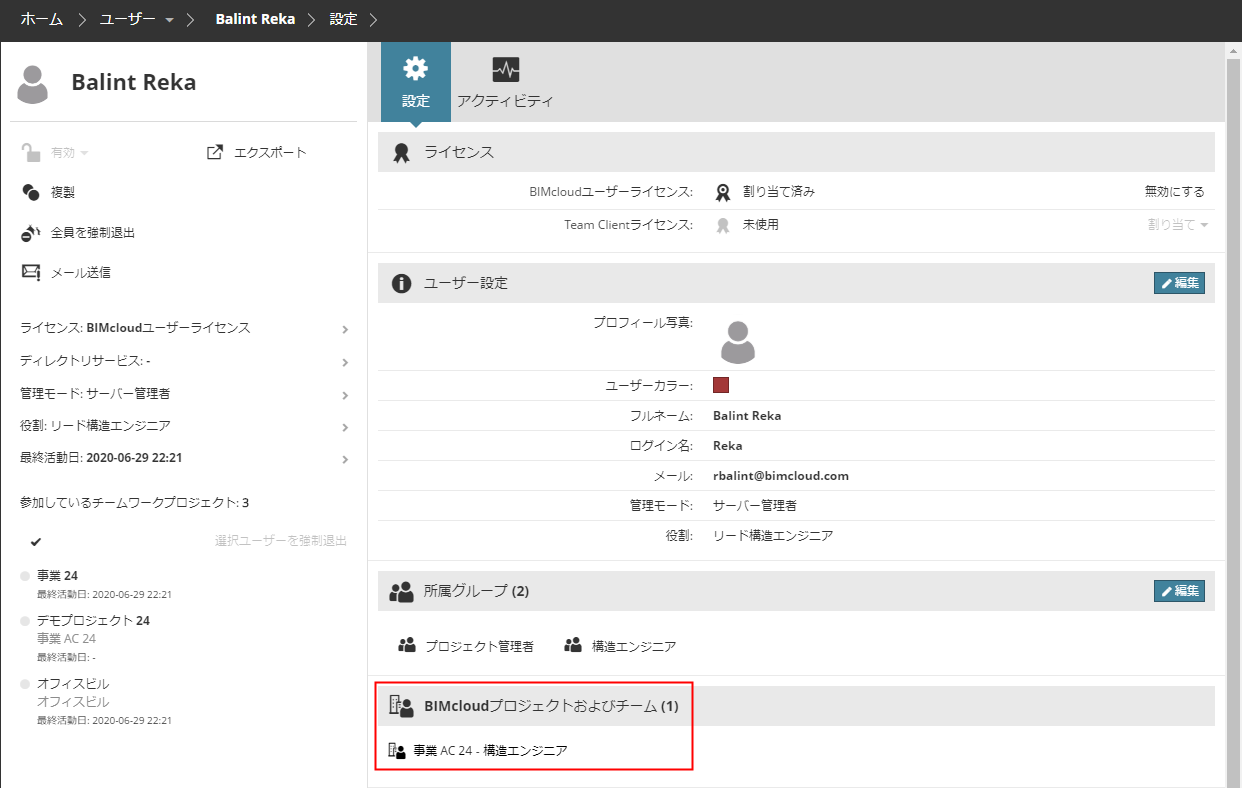
BIMcloudプロジェクトおよびチームセクション
BIMcloudプロジェクトおよびこのユーザーが属す関連チームが表示されます。
システム通知セクション
通知は、BIMcloud Managerに自動的に表示される情報/警告メッセージです。
このセクションで[編集]をクリックして、選択されているユーザーの通知環境設定を行います。
BIMcloud Managerで表示
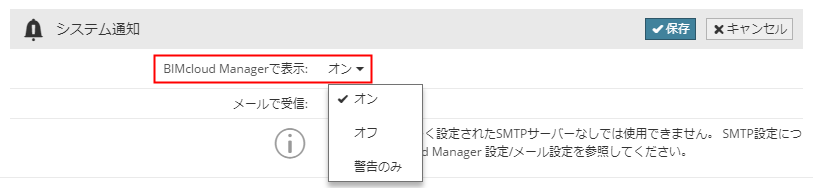
ユーザーには、そのユーザーロールに基づいて、関連するシステム通知のみが表示されます。
on:全てのシステム通知(情報警告!メッセージおよび警告メッセージ)がBIMcloud Managerの関連する場所に必要に応じてポップアップ表示されます。
なし:システム通知はBIMcloud Managerインターフェースのどこにもポップアップ表示されません。
警告のみ:警告タイプの通知のみがポップアップ表示されます。
Eメールで受信
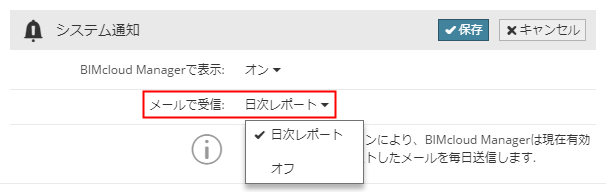
現在の通知を全てリストしたEメールを毎朝自動的に受信するには、[日次レポート]を選択します。
パスワード

自身のアカウントの場合:[パスワードを変更]をクリックします。
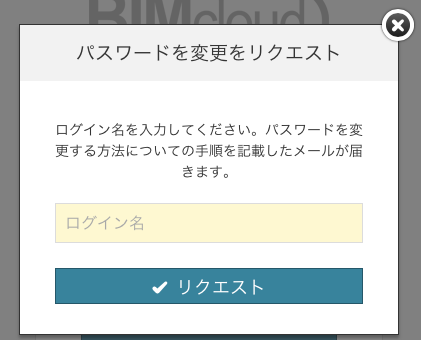
別のユーザーの場合(自分がサーバー管理者である場合):[パスワードの変更を要求]をクリックします。

パスワードの変更を求めるEメールがパスワード変更ページへのリンクと共にユーザーに届きます。通知を受け取ったユーザーはパスワードを変更し、[BIMcloudログイン]ページに戻ります。
BIMcloud Managerでメール設定が行われていない場合は、パスワード変更が行えるリンクが表示されます。このリンクをユーザーに送信し、パスワードを再設定してもらいます。
LDAPサーバーからインポートされたユーザーに対しては、この機能は使用できません。

パスワードルール
- パスワードは12文字以上である必要があります
- パスワードには、以下の各項目のうち少なくとも1つが含まれている必要があります:
- アルファベットの小文字
- アルファベットの大文字
- 数字
- 以下のリストにある特殊文字:
- . ! # $ % & ' * + = ? ^ _ ` { | } ~ -