BIMcloudからBIMcloud Basicへのダウングレード
BIMcloudの基本バージョンにダウングレードし、既存コンテンツを管理する手順
完全なBIMcloudからBIMcloud Basicバージョンにダウングレードするには、以下の手順を実行します。
マスター管理者としてログイン
BIMcloudに接続している全てのユーザーに作業を保存するよう警告します。ダウングレード処理中はサーバーへのアクセスがロックされます。
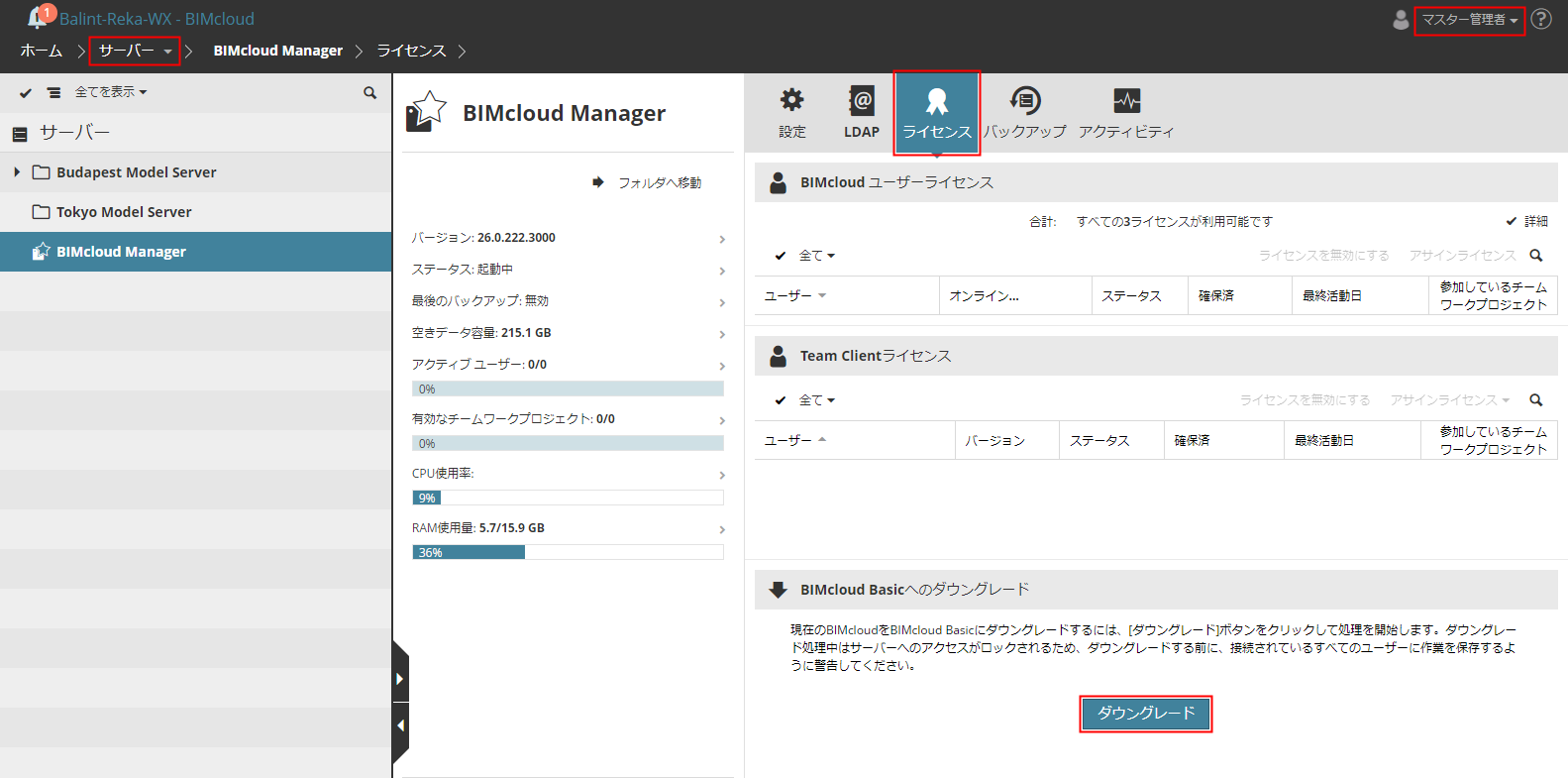
BIMcloud Managerの[サーバー]ページに移動します。
BIMcloud Managerサーバーを選択します。
[ライセンス]ページを開きます。
[ダウングレード]をクリックします。
ダウングレードすると、BIMcloud Basicでは使用できない特定の機能が消失する場合があります。そのため、ダウングレード処理の一環として、特定のマネージャ定義を再設定する必要があります。
標準ダウングレードウィザードにより、手順を追ってこれを実行できます。
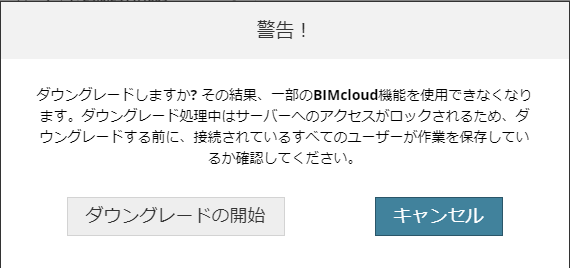
[ダウングレードの開始]をクリックします。ダウングレードウィザードが起動されます。
ダウングレードウィザードの使用
各ステップを完了するよう求めるダウングレードウィザードが画面の端に表示されます。
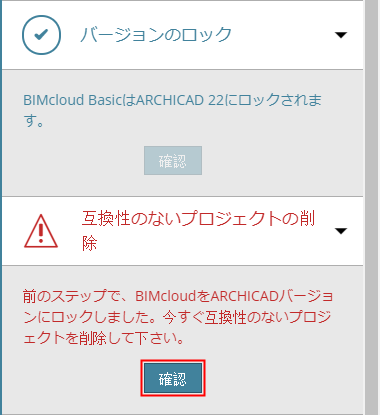
現在のステップについて、[確認]をクリックします。
このステップが該当する場合、警告を示す赤い三角形で示されます。また、BIMcloud Managerの適切なページが自動的に表示され、そこで指示されたとおりに設定を調整できます。
ステップを完了したら、[確認]を再度クリックします。問題がない場合、赤い警告がチェックマークに変わるため、該当する次のステップに移動できます。
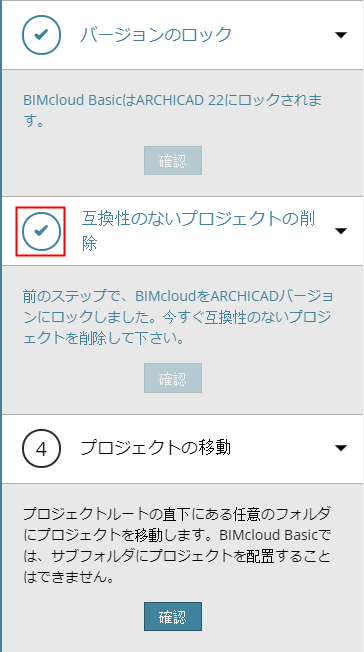
特定のステップが該当しない場合(例えば、削除が必要なサブフォルダが存在しない場合)、そのステップはグレー表示されます。
ダウングレード処理を中断するには、ウィザードの上部にあるプログレスバーでXをクリックします。
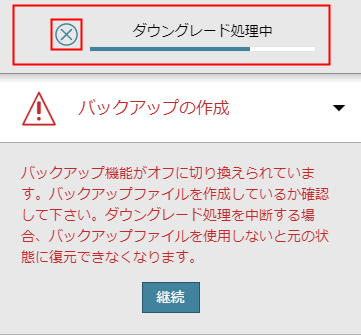
STEP 1:バックアップの作成
BIMcloud ManagerとBIMcloud Serverのバックアップがあることを確認してください。
ダウングレード処理を完了前に中断する場合、これらのバックアップを使用してBIMcloudの元の状態を復元する必要があります。
STEP 2:バージョンのロック
BIMcloud Basicでは、Archicadの1つのバージョンしかサポートできません。目的のArchicadバージョンを選択すると、BIMcloud Basicは、そのバージョンで作成されたチームワークプロジェクトのみをホストできるようになります。例えば、バージョン24にロックした場合、BIMcloud BasicはArchicad 24チームワークプロジェクトのみをホストできます。
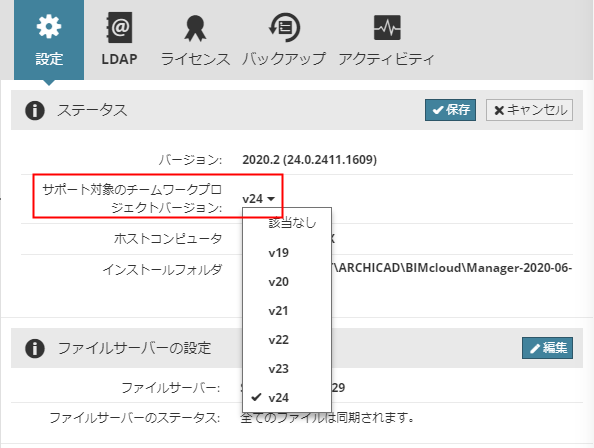
[BIMcloud Manager]→[設定]→[ステータス]に移動します(または、ダウングレードウィザードで[確認]をクリックして、そこに移動します)。
サポート対象のチームワークプロジェクトバージョン:サポートするArchicadバージョンを1つ選択します。
注:BIMcloud for Archicad 29 Technological Preview: サポートされるバージョンはArchicad 29のみです。
STEP 3:互換性のないチームワークプロジェクトを削除
前のステップで、BIMcloud Basicを特定のArchicadバージョンにロックしました。
次に、BIMcloud Managerから互換性のない全てのチームワークプロジェクト、つまり、他のArchicadバージョンから共有する、全てのプロジェクトを削除する必要があります。
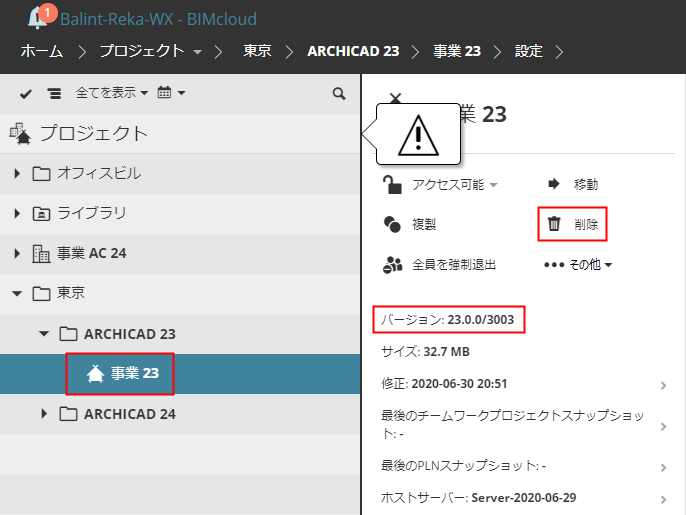
BIMcloud Managerの[プロジェクト]ページに移動します(または、ダウングレードウィザードで[確認]をクリックして、そこに移動します)。
削除するチームワークプロジェクトを選択します。
[削除]をクリックします。
STEP 4:チームワークプロジェクトを移動
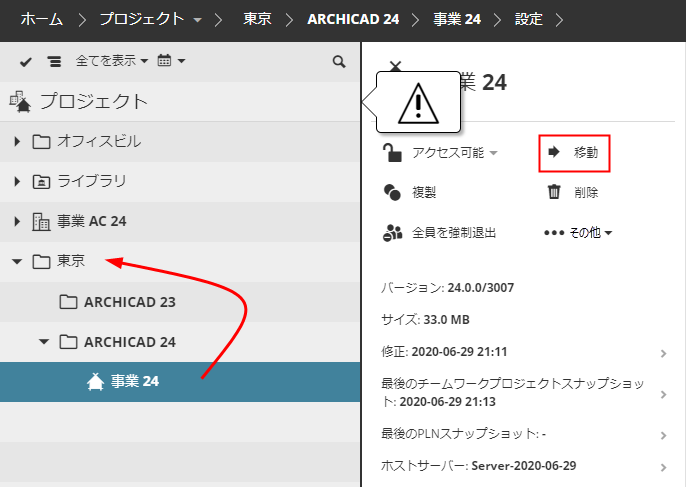
BIMcloud Basicでは、プロジェクトルートで1つのレベルのフォルダのみをサポートします。
チームワークプロジェクトが下位レベルのサブフォルダに配置されている場合は、これらを今すぐ移動する必要があります。
BIMcloud Managerの[プロジェクト]ページに移動します
サブフォルダに配置されているプロジェクトを選択します(または、ダウングレードウィザードで[確認]をクリックして、そこに移動します)。
[移動]をクリックしてから、保存先のフォルダ(プロジェクトルートフォルダまたは1レベル下にある別のフォルダのいずれか)を選択します。
STEP 5:ライブラリの移動
BIMcloud Basicでは、ライブラリは、デフォルトライブラリフォルダにのみ配置できます。
他のフォルダにライブラリがある場合は、それらを今すぐライブラリのデフォルトの場所に移動する必要があります。
BIMcloud Managerの[プロジェクト]ページに移動します(または、ダウングレードウィザードで[確認]をクリックして、そこに移動します)。
デフォルト以外の場所に配置されているライブラリを選択します。
[移動]をクリックしてから、デフォルトライブラリフォルダを選択します。
STEP 6:BIMcloudプロジェクトを除去
BIMcloud BasicではBIMcloudプロジェクトがサポートされません。
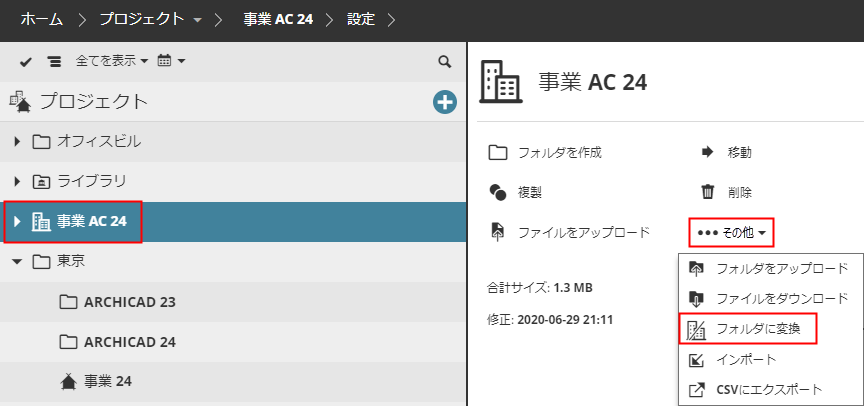
[プロジェクト]ページにBIMcloudプロジェクトが含まれている場合は、ここでそれらをフォルダに変換する必要があります。その内容はフォルダに残りますが、BIMcloudプロジェクトのチーム定義は除去されます。
BIMcloud Managerの[プロジェクト]ページに移動します(または、ダウングレードウィザードで[確認]をクリックして、[フォルダに変換]コマンドに移動します)。
任意のBIMcloudプロジェクトを選択します。
それぞれに[フォルダに変換]をクリックします。
STEP 7:ファイルをダウンロードしてから削除
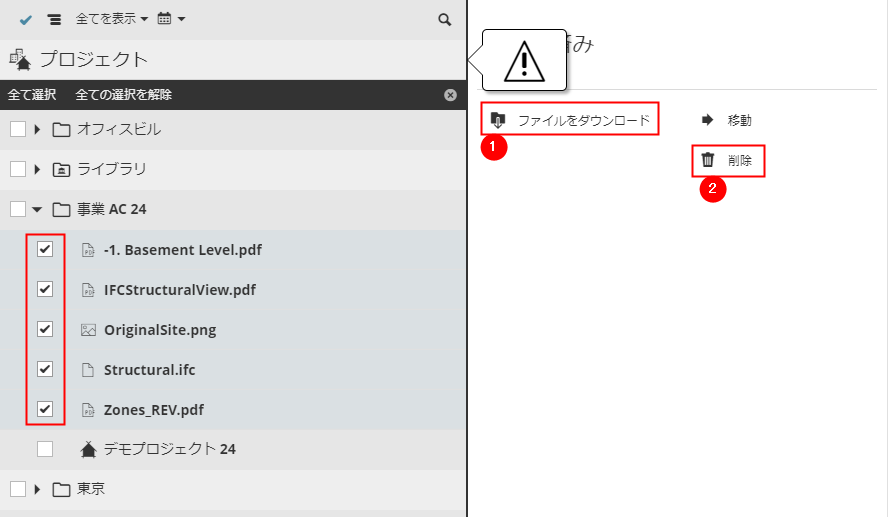
BIMcloud Basicでは、BIMcloudへのファイルのアップロードがサポートされません。
BIMcloud Managerの[プロジェクト]ページに移動します(または、ダウングレードウィザードで[確認]をクリックして、そこに移動します)。
全てのアップロード済みファイルを選択して[ファイルのダウンロード]をクリックし、コピーをローカルに保存します。
次に[削除]をクリックし、BIMcloud Managerから削除します。
STEP 8:サブフォルダの除去
BIMcloud Basicでは、プロジェクトルートで1つのレベルのフォルダのみをサポートします。
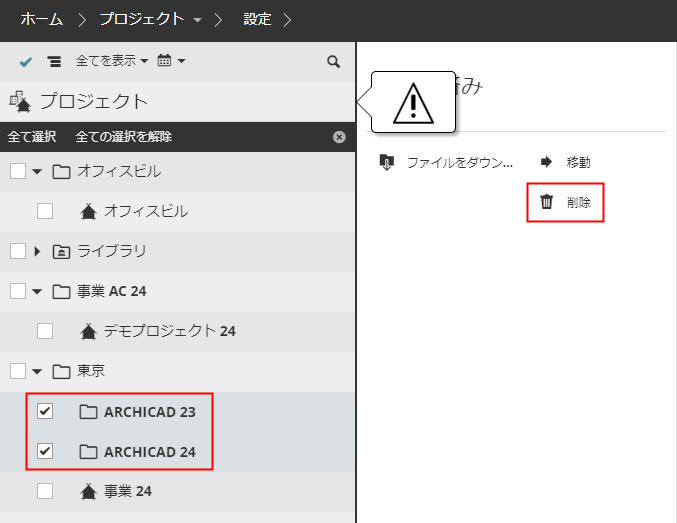
[プロジェクト]ページにサブフォルダが含まれている場合は、それらを今すぐ削除する必要があります。
これらのサブフォルダは空です。前のステップで、そこに含まれていたプロジェクトやライブラリを移動しました。
BIMcloud Managerの[プロジェクト]ページに移動します(または、ダウングレードウィザードで[確認]をクリックして、そこに移動します)。
サブフォルダを選択します。
[削除]をクリックします。
STEP 9:全てのタグを削除
BIMcloud Managerの[タグ]および[マイタグ]ページは、BIMcloud Basicでは使用できません。この手順では、プロジェクト/ライブラリ項目に割り当てた全てのタグを削除します。
BIMcloud Managerの[プロジェクト]ページに移動します(または、ダウングレードウィザードで[確認]をクリックして、そこに移動します)。
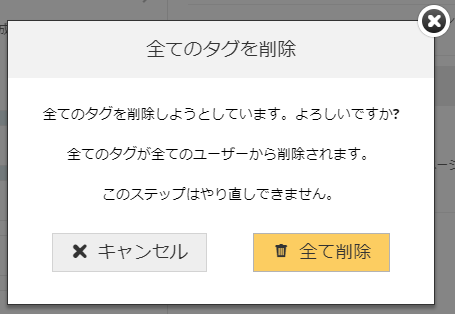
全てのタグを削除するかどうかを確認するプロンプトが表示されます。
STEP 10:全てのサブスクリプションを削除
変更サブスクリプションは、BIMcloud Basicでは使用できません。このステップでは、全てのユーザーの全てのサブスクリプションを削除します。
BIMcloud Managerの[プロジェクト]ページに移動します(または、ダウングレードウィザードで[確認]をクリックして、そこに移動します)。
全て削除するように指示されます。
STEP 11:BIMcloud Serverの接続解除
BIMcloud Basicは、単一のBIMcloud Serverにのみ接続できます。
このステップでは、1つのBIMcloud Serverのみが残るように、余分なBIMcloud Serverを全て削除します。
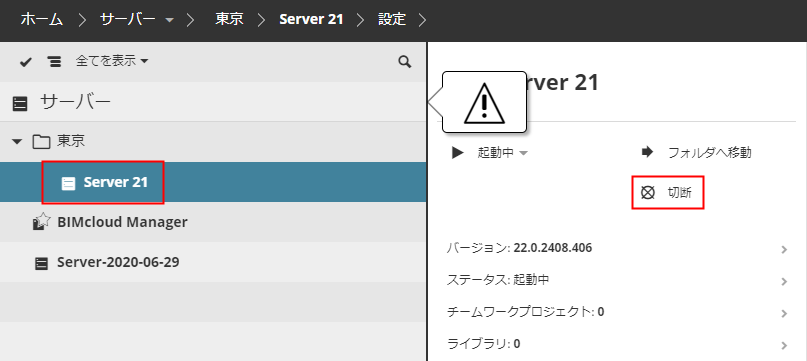
BIMcloud Managerの[サーバー]ページに移動します(または、ダウングレードウィザードで[確認]をクリックして、そこに移動します)。
使用されなくなるBIMcloud Serverを選択します。
[切断]をクリックします。
STEP 12:外部のスナップショットフォルダを無効化
BIMcloud Basicでは、スナップショットを外部フォルダに保存するオプションは使用できません。
BIMcloudでこのオプションを有効にしている場合、BIMcloud Basicを使用するためには、ここで無効にする必要があります。
無効にしないと、BIMcloudサーバーはダウングレード後にオフラインになります。
トレイアイコンからBIMcloud Server構成を開きます。

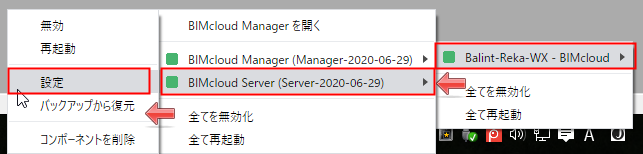
[設定]ダイアログが開きます。[次へ]をクリックして[BIMcloudのみの設定]ページを開きます。
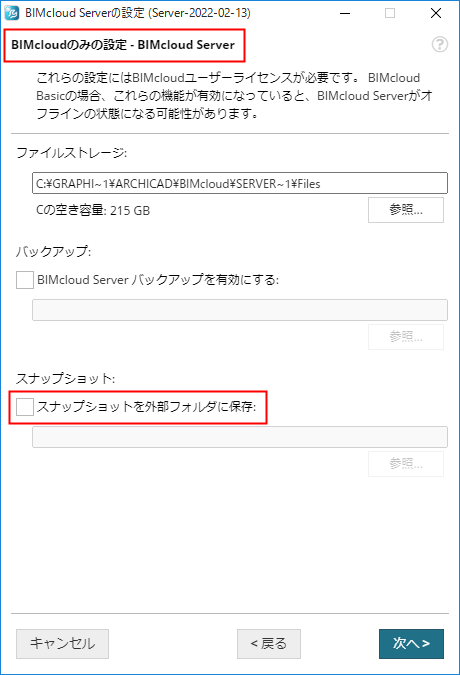
ボックスのチェックをオフにしてスナップショットを保存します。
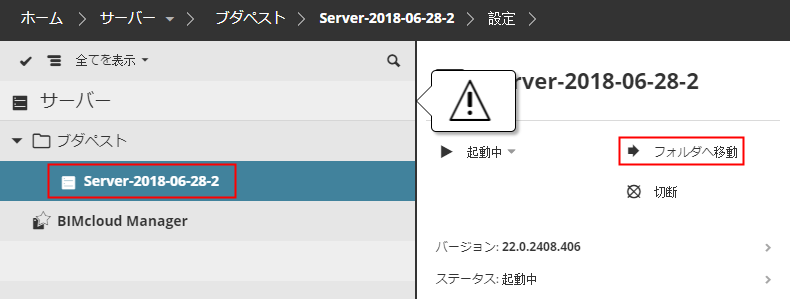
ステップ13および14:BIMcloud Serverおよび/またはBIMcloud Managerを移動させます。
BIMcloud Basicでは、[サーバー]ページでフォルダをサポートしていません。
BIMcloud ServerまたはBIMcloud Managerがフォルダに配置されている場合は、これをサーバールートに移動する必要があります。
BIMcloud Managerの[サーバー]ページに移動します(または、ダウングレードウィザードで[確認]をクリックして、そこに移動します)。
フォルダに配置されているサーバーを選択します。
[フォルダへ移動]をクリックし、サーバールートを選択します。
STEP 15:サーバールートからのフォルダの除去
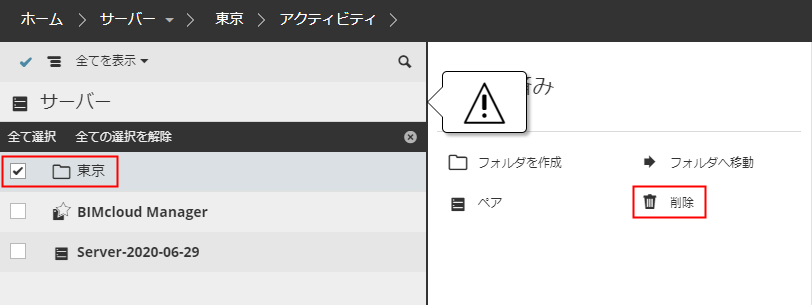
BIMcloud Basicでは、サーバールートでフォルダをサポートしていません。
これらのフォルダは空です。前のステップで、そこに含まれていたサーバーを移動しました。
BIMcloud Managerの[サーバー]ページに移動します(または、ダウングレードウィザードで[確認]をクリックして、そこに移動します)。
フォルダを選択します。
[削除]をクリックします。
STEP 16:簡易権限に変更
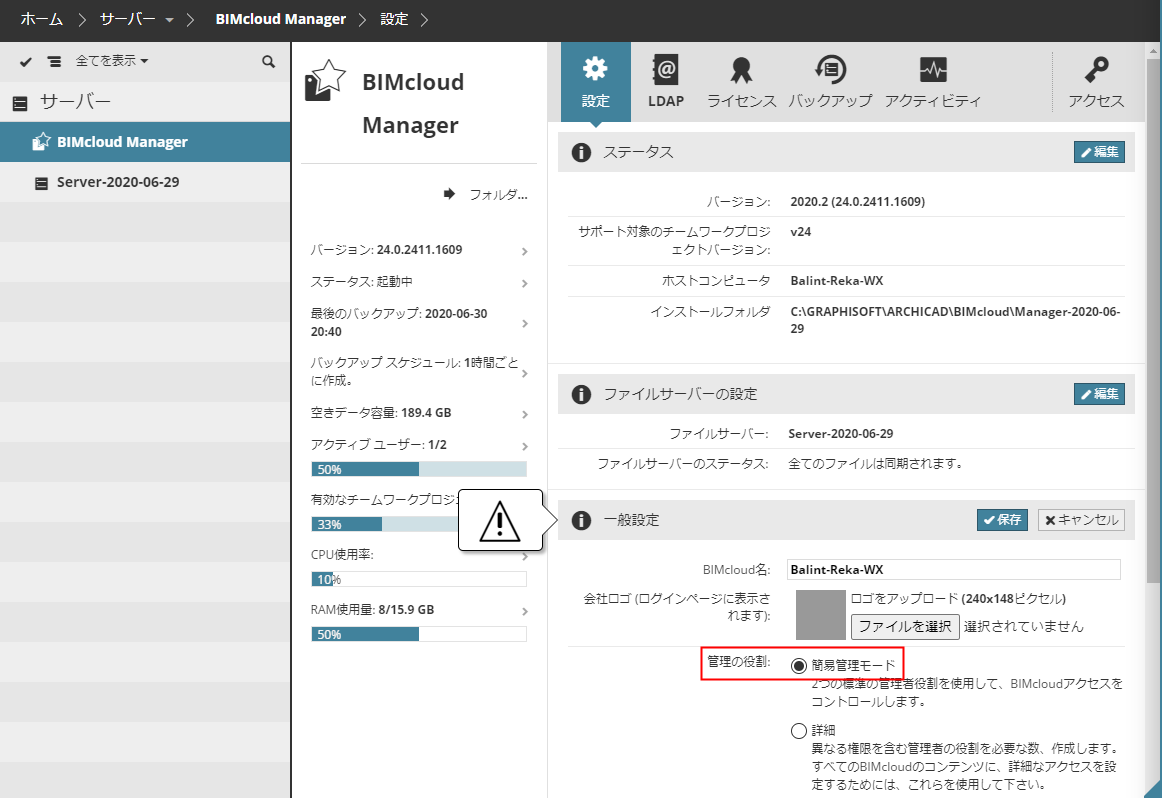
BIMcloud Basicでは、簡易管理モードしか使用できません。
[サーバー]ページで、[BIMcloud Manager]を選択します(または、ダウングレードウィザードで[確認]をクリックして、そこに移動します)。
[一般設定]で[編集]をクリックし、[管理の役割]で[簡易管理モード]オプションを選択します。
[保存]をクリックします。
STEP 17:LDAPサービスの接続解除
LDAPは、BIMcloud Basicでは使用できません。
[サーバー]ページで[BIMcloud Manager]を選択し、[LDAP]ページに移動します(または、ダウングレードウィザードで[確認]をクリックして、そこに移動します)。
リストからディレクトリサービスを選択し、[切断]をクリックします。
ダウングレードの完了
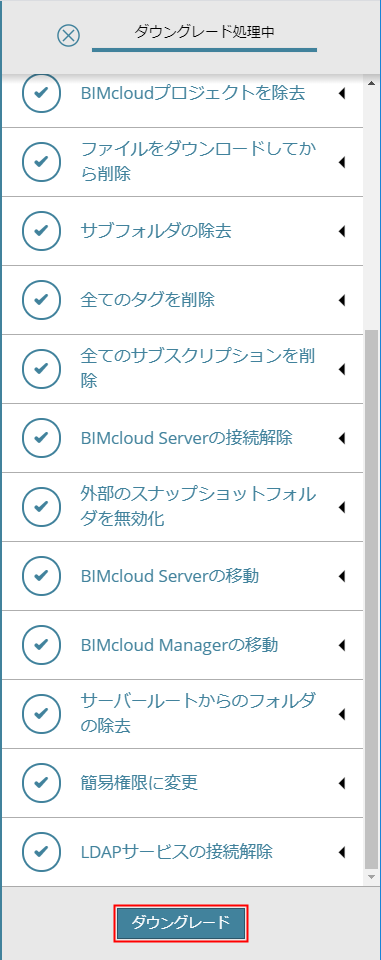
ウィザードに示されているように、ダウングレードに必要な全てのステップを正常に完了しました。
[ダウングレード]をクリックして完了します。