BIMcloud 활동 모니터링하기
프로젝트, 사용자, 서버에 무슨 일이 일어나고 있는지 추적하세요.
다음에 대해 사용할 수 있는 활동 패널을 확인하세요:
프로젝트, 프로젝트 폴더
사용자, 그룹
서버, 서버 폴더
이용 가능 필터와 열은 내용 유형에 따라 다릅니다.
서버에서만 사용 가능하며 그래픽 활동 모니터를 사용할 수 있습니다.
활동 데이터 필터링
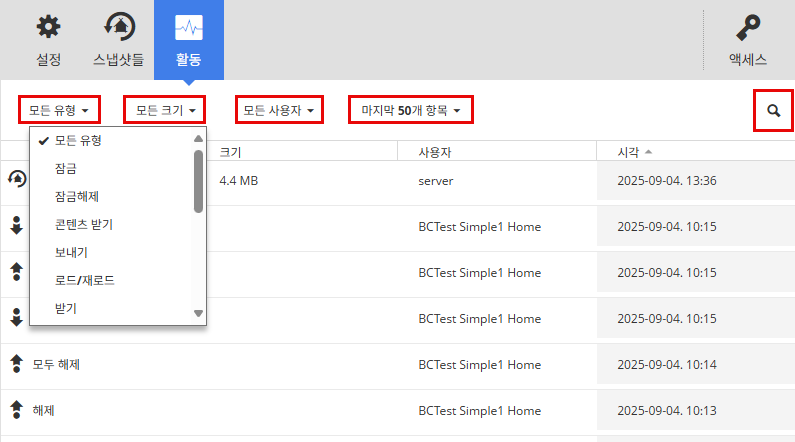
활동 유형: 정보를 표시하려면 하나 이상의 활동 유형을 선택하세요.
크기: 데이터 이벤트의 크기를 기준으로 활동을 필터링합니다.
사용자: 목록에서 사용자를 선택하면 해당 사용자의 활동만 표시됩니다.
프로젝트: 관련 활동만 표시하려면 목록에서 프로젝트를 선택하세요.
범위: 표시되는 활동 목록을 제한합니다. 최근 50개의 이벤트를 나열하거나 특정 날짜/시간 범위의 이벤트를 나열할 수 있습니다. (최대 날짜 범위: 최근 30일)
검색: 검색하려면 텍스트를 입력하세요.
추가 로드/전체 로드: 목록에 가능한 모든 요소가 포함되어 있지 않으면 하단에 있는 이 버튼을 사용하여 목록을 확장하세요.
필터가 설정된 경우 해당 열 이름이 파란색으로 표시됩니다. 필터를 취소하려면 옵션에서 "모두"를 다시 선택합니다.
하단의 모두 내보내기를 클릭하면 모든 항목을 브라우저의 다운로드 폴더에 CSV 형식으로 다운로드할 수 있습니다. (최대 내보내기 크기: 100,000줄)
활동 데이터의 양에 따라 내보내기 프로세스는 1분 이상 걸릴 수 있습니다.
서버 활동 모니터링
선택한 BIMcloud Server에 대해 서버 페이지에서 사용 가능합니다.
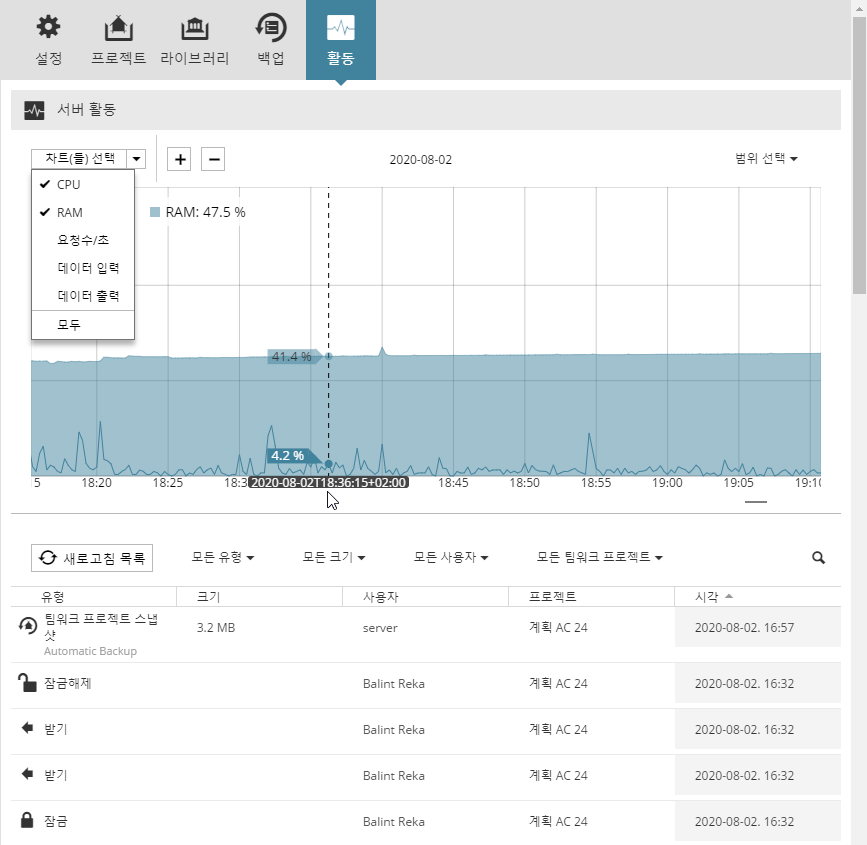
차트 선택: 조회하고 싶은 데이터 항목을 확인하세요. (기본적으로 CPU, RAM 사용량이 체크되어 있습니다.)
범위 선택: 오른쪽 상단의 팝업 메뉴에서 시각 간격을 선택합니다. ('지금'은 지난 1시간을 의미합니다.)
선택한 데이터 유형은 차트에 그래픽 형식으로 표시되고 차트 상단에 값으로 표시됩니다.
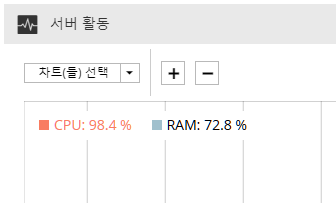
사용량이 "높음" 범위인 데이터 항목은 붉은색으로 나타납니다.
커서를 그래프에 가져가면 특정 시점의 해당 데이터를 볼 수 있습니다.
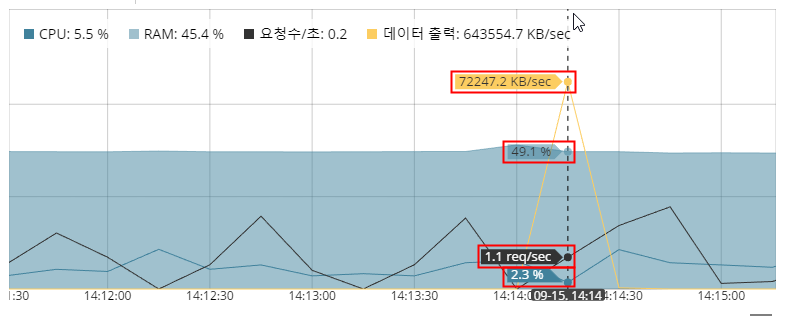
필요하면 차트에서 줌 확대 또는 축소가 가능합니다. (플러스/마이너스 버튼을 사용할 수도 있습니다.)
목록 새로 고침
BIMcloud Server 활동은 차트 아래에 나열됩니다.
차트에 표시된 시간 범위 동안 발생한 활동만을 나열하려면, 목록 새로 고침을 클릭하십시오.