스냅샷에서 데이터 복구하기
저장된 스냅샷에서 데이터 복구하기
- 팀워크 프로젝트 또는 라이브러리 유형 스냅샷의 경우: 현재 BIMcloud로 롤백하거나 다른 BIMcloud로 가져오기합니다.
- PLN 스냅샷 사용: 단독 Archicad 프로젝트에서 연 다음 재공유합니다.
동일한 BIMcloud에서 프로젝트/라이브러리 스냅샷 롤백하기
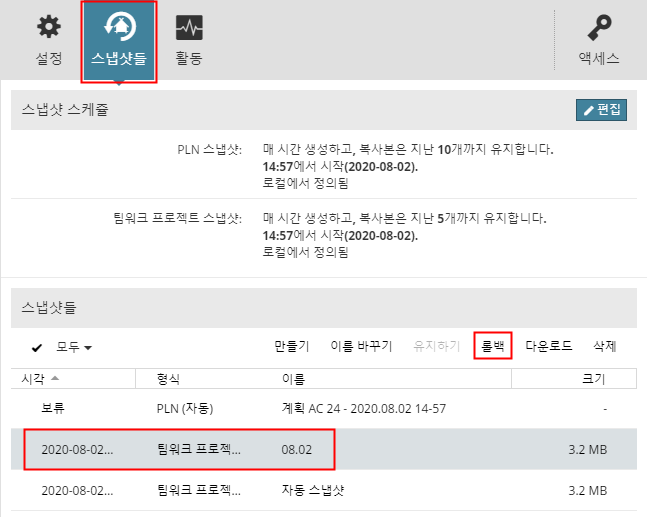
BIMcloud Manager에 있는 프로젝트 페이지의 내비게이터에서: 프로젝트 또는 라이브러리를 선택합니다.
스냅샷 패널을 엽니다.
스냅샷 목록에서 팀워크 프로젝트 스냅샷 또는 라이브러리 스냅샷을 선택합니다.
롤백 버튼을 클릭합니다.
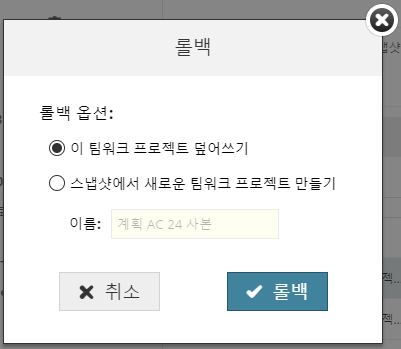
다음의 롤백 옵션 중 하나를 선택합니다:
- 이 팀워크 프로젝트/라이브러리 덮어쓰기: 선택된 스냅샷이 현재 선택된 항목을 덮어쓰고 대체합니다.
- 팀워크 프로젝트 롤백에서는 모든 사용자가 새 버전의 프로젝트에 다시 참여해야 합니다. (사용자는 보내지 않은 변경 사항을 버리거나 현재 가지고 있는 버전을 단독 프로젝트로 저장해야 하지만 덮어쓴 프로젝트에 보내지 않은 수정 사항을 더 이상 보낼 수 없습니다.)
- 스냅샷에서 새로운 팀워크 프로젝트/라이브러리 생성하기: 선택된 스냅샷 파일이 서버에서 새로운 별개의 프로젝트 또는 라이브러리로 생성됩니다.
롤백을 클릭한 다음 확인을 클릭합니다.
이제 이 프로젝트 또는 라이브러리를 BIMcloud Manager의 프로젝트 페이지에서 사용할 수 있습니다.
스냅샷을 다운로드한 후 다른 BIMcloud로 가져오기
기능 중인 다른 BIMcloud에서 팀워크 프로젝트나 라이브러리로 작업을 하기 원한다면, 스냅샷 파일을 다운로드받은 다음 이 파일을 다른 BIMcloud에 가져옵니다.
BIMcloud Manager에 있는 프로젝트 페이지의 내비게이터에서: 프로젝트 또는 라이브러리를 선택합니다.
스냅샷 패널을 엽니다.
스냅샷 목록에서 팀워크 프로젝트 스냅샷 또는 라이브러리 스냅샷을 선택합니다.
다운로드를 클릭합니다.
스냅샷을 저장할 폴더를 선택합니다.
BIMcloud Manager의 프로젝트 페이지를 사용하여 이 저장된 스냅샷을 작동 중인 BIMcloud로 가져옵니다. 팀워크 프로젝트 또는 라이브러리 가져오기를 참조하십시오.
PLN 스냅샷을 다운로드한 후 열고 다시 공유하기
BIMcloud Manager에 있는 프로젝트 페이지의 내비게이터에서: 해당 프로젝트를 선택합니다.
스냅샷 패널을 엽니다.
스냅샷 목록에서 PLN 스냅샷을 선택합니다.
다운로드를 클릭합니다.
스냅샷 파일을 저장할 폴더를 선택합니다.
이 PLN 파일을 Archicad에서 단독 프로젝트로 엽니다.
BIMcloud가 다시 실행되자마자 프로젝트를 재공유하고 팀워크에서 작업을 계속할 수 있습니다.