BIMcloud Server 페어링하기
BIMcloud Manager와 새로 설치된 BIMcloud Server를 페어링합니다
페어링을 사용하면 새로 설치된 BIMcloud Server가 BIMcloud Manager와 통신할 수 있습니다.
BIMcloud Server를 BIMcloud Manager와 수동으로 페어링해야 하는 경우 BIMcloud Manager의 공개 키(토큰)를 복사하여 BIMcloud Server의 구성 화면에 붙여 넣을 수 있습니다.
이 기능은 서버 루트 폴더와 모든 서버 폴더에 이용할 수 있습니다.
브라우저 창에서 BIMcloud Manager 웹 인터페이스를 엽니다.
페어링될 BIMcloud Server를 위치시키고 싶은 폴더를 선택합니다. (서버 루트 또는 다른 서버 폴더)
페어링 명령을 클릭합니다.
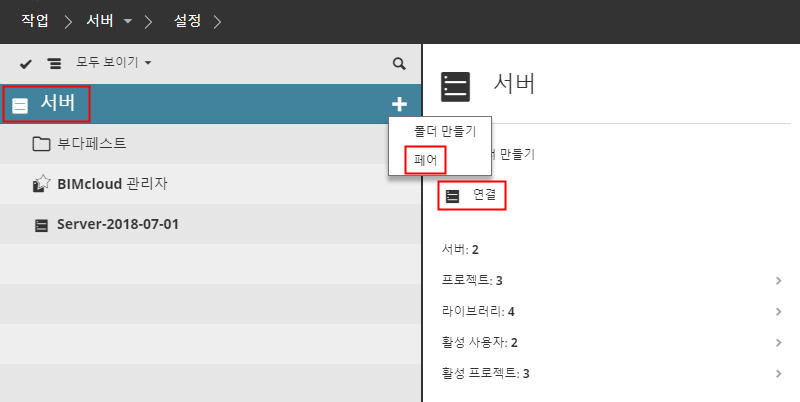
대화상자가 나타나면 토큰 선택을 클릭합니다.
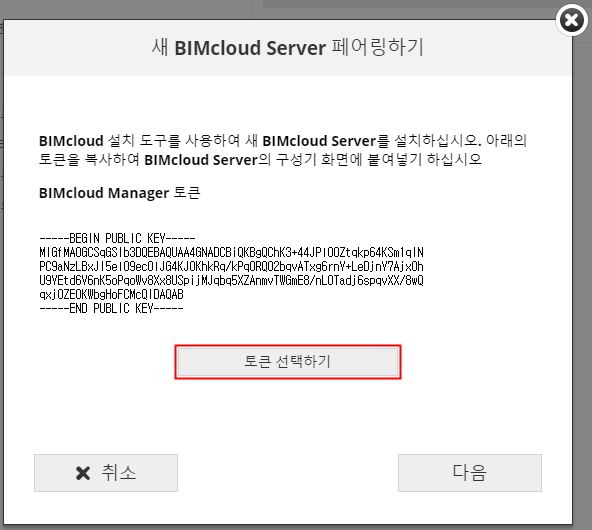
텍스트가 선택됩니다. 이제 선택된 텍스트를 복사합니다. (예: Ctrl + C 사용)
다음을 클릭합니다.
복사된 텍스트를 BIMcloud Server의 구성 화면에 붙여넣기합니다.
주: 구성이 현재 진행 중이 아닌 경우 여기에서 구성 화면에 액세스할 수 있습니다: 트레이 애플리케이션 또는 BIMcloud 애플리케이션 폴더로 이동한 다음 BIMcloud Server 구성하기를 사용하십시오. BIMcloud 앱 트레이 아이콘를 참조하십시오.BIMcloud Server 구성 인터페이스가 나타납니다. 다음을 클릭합니다.
붙여넣기 명령 (예: Ctrl + V)을 사용하여 이전에 복사한 토큰을 공개 키 입력 필드에 붙여넣기한 다음 서버를 다시 시작합니다.
웹 인터페이스인 새 BIMcloud Server 페어링 대화 상자로 돌아갑니다.
BIMcloud Server의 URL (http:// 또는 https:// 및 포트 번호 포함. 예:
http://computer.com:1228)을 입력합니다. 또는 목록에서 로컬 서버의 이름을 선택합니다.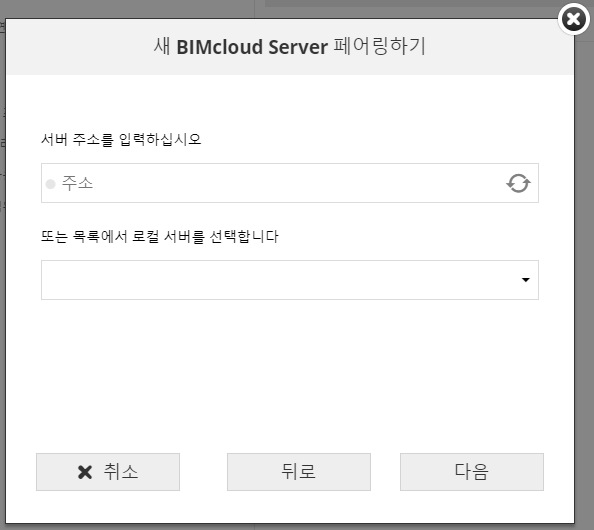
서버에 이름을 추가합니다. 이 이름은 내비게이터에 표시되며 호스트 서버로 지정하면 Archicad에서 사용됩니다.
다음을 클릭합니다. (URL이 작동하지 않으면 오류를 수정하십시오.)
최종 화면에서 종료하기를 클릭합니다.
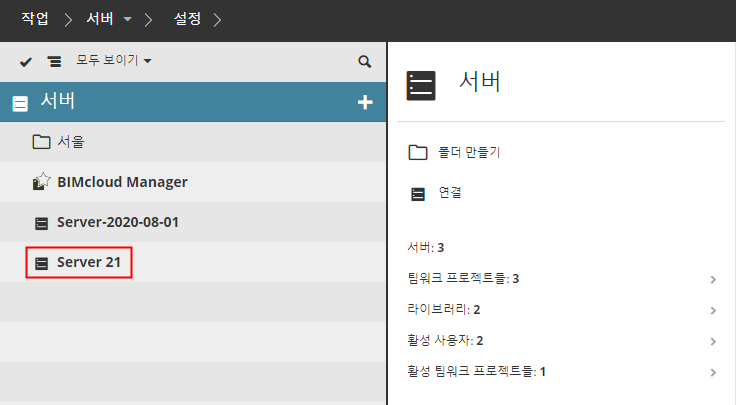
BIMcloud Manager의 내비게이터에서 BIMcloud Server가 자동으로 나타납니다.
문제해결
BIMcloud Server가 성공적으로 재시작되었는지 확인합니다.
공개 키가 정확히 복사/붙여넣기 되었는지 확인합니다.
입력한 BIMcloud Server의 URL이 BIMcloud Manager 컴퓨터에서 액세스 가능한지 확인합니다