Monitorowanie aktywności BIMcloud
Śledź to, co dzieje się z projektami, użytkownikami i serwerami
Sprawdź panel Aktywności, dostępny dla:
Projektów, Folderów projektów
Użytkowników, Grup
Serwerów, Folderów serwerów
Dostępne filtry i kolumny mogą różnić się w zależności od zawartości.
Monitor działań dostępny jest jedynie w przypadku serwerów.
Filtrowanie danych akcji
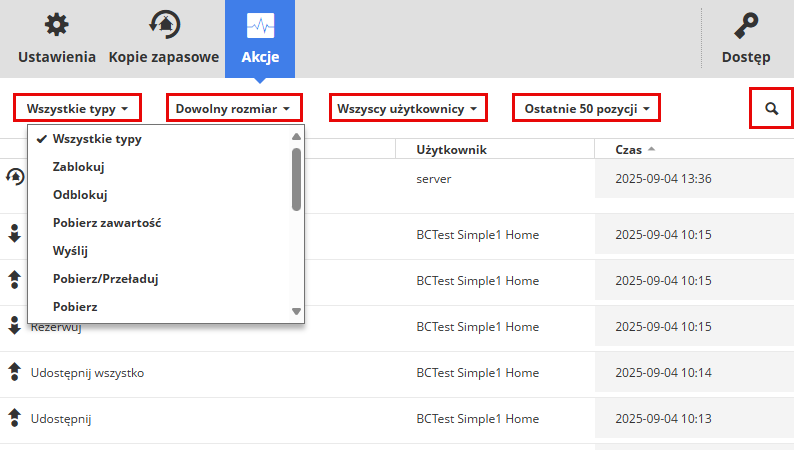
Typ akcji: Aby wyświetlić informacje, wybierz jeden lub kilka typów akcji.
Rozmiar: Pokaż działania projektowe według rozmiaru zdarzenia danych.
Użytkownik: Wybierz użytkownika z listy aby wyświetlić wyłącznie działania związane z tym użytkownikiem.
Projekt: Wybierz projekt z listy, aby wyświetlić tylko związane z nim działania.
Zakres: Ograniczenie listy wyświetlanych aktywności. Można wyświetlić listę 50 ostatnich zdarzeń lub zdarzeń z określonego zakresu dat i godzin. (Maksymalny zakres dat: ostatnie 30 dni)
Szukaj: Wprowadź dowolny tekst do wyszukania.
Załaduj więcej/Załaduj wszystkie: Jeśli lista nie będzie zawierała wszystkich możliwych elementów, użyj tych przycisków znajdujących się na dole, aby rozszerzyć listę.
Jeśli skonfigurowano filtr, nazwa tej kolumny wyświetlona będzie na niebiesko. Aby anulować filtr, zaznacz ponownie Wszystkie.
Kliknij Eksportuj wszystko na dole, aby pobrać wszystkie wpisy w formacie CSV do folderu pobierania przeglądarki. (Maksymalny rozmiar eksportu: 100 000 wierszy)
W zależności od ilości danych dotyczących aktywności, proces eksportu może zająć więcej niż minutę.
Monitorowanie aktywności serwera
Serwery dostępne na stronie dla wybranego BIMcloud Server.
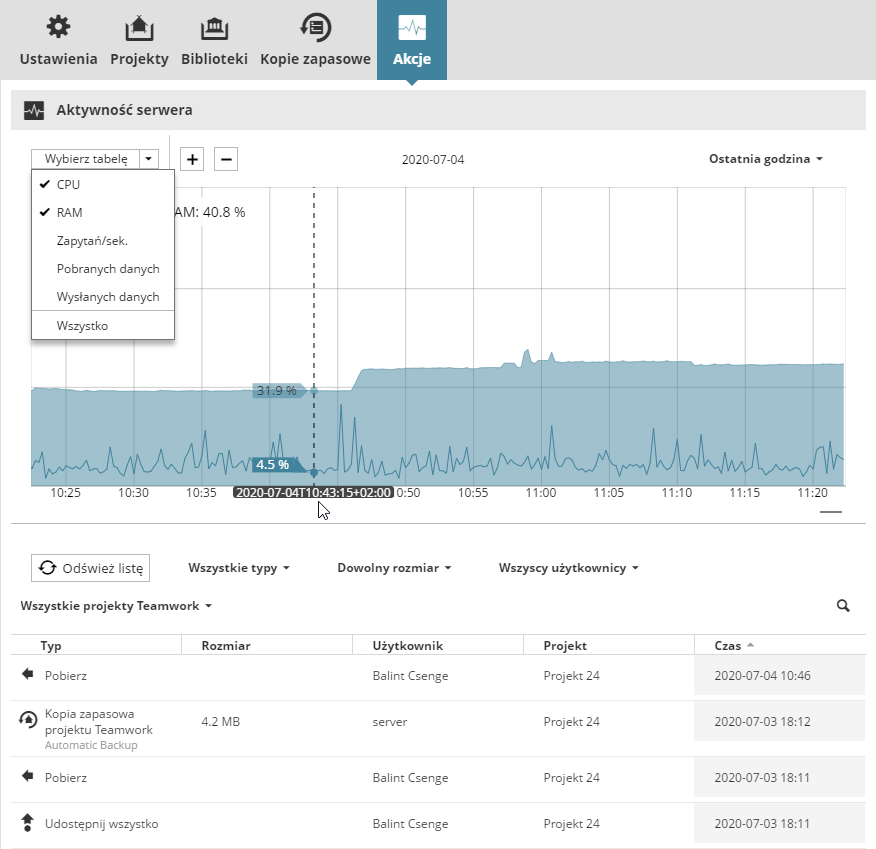
Wybierz wykres: Zaznacz elementy danych, które chcesz zobaczyć (CPU i wykorzystanie pamięci RAM zaznaczone są domyślnie.)
Wybierz zakres: Z menu rozwijanego w prawym górnym rogu wybierz odstępy czasowe. („Teraz” odnosi się do minionej godziny.)
Zaznaczone typy danych przedstawione są w formie graficznej na wykresie, a jako wartości pokazane są na górze wykresu.
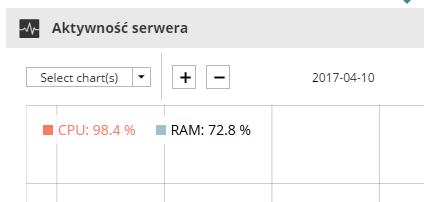
Jeśli wykorzystanie jakiegokolwiek elementu danych przekroczy dolny próg Wysokiego zakresu, będzie on wyświetlony na czerwono:
Najedź kursorem na dowolny punkt na wykresie, aby zobaczyć dane dla wybranego momentu.
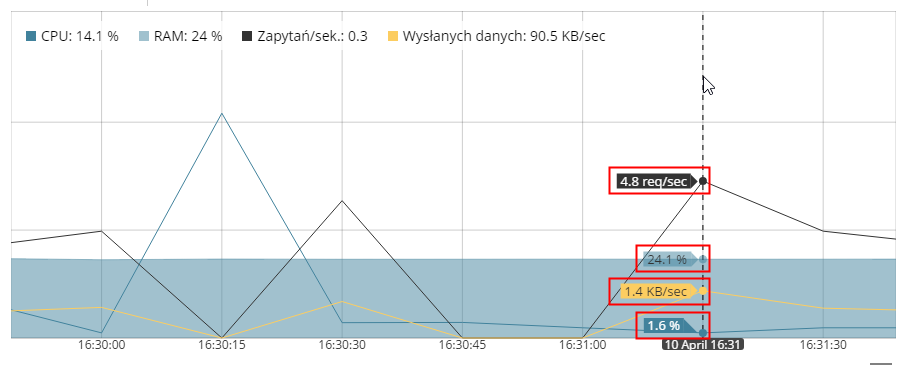
W razie potrzeby, zbliż lub oddal wykres (również za pomocą przycisków plus/minus).
Odśwież listę
Aktywność BIMcloud Server zostanie pokazana pod wykresem.
Aby wyświetlić tylko te aktywności, które wydarzyły się w zakresie czasowym pokazanym na wykresie, kliknij Odśwież listę.