Subskrybuj zmiany
Otrzymywanie powiadomień o zmianach w określonych plikach lub folderach
Śledź zmiany wprowadzone w plikach i folderach w BIMcloud, subskrybując te elementy na stronie Projekty w BIMcloud Manager. „Folder” może być zwykłym folderem, projektem BIMcloud lub folderem biblioteki.
Po zasubskrybowaniu pliku lub folderu otrzymasz powiadomienie za każdym razem, gdy plik ten zostanie zmodyfikowany, lub (w przypadku folderu) za każdym razem, gdy którykolwiek z jego plików zostanie zmodyfikowany.
Zmiany dotyczące projektów Teamwork lub bibliotek nie są śledzone na BIMcloud i nie jest możliwe subskrybowanie zmian tych elementów.
Jak rozpocząć lub anulować subskrypcję
Przejdź do strony Projekty w BIMcloud Manager.
Wybierz pliki lub foldery, a następnie kliknij ikonę dzwonka.
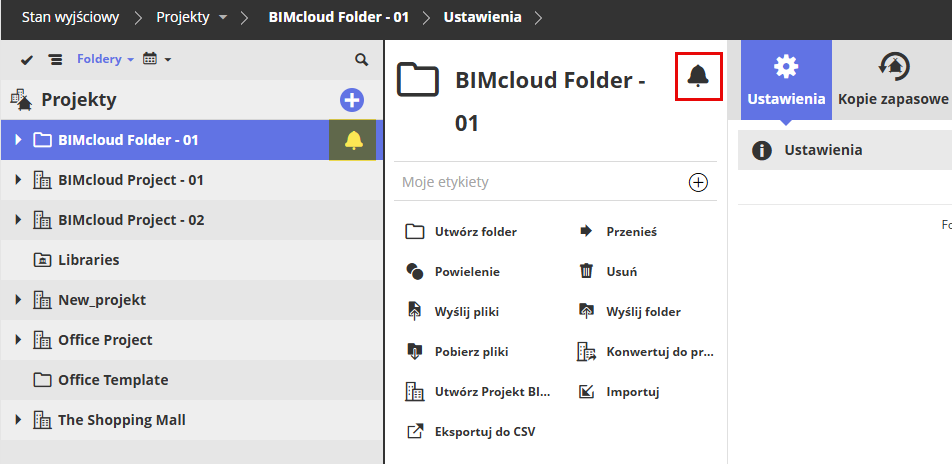
Możesz subskrybować element tylko wtedy, gdy masz uprawnienia do ich przeglądania. Wszystkie takie elementy widoczne są z ikoną dzwonka.
Aby anulować subskrypcję, kliknij ponownie dzwonek.
Subskrypcje są do użytku osobistego: Nikt inny nie widzi tego, co subskrybujesz. Menedżerowie nie mogą centralnie tworzyć subskrypcji dla użytkowników.
Co jest uwzględniane jako modyfikacja?
W przypadku subskrybowanych elementów otrzymasz powiadomienie za każdym razem, gdy zmieni się data modyfikacji.
Dla subskrybowanych plików, następujące zdarzenia spowodują wysłanie powiadomienia:
Przywrócenie pliku
Przeniesienie
Przesłanie nowej wersji
Zmiana nazwy
Dla subskrybowanych folderów, następujące zdarzenia spowodują wysłanie powiadomienia:
Przesłanie nowego pliku
Przesłanie nowej wersji pliku
Przeniesienie pliku do tego folderu
Przeniesienie folderu (który nie jest pusty) do tego folderu
Przeniesienie tego folderu
Zmiana nazwy
Przywrócenie folderu (Wyjątek: żadna zmiana nie zostanie zarejestrowana, jeśli przywrócenie spowoduje tylko usunięcie plików, a żaden istniejący plik nie zostanie zastąpiony).