Znajdź elementy przy użyciu etykiet
Użyj etykiet do filtrowania i lokalizacji elementów projektu w BIMcloud Manager
Skorzystaj z jednej z poniższych procedur:
Wyszukaj etykietę (Strona Projektów)
Przejdź do strony Projekty w BIMcloud Manager.
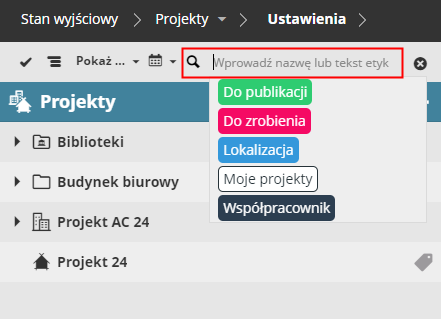
Kliknij ikonę wyszukaj
Kliknij w polu Wyszukaj. Listy etykiet są teraz wyświetlane.
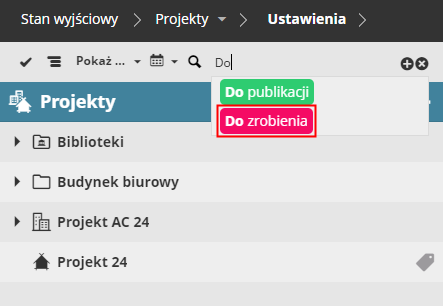
Kliknij na wybraną etykietę, aby dodać go do filtra wyszukiwania, lub zacznij wpisywać nazwę etykiety (np. „Do zrobienia”).
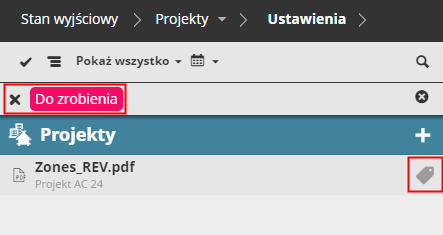
Dodaj tyle etykiet, ile potrzeba. Lista wynikowa jest filtrowana na podstawie tych etykiet.
Dodaj wyszukiwaną frazę
Aby dodać wyszukiwaną frazę (tekst i / lub etykietę), wpisz je i kliknij znak plus.
Aby wyszukać tylko tekst (zamiast etykiety), wpisz tekst i naciśnij klawisz Enter.
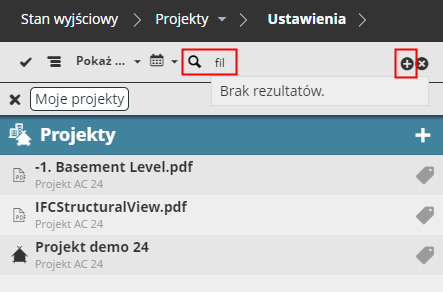
Kliknij x w polu Wyszukaj, aby anulować wyszukiwanie i ponownie wyświetlić wszystkie elementy.
Filtruj elementy według etykiet (strona projektów)
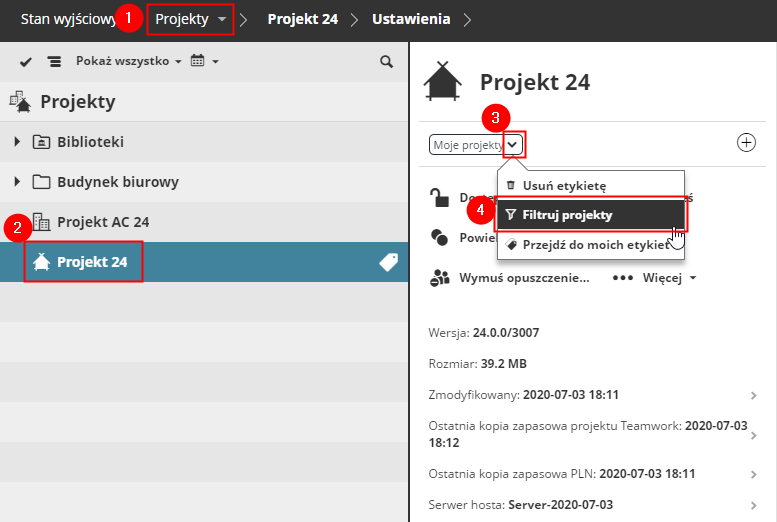
Przejdź do strony Projekty w BIMcloud Manager.
Wybierz element z listy.
W sekcji podsumowania kliknij etykietę, według której chcesz filtrować, aby otworzyć menu rozwijane.
Kliknij Filtruj Projekty.
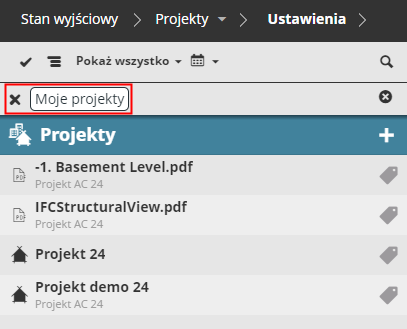
Lista jest filtrowana, aby pokazać wszystkie elementy z tą etykietą.
Filtruj elementy według etykiet (Moje etykiety)
Przejdź do strony Moje etykiety w BIMcloud Manager.
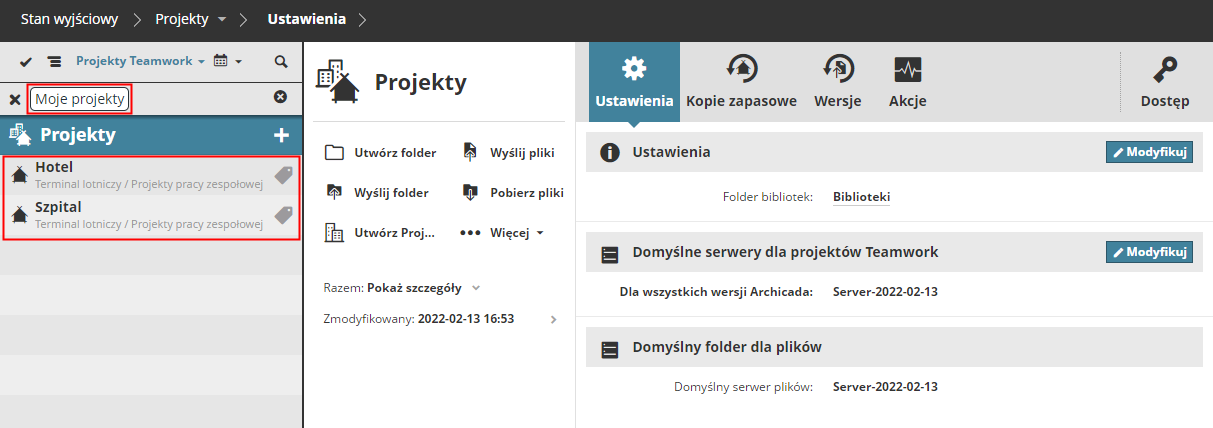
Wybierz etykietę, według której chcesz filtrować (np. „Moje projekty”).
Kliknij wiersz „Użyta etykieta".
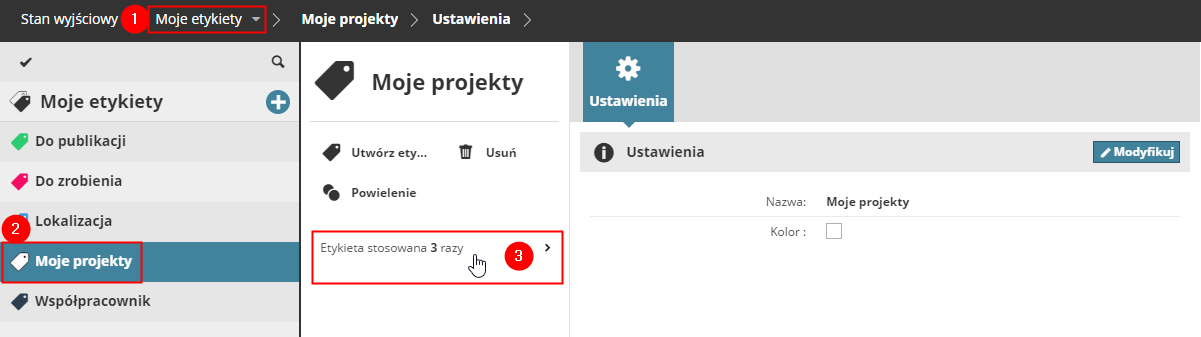
Otwarta zostanie strona Projekty: lista jest filtrowana, aby pokazać wszystkie projekty z tą etykietą.