Jak przywrócić kopię zapasową BIMcloud Server lub Manager
Przywrócenie kopii zapasowej serwera w przypadku awarii serwera
Należy przywrócić kopie zapasowe dla każdego ponownie zainstalowanego Serwera/BIMcloud Managera oddzielnie. Można jedynie przywrócić dane serwerów, dla których wykonano kopię zapasową.
Aby przywrócić kopię zapasową serwera, wykonaj następujące kroki:
W razie potrzeby, odinstalować uszkodzone komponenty BIMcloud Server z urządzenia.
Ponownie zainstalować BIMcloud Server i/lub BIMcloud Managera.
Uwagi dotyczące ponownej instalacji BIMcloud:
Należy sprawdzić, czy nowe instalacje posiadają ten sam numer wersji i numer kompilacji, co instalacje pierwotne! Jest to niezbędne do odczytu plików kopii zapasowych. W przypadku rozbieżności pomiędzy kompilacją/wersją, wyświetlone zostanie ostrzeżenie z informacją, którą wersję kompilacji należy zainstalować.
Jeśli to możliwe, dla nowego BIMcloud Server należy użyć tych samych ustawień adresu i portu, co dla instalacji pierwotnej. (W ten sposób BIMcloud Manager może automatycznie zlokalizować nowo zainstalowane Serwery.)
Nowe instalacje nie muszą wykorzystywać tych samych ścieżek pliku dla danych projektu i danych bibliotek, co poprzednie instalacje BIMcloud.
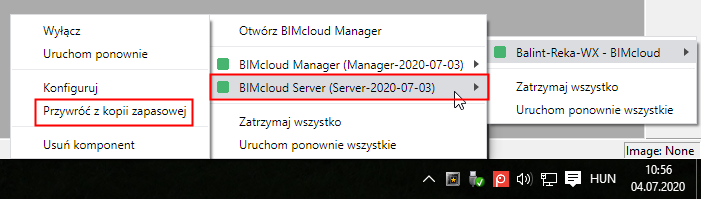
Kliknij ikonę BIMcloud na pasku systemu.
Kliknij nazwę komponentu, którego dane chcesz przywrócić: BIMcloud Server lub BIMcloud Manager.
Z menu rozwijanego wybierz Przywróć z kopii zapasowej.
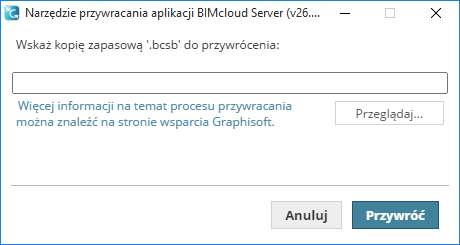
W wyświetlonym oknie dialogowym wyszukaj potrzebny plik Kopii zapasowej.
Kopie zapasowe BIMcloud Server mają rozszerzenie „bcsb”.
Kopie zapasowe BIMcloud Managera mają rozszerzenie „bcmb”.
Uwaga: Lokalizację kopii zapasowej określa użytkownik podczas konfiguracji BIMcloud Server lub Managera. Zobacz Gdzie znajdują się kopie zapasowe serwera?Kliknij Przywróć.
W wyświetlonym oknie dialogowym sprawdź nazwę, datę utworzenia, rozmiar i wersję wybranego pliku kopii zapasowej.
Przywróć również ustawienia serwera (Zalecane): Domyślnie, ta opcja jest zaznaczona i zalecana. Oznacza to, że przywrócone zostaną nie tylko projekty Teamwork i biblioteki, ale również ustawienia portu, kluczy, informacje o konfiguracji pierwotnie zainstalowanego BIMcloud Server/Managera.
Zaznaczenie tego pola jest szczególnie ważne, jeśli przywracasz tylko jeden komponent Serwera: w ten sposób inne komponenty automatycznie zlokalizują przywrócony komponent.
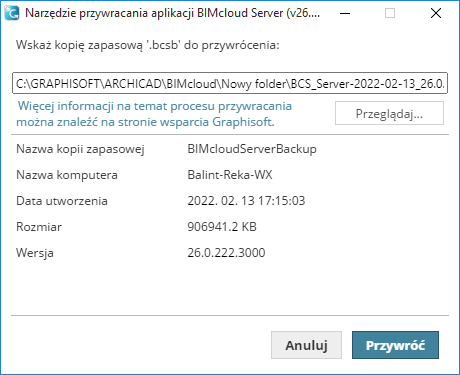
Kliknij Przywróć. Dane serwera zostaną przywrócone i serwer zostanie uruchomiony.
Po przywróceniu BIMcloud Server, wyświetlone okno dialogowe przypomni, że należy sprawdzić, czy adres główny BIMcloud Server jest dostępny dla BIMcloud Managera.
Uwaga: Jeśli ponownie zainstalowany BIMcloud Server posiada inny adres główny niż poprzednio (czyli znajduje się na innym komputerze), te informacje należy wprowadzić ręcznie:Przejdź do BIMcloud Managera
Przejdź do strony Serwery
Wybierz BIMcloud Server, który był ponownie instalowany
W panelu Ustawień przejdź do opcji Połączenie i wprowadź adres główny ponownie zainstalowanego BIMcloud Server.
Uwaga: Nawet jeśli wprowadzono nowy adres główny, warto dodać poprzedni adres główny jako alternatywny (pod warunkiem, że nie korzysta z niego inny komputer). W ten sposób, nie trzeba będzie ponowie, ręcznie podłączać elementów zewnętrznych i bibliotek.
Po przywróceniu kopii zapasowej serwera można ponownie rozpocząć pracę.
Nowe kopie zapasowe utworzone po zakończeniu procesu przywracania
Po utworzeniu nowej kopii zapasowej, stare kopie zapasowe (sprzed przywrócenia) zostaną usunięte, jeśli ścieżka kopii zapasowej pozostanie taka sama jak poprzednio.