Monitorizar as actividades no BIMcloud
Acompanhar o que se passa com os projectos, utilizadores e servidores
Verifique o painel Actividades, disponível para:
Projectos, pastas de Projecto
Utilizadores, Grupos
Servidores, pastas de Servidores
Os filtros e colunas disponíveis variam em função do tipo de conteúdo.
Está disponível um monitor gráfico de actividades apenas para servidores.
Filtrar Dados de Actividades
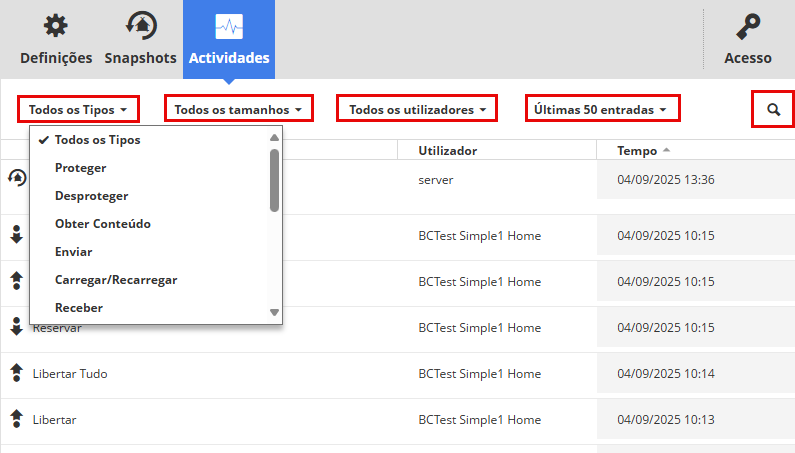
Tipo de Atividade: Escolha um ou mais tipos de actividade para visualizar as respectivas informações.
Tamanho: Filtre as actividades do projecto pelo tamanho do evento dos dados.
Utilizador: Escolha um utilizador da lista para visualizar apenas as suas actividades.
Projecto: Escolha um projecto da lista para visualizar apenas as actividades relacionadas.
Intervalo: Limitar a lista de actividades apresentadas. Pode listar os últimos 50 eventos ou listar eventos de um intervalo de data/hora específico. (Intervalo máximo de datas: os últimos 30 dias)
Procurar: Introduza qualquer texto a pesquisar.
Carregar mais/Carregar todos: Se a lista não possuir todos os elementos possíveis, utilize estes botões na parte inferior para expandir a lista.
Se tiver sido estabelecido um filtro, o nome dessa coluna é apresentado a azul. Para cancelar um filtro, seleccione novamente Todos nas suas opções.
Clique em Exportar tudo na parte inferior para transferir todas as entradas, em formato CSV, para a pasta de transferências do seu browser. (Tamanho máximo de exportação: 100.000 linhas)
Dependendo da quantidade de dados de actividade, o processo de exportação pode demorar mais de um minuto.
Monitorize as Actividades do Servidor
Disponível na página Servidores, para um BIMcloud Server seleccionado.
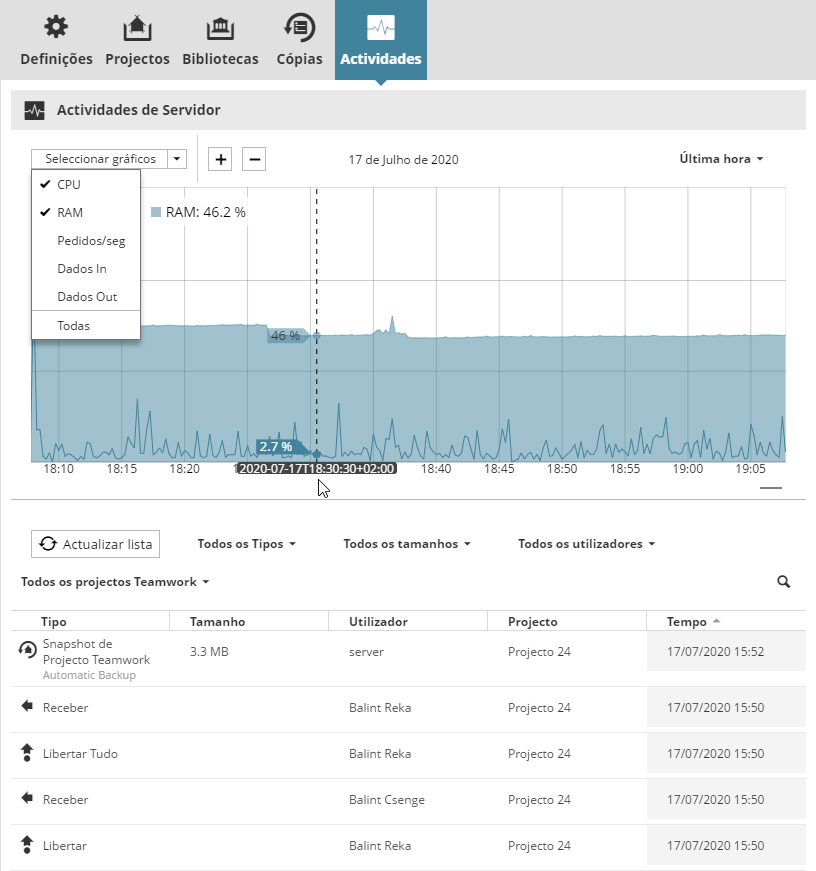
Seleccionar Gráfico: Assinale os itens de dados que pretende ver (o uso da CPU e de RAM são verificados por defeito.)
Seleccionar intervalo: escolha um intervalo de tempo a partir do menu pop-up no canto superior direito. ("Agora" refere-se à última hora.)
Os tipos de dados seleccionados são apresentados em formato gráfico no gráfico e como valores no topo do gráfico.
Se qualquer uso do item de dados entrar no intervalo mais alto, é apresentado a vermelho:

Passe o cursor sobre qualquer ponto no gráfico para ver esses dados para um momento específico.
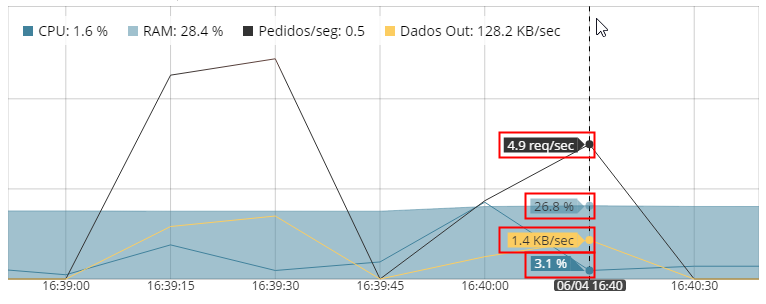
Amplie ou reduza (ou use os botões mais/menos) no gráfico, consoante necessário.
Actualizar lista
As actividades do BIMcloud Server são listadas abaixo no gráfico.
Para listar apenas actividades que ocorreram durante o intervalo de tempo apresentado no gráfico, clique em Actualizar lista.