LDAP - Directório de Utilizadores
Sincronizar os dados do utilizador BIMcloud a partir de um diretório
O BIMcloud Manager é capaz de se conectar a um ou mais Serviços de Directório e importar utilizadores/grupos desse servidor - todos, ou apenas uma selecção.
Para manter a informação de utilizador/grupo actualizada, é possível configurar uma sincronização regular e automática com os Serviços de Directório.
Na página Servidores do BIMcloud Manager, o Painel LDAP contém uma lista dos Serviços de Directório actualmente ligados. Utilize este painel para adicionar/remover Serviços de Directório ou para modificar as definições e dados importados para os já existentes.
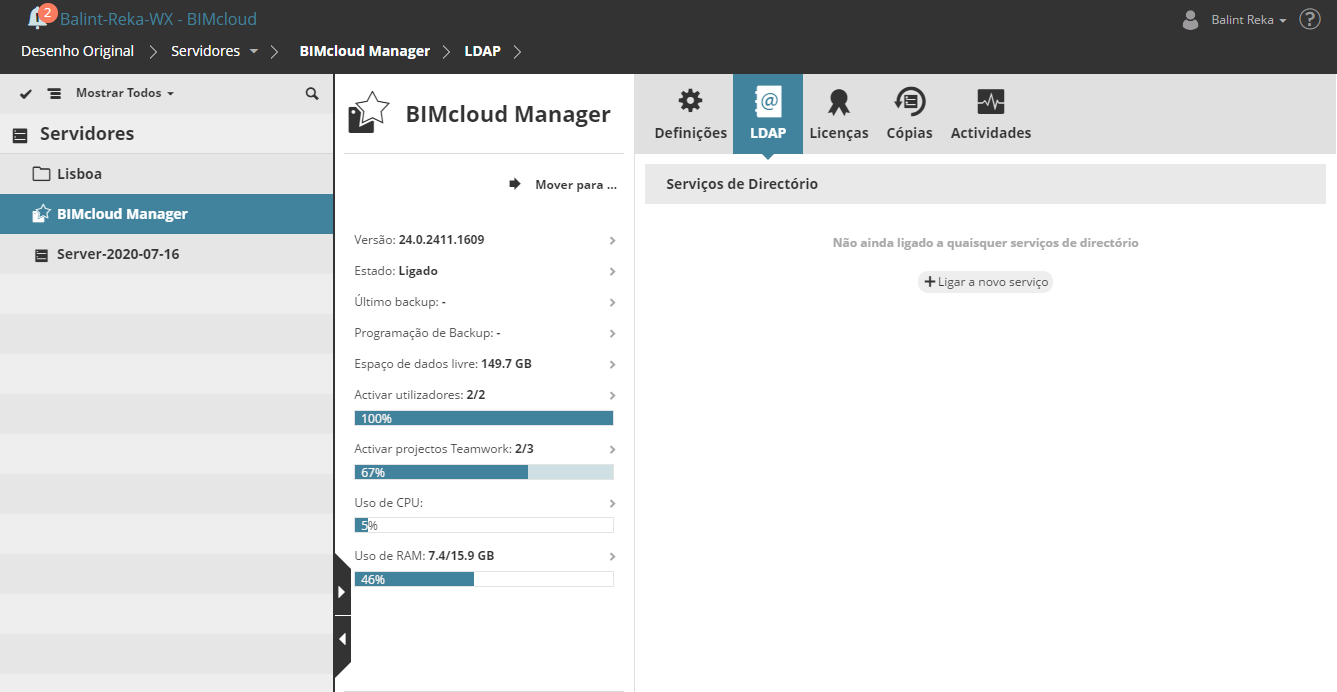
Ligar a novo serviço
Clique em Conectar a novo serviço para abrir o Painel de Ligação.
Passos para estabelecer uma ligação:
Criar ligação.
Configurar o mapeamento de parâmetros.
Filtrar os utilizadores e grupos a serem importados.
Modificar o mapa de sincronização.
Cada passo é detalhado abaixo.
Passo 1: Criar ligação
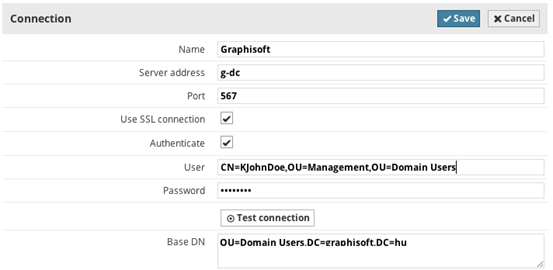
Introduza os seguintes parâmetros (todos os parâmetros necessários excepto se marcados como opcionais:
Nome: Introduza um nome para este serviço de directório para uma identificação mais fácil. Irá ver este nome na lista dos serviços de directório e os utilizadores/grupos irão referenciar o serviço de directório por este nome.
Endereço do Servidor: O endereço do serviço de directório
Utilizar conexão SSL.
Porta: Porta do serviço de directório.
Utilizador (opcional): Autentique-se como este utilizador durante a ligação. Se ficar vazio, não é usada qualquer autenticação.
Palavra-passe (opcional): Utilize esta password para autenticação.
Base DN (opcional): Um critério de pesquisa LDAP utilizado para restringir os utilizadores/grupos importados.
Após ter introduzido os parâmetros, prima o botão Ligação de teste. Se receber uma mensagem de erro, corrija os parâmetros e/ou assegure-se de que o endereço do servidor está acessível a partir do BIMcloud Manager.
Passo 2: Configurar Mapeamento de Parâmetros
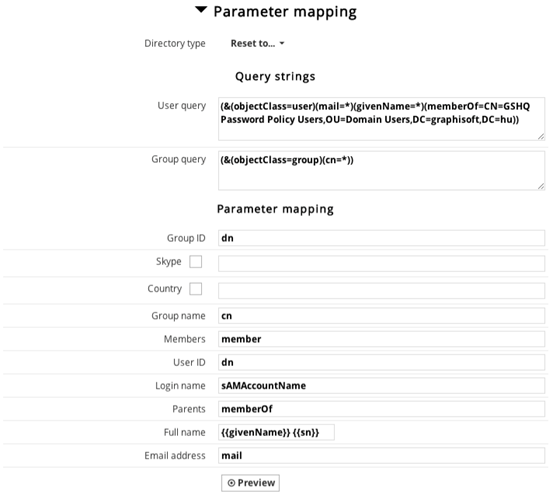
O serviço de directório irá ter uma grande número de objectos e parâmetros, pelo que é importante restringir os elementos importados.
Disponibilizamos dois esquemas de configuração integrados, que irão funcionar com as definições por defeito, porém, é provável que tenha de efectuar um ajuste preciso dos respectivos parâmetros de mapeamento:
Active Directory
OpenLDAP
Utilize o tipo de Directório pop-up para introduzir os valores básicos do tipo de serviço seleccionado (Active Directory ou Open LDAP).
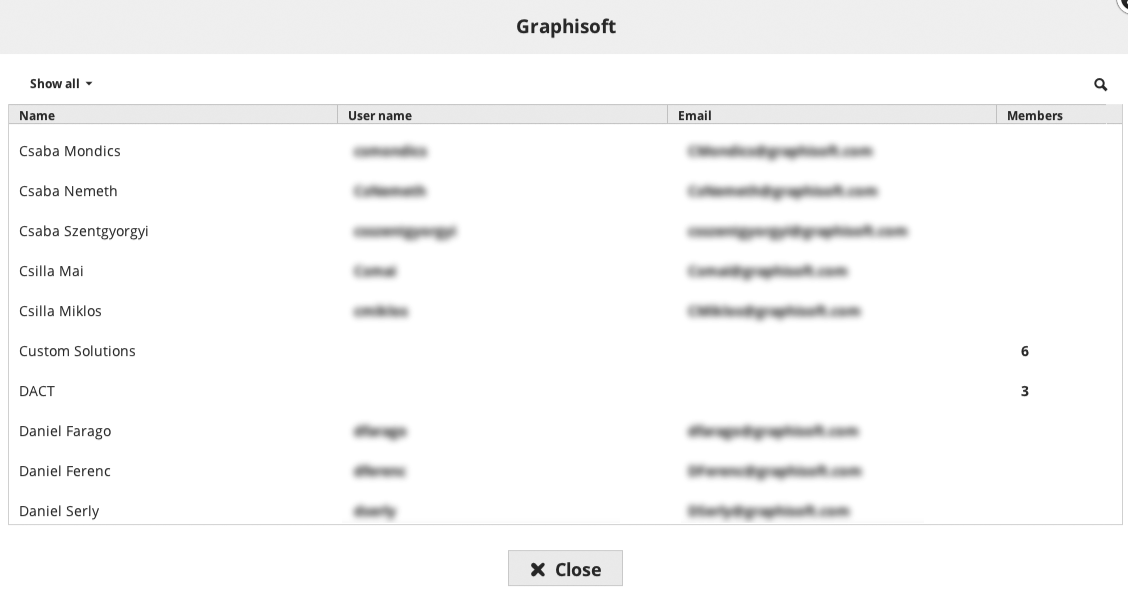
Clique no botão Previsualização para ver o resultado do mapeamento e da importação. Se não visualizar as entradas esperadas, tem de efectuar um ajuste preciso das opções de consultas e de mapeamento.
Consultas: os objectos LDAP que passem estas consultas serão tratados como utilizadores e grupos:
Consulta utilizador: Todos os itens que passem por esta consulta LDAP serão tratados como utilizadores
Consulta grupo: Todos os itens que passem por esta consulta LDAP serão tratados como grupos. Introduza os nomes dos parâmetros LDAP para os mapear para parâmetros de utilizador do BIMcloud. Todos os parâmetros são necessários, excepto se marcados como opcionais.
Mapeamento: seleccione os parâmetros dos objectos que passem as consultas e mapeie-os como parâmetros de utilizador BIMcloud:
ID grupo: ID única para grupos
Nome de Grupo: Nome do grupo
Membros: lista de membros do grupo separada por vírgula
ID do Utilizador: ID única para utilizadores
Nome de Login: nome de login para o utilizador
Pais: lista de "pais" separada por vírgula
Nome completo: pode combinar dois parâmetros LDAP num único nome de utilizador (o segundo campo é opcional)
Endereço de email: endereço de email de utilizador
Prefixo para nomes de utilizador/grupo (opcional): Fixe previamente o nome de todos os utilizadores e grupos importados para evitar duplicar nomes
Clique no botão Previsualização para abrir uma lista e ver o resultado do Mapeamento de Parâmetros. Se ocorrer um erro no processo de mapeamento e alguns dos campos obrigatórios permanecerem vazios, tais entradas não podem ser importadas para o BIMcloud Manager. O resto dos itens será importado automaticamente durante a primeira Sincronização.
Clique em Guardar para finalizar as definições de ligação do Serviço de Directório.
Passo 3: Filtrar Utilizadores e Grupos a serem Importados
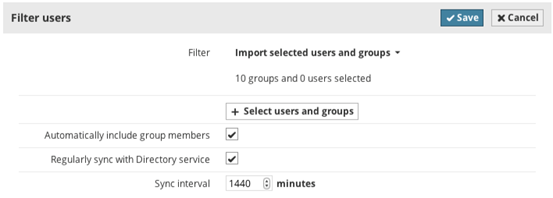
Se não pretender importar todos os utilizadores e grupos que passam pelo filtro de ligação, pode efectuar um ajuste preciso da importação.
Na secção Filtrar utilizadores, clique em Editar e mude o Filtro para "Importar utilizadores e grupos seleccionados."
Clique no botão Seleccionar utilizadores e grupos assinale os utilizadores e grupos que pretende importar.
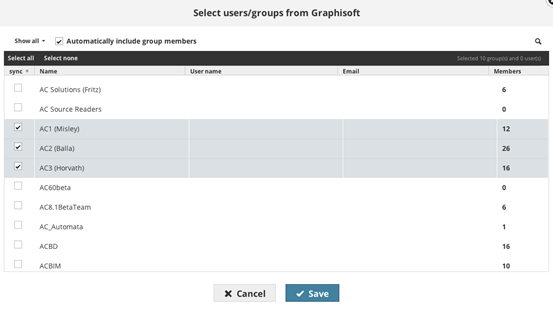
Clique em OK para fechar o diálogo de selecção.
Se pretender importar automaticamente todos os membros dos grupos seleccionados (em vez de os seleccionar um a um), active a caixa de selecção "Incluir automaticamente membros do grupo".
Clique em Guardar para guardar as suas alterações.
Passo 4: Sincronização manual

Clique no botão Sinc. na secção Filtrar utilizadores para sincronizar o serviço de directório pela primeira vez.
Pode rever o estado do processo na lista pendente de Mensagens do Servidor na parte superior esquerda da página.
Sincronização Automática
É uma boa prática configurar a sincronização regular para o serviço de directório para assegurar que todas as definições estão sempre actualizadas: novos utilizadores adicionados e utilizadores obsoletos removidos do BIMcloud.
Na secção Filtrar utilizadores, active a caixa de selecção "Sincr. regularmente com o Serviço de Directório", depois introduza o intervalo em minutos. Clique em Guardar para guardar as suas alterações.
Rever Resultados de Sincronização
O resultado da sincronização automática está registado. Para rever este registo, seleccione o serviço de directório da lista e clique no botão Detalhes. Irá encontrar o histórico de Sincronização na secção inferior do painel.
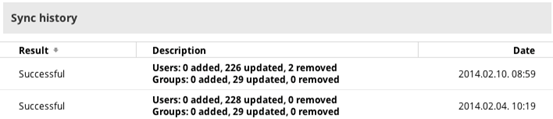
Modificar uma Ligação do Serviço de Directório
Se algo mudar nas definições de ligação ou modificar a filtragem, seleccione o serviço de directório da lista e clique no botão Detalhes.
Edite a secção requerida e clique novamente em Guardar.
Se o número de utilizadores importados alterar e alguns deles forem removidos devido a modificações, surge um diálogo de confirmação sobre como tratar de utilizadores removidos. Pode decidir entre duas opções:
Removê-los do BIMcloud: Utilizadores removidos serão forçados a abandonar os respectivos projectos existentes e todas as suas alterações não enviadas serão perdidas. (Podem ainda guardar um PLN Único da respectiva pasta de dados local no respectivo computador local.)
Mantê-los como utilizadores BIMcloud: Utilizadores removidos serão mantidos na lista de utilizadores.
Ligação de Resolução de Problemas
Se ocorrer um erro na sincronização, o processo pára automaticamente e regista o evento de erros no histórico de sincronização. O histórico de sincronização lista também os erros que têm de ser fixados a fim de voltar a sincronizar. Utilizadores com permissão Visualizar item para o BIMcloud Manager irão receber um aviso sobre o erro de sincronização quando acederem ao BIMcloud Manager.
Desconectar de um Serviço de Directório
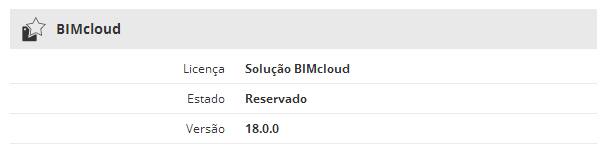
Seleccione o Serviço de Directório da lista e clique em Desconectar.