Definições do utilizador e licença
Licença, definições pessoais, palavra-passe
Defina a licença, definições pessoais e palavra-passe no painel de Definições para um Utilizador seleccionado:
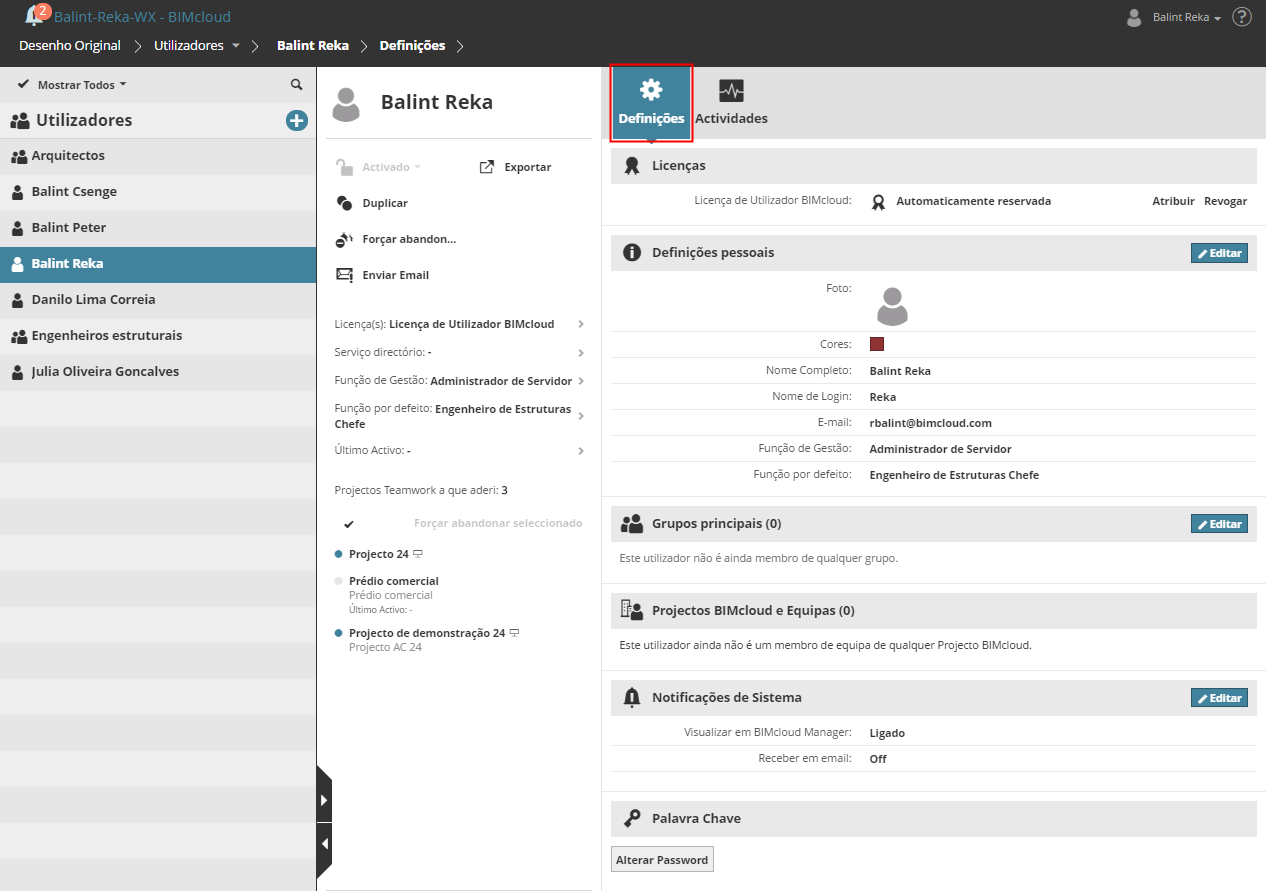
Clique em Editar para modificar os campos em qualquer uma das secções.
Secção Licenças
Ícone |
Tipo de Licença |
|---|---|
 |
Licença automaticamente reservada |
 |
Licença atribuída manualmente |
 |
Não utilizando uma licença |
Um administrador pode manualmente atribuir uma licença ao utilizador: clicar em Atribuir.
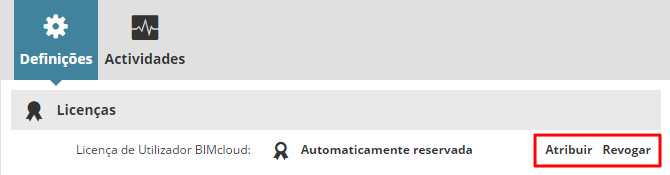
Uma Licença de Utilizador BIMcloud manualmente atribuída permanece atribuída ao utilizador mesmo depois do utilizador fechar todos os projectos no BIMcloud ou ir para offline.
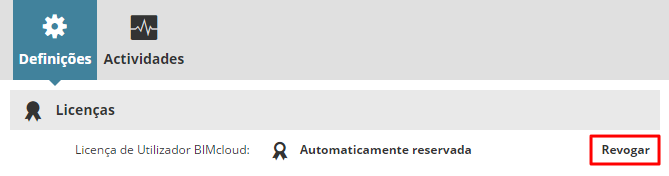
Administrador pode revogar esta licença atribuída manualmente com o botão Revogar. Se disponível, uma licença automática é a seguir reservada para este utilizador.
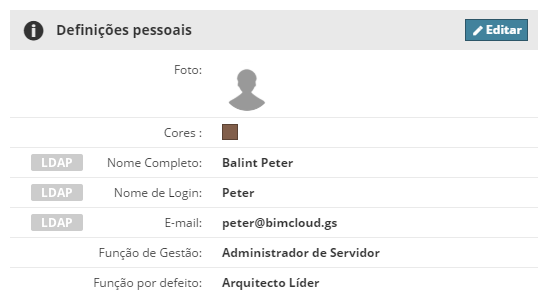
Secção Definições pessoais
Foto: Clique no browser para um ficheiro em formato de imagem a utilizar como foto de utilizador, com um tamanho máximo de ficheiro de 2MB.
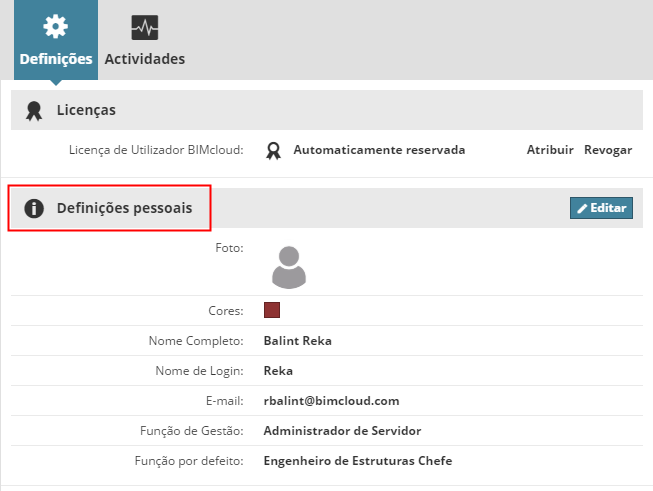
Cor: Clique no seleccionador de cor para atribuir uma cor de utilizador.
Nome Completo: Nome completo do utilizador. Este nome irá aparecer no cabeçalho e será o mesmo nome visualizado por outros utilizadores no Archicad. Este campo não pode ser deixado vazio.
Nome de Login: Introduza o nome de login do Utilizador. Não utilize espaços ou caracteres especiais (p.ex.,–/”…) Este campo não pode ser deixado vazio.
Endereço de Email: Endereço de email do utilizador. Este campo não pode ser deixado vazio.
Função de Gestão: Se for usado o modo Gestão simplificada, pode atribuir a função de Gestão para o utilizado deste pop-up.
Função por defeito: Seleccione uma função no pop-up. Se não pretender atribuir um Função Por Defeito, seleccione "Não definido" no pop-up.
Se tiverem sido definidos campos personalizados, estes irão também aparecer na secção de definições pessoais. (Campos personalizados opcionais são definidos pelo Administrador de Servidor na página Servidores, em Definições de BIMcloud Manager.)
Campos importados de servidores LDAP são assinalados com uma etiqueta LDAP. Esses parâmetros não podem ser modificados aqui.
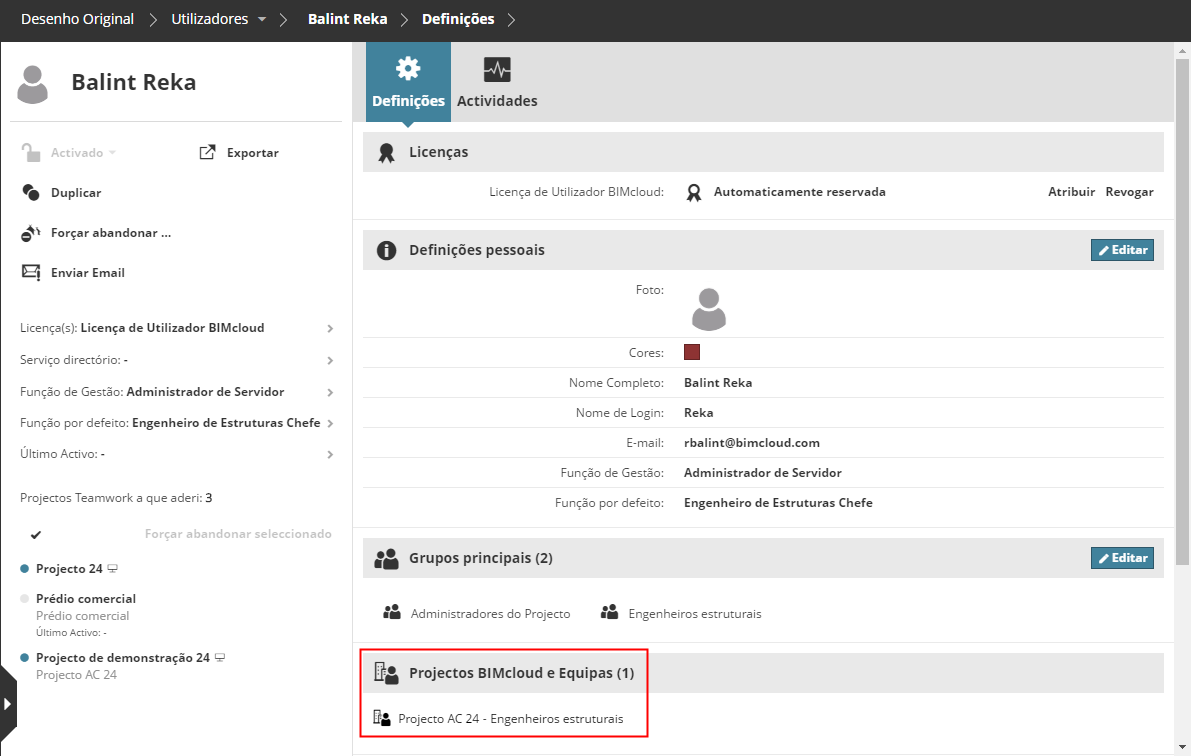
Secção Projectos BIMcloud e Equipas
Lista os Projectos BIMcloud e Equipas associadas a quem este utilizador pertence.
Secção de Notificações de Sistema
As notificações são mensagens informativas ou de aviso que aparecem automaticamente no BIMcloud Manager.
Nesta secção, clique em Editar para definir as preferências de Notificações para o Utilizador seleccionado.
Visualizar em BIMcloud Manager
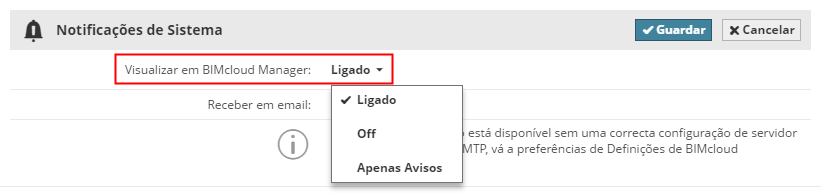
Um Utilizador só ira ver as Notificações de Sistema que forem relevantes, com base na sua Função de Utilizador.
Em: Todas as Notificações de Sistema (mensagens de Informações assim como de Aviso) serão apresentadas se necessário nas localizações relevantes do BIMcloud Manager.
Não: As Notificações de Sistema não vão aparecer em parte alguma da interface do BIMcloud Manager.
Apenas Avisos: Só vão aparecer notificações do tipo Aviso.
Receber em email
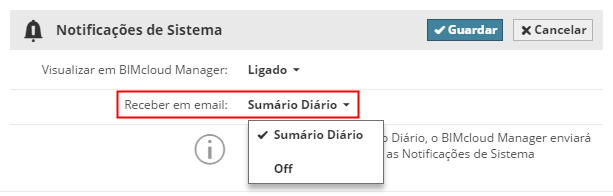
Escolha Sumário Diário para receber Automaticamente um e-mail todas as manhãs a listar todas as Notificações actuais.
Secção Password

Para a sua própria conta: clique em Alterar Password.
Para outro utilizador (se você é o Administrador de Servidor): clique em Requerer alteração de password.

O utilizador receberá um email solicitando alterar a password, com um link para a página de alteração de password. O utilizador altera então a palavra-passe e regressa para a página de login do BIMcloud.
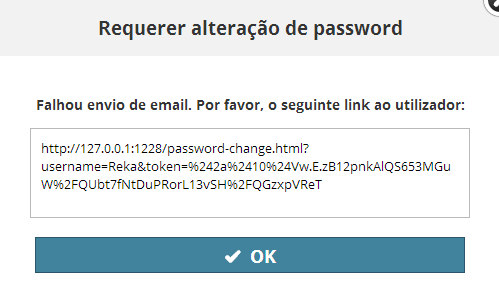
Se o BIMcloud Manager não estiver disponível para enviar o email, irá visualizar a ligação onde a password pode ser alterada. Envie este link para o utilizador ter de redefinir a password.
Esta função não se encontra disponível para utilizadores importados de um servidor LDAP.

Regras da palavra-passe
- A palavra-passe deve ter pelo menos 12 caracteres
- A palavra-passe deve incluir pelo menos um dos seguintes elementos:
- uma letra minúscula do alfabeto inglês
- uma letra maiúscula do alfabeto inglês
- um número
- um carácter especial da lista seguinte:
- . ! # $ % & ' * + = ? ^ _ ` { | } ~ -