Downgrade de BIMcloud para BIMcloud Basic
Passos para o downgrade para a versão Basic do BIMcloud e gestão do seu conteúdo existente
Siga estes passos para fazer o downgrade da versão completa do BIMcloud para a versão BIMcloud Basic.
Log in como Administrador Principal.
Avise todos os utilizadores ligados ao BIMcloud de que devem guardar o seu trabalho. O acesso ao servidor será bloqueado durante o processo de downgrade!
Vá para a página Servidores do BIMcloud Manager.
Seleccione o Servidor do BIMcloud Manager.
Abra a página Licenças.
Clique em Downgrade.
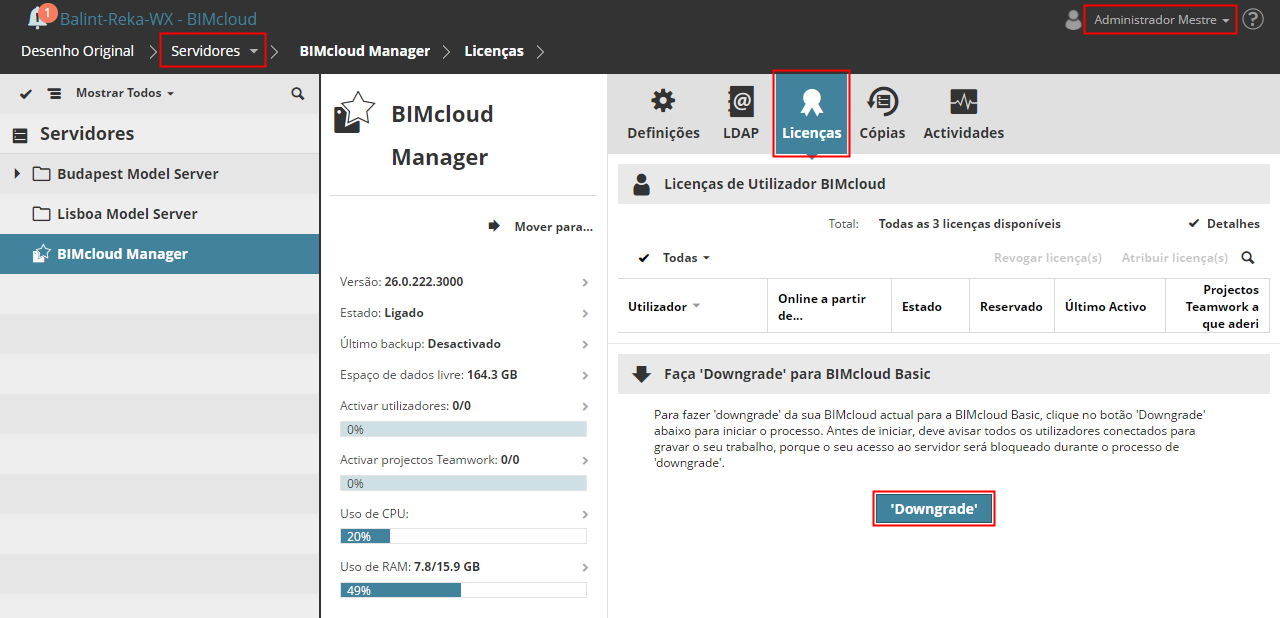
O downgrade envolve a perda de certas funcionalidades que não estão disponíveis no BIMcloud Basic. Assim, como parte do processo de downgrade, é necessário reconfigurar determinadas definições do Manager.
O Assistente de Downgrade incorporado levá-lo-á por este passo a passo.
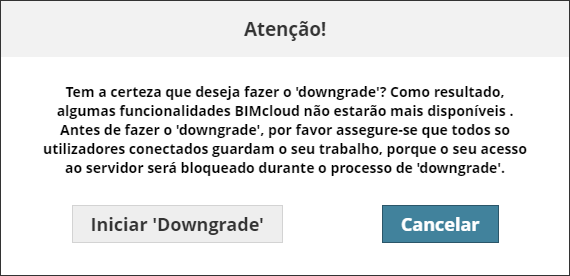
Clique em Iniciar Downgrade. Isto lança o Assistente de Downgrade.
Utilizar o Assistente de Downgrade
O Assistente de Downgrade aparece na margem do seu ecrã, solicitando-lhe que coloque execute cada passo.
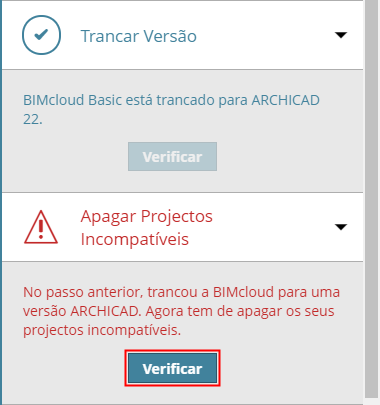
Para o actual passo, clique em Verificar.
Se este passo se aplicar a si, será apresentado com um triângulo de aviso vermelho e é automaticamente reencaminhado para a página certa do BIMcloud Manager onde poderá ajustar as definições segundo com as indicações.
Quando concluir o passo, clique de novo em Verificar. Se tudo estiver OK, o aviso vermelho muda para uma marca de selecção e pode avançar para o próximo passo aplicável.
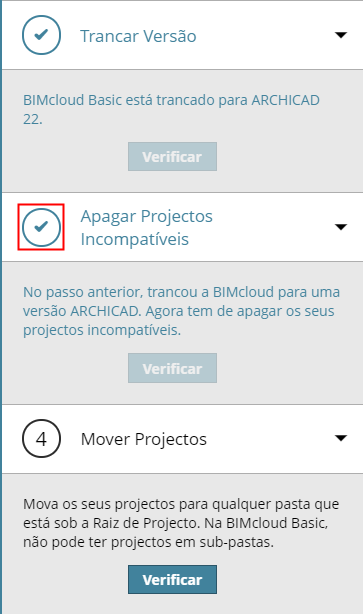
Se um determinado passo não for aplicável (p. ex., não tem subpastas que tenham de ser removidas), é apresentado a cinzento.
Para abortar o processo de Downgrade, clique em X na barra de progresso, na parte superior do Assistente.
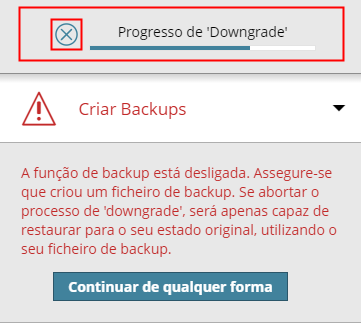
PASSO 1: Criar Backups
Certifique-se de que tem cópias do seu BIMcloud Manager e BIMcloud Servers.
Se abortar o processo de downgrade antes de o concluir, tem de utilizar estas cópias para recuperar o estado original do BIMcloud.
PASSO 2: Trancar Versão
O BIMcloud Basic só consegue suportar uma versão do Archicad. Assim que escolher a sua versão Archicad preferida, o seu BIMcloud Basic só conseguirá alojar projectos Teamwork criados nessa versão. Por exemplo, se restringiu à versão 22, o seu BIMcloud Basic só consegue alojar projectos Teamwork do Archicad 22.
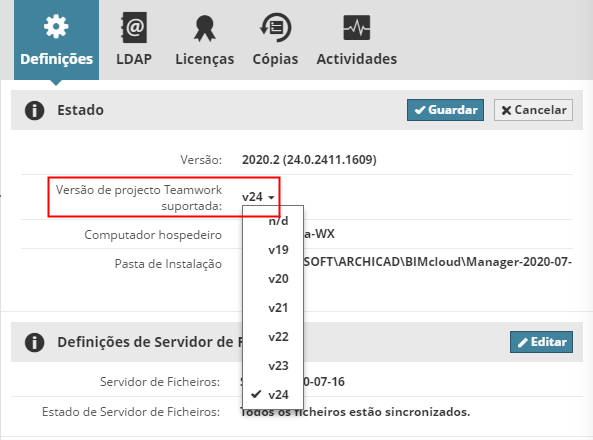
Vá para BIMcloud Manager > Definições > Estado. (Ou clique em Verificar no assistente de Downgrade para o levar até lá.)
Em Versão de projecto Teamwork suportada: Escolha a única versão Archicad a suportar.
Nota:No BIMcloud para Pré-visualização de Tecnologia para o Archicad 29 : a única versão suportada é o Archicad 29.
PASSO 3: Apagar Projectos Teamwork Incompatíveis
No passo anterior, restringiu o BIMcloud Basic a uma determinada versão Archicad.
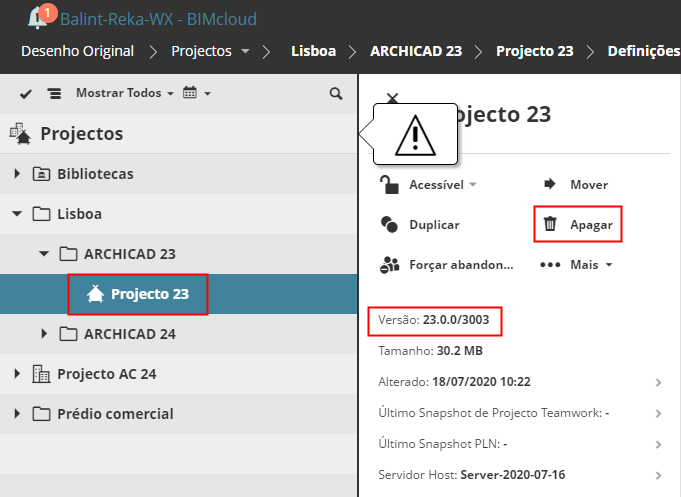
Agora, tem de apagar todos os projectos Teamwork incompatíveis do BIMcloud Manager - ou seja, todos os projectos partilhados de outras versões Archicad:
Vá para a página Projectos do BIMcloud Manager. (Ou clique em Verificar no assistente de Downgrade para o levar até lá.)
Seleccione o(s) Projecto(s) Teamwork a apagar.
Clique em Apagar.
PASSO 4: Mover Projectos Teamwork
O BIMcloud Basic só suporta um nível de pastas na Raiz de Projecto.
Se os seus Projectos Teamwork se encontrarem em subpastas de nível inferior, deve movê-los agora:
Vá para a página Projectos do BIMcloud Manager.
Seleccione todos os Projecto situados em subpastas. (Ou clique em Verificar no assistente de Downgrade para o levar até lá.)
Clique em Mover, depois seleccione uma pasta alvo: a Raiz de Projecto ou outra pasta que se encontre um nível abaixo.

PASSO 5: Mover Bibliotecas
No BIMcloud Basic, as Bibliotecas só se podem encontrar na pasta de Biblioteca por defeito.
Se tiver Bibliotecas noutras pastas, tem de as mover agora para a localização por defeito de Bibliotecas.
Vá para a página Projectos do BIMcloud Manager. (Ou clique em Verificar no assistente de Downgrade para o levar até lá.)
Seleccione qualquer Biblioteca que se encontre numa localização não por defeito.
Clique em Mover, depois seleccione a pasta de Biblioteca por defeito.
PASSO 6: Elimine Projectos BIMcloud
BIMcloud Basic não suporta Projectos BIMcloud.
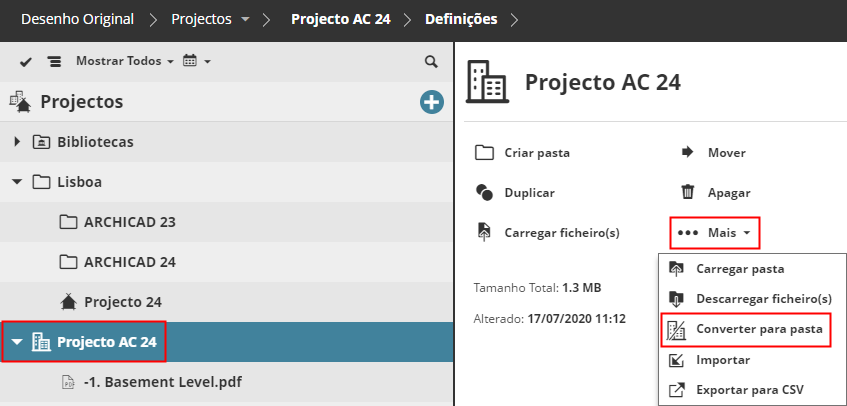
Se a sua páginas de Projectos contém quaisquer Projectos BIMcloud, deve convertê-los agora para pastas. Os conteúdos permanecerão na pasta, mas as definições de Equipas dos Projectos BIMcloud serão eliminadas.
Vá para a página Projectos do BIMcloud Manager. (Ou clique em Verificar no assistente de Downgrade para o levar para o comando Converter para pasta.)
Seleccionar quaisquer Projectos BIMcloud.
Para cada, clique em Converter para pasta.
PASSO 7: Descarregue, a seguir Remover Ficheiros
BIMcloud Basic não suporta o carregamento de ficheiros para BIMcloud.
Vá para a página Projectos do BIMcloud Manager. (Ou clique em Verificar no assistente de Downgrade para o levar até lá.)
Seleccione todo o ficheiro carregado e clique em Descarregar ficheiros, então tem as suas cópias locais gravadas.
A seguir clique em Apagar para removê-las do BIMcloud Manager.

PASSO 8: Eliminar Sub-Pastas
O BIMcloud Basic só suporta um nível de pastas na Raiz de Projecto.
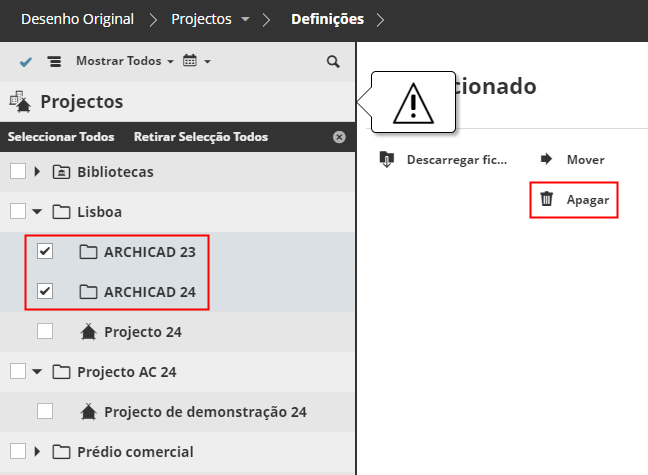
Se a sua página Projectos tiver quaisquer subpastas, deve apagá-las agora:
Estas subpastas estão agora vazias: nos passos anteriores, moveu todos os projectos ou bibliotecas que continham.
Vá para a página Projectos do BIMcloud Manager. (Ou clique em Verificar no assistente de Downgrade para o levar até lá.)
Seleccione todas as subpastas.
Clique em Apagar.
PASSO 9: Apagar Todas as Etiquetas
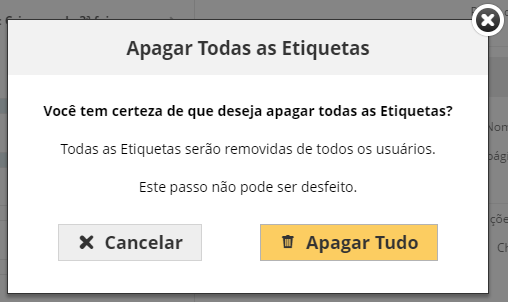
Etiquetas e página Minhas Etiquetas do BIMcloud Manager não estão disponíveis em BIMcloud Basic. Este passo apagará e removerá todas as etiquetas que atribuiu a itens de Projecto/Biblioteca.
Vá para a página Projectos do BIMcloud Manager. (Ou clique em Verificar no assistente de Downgrade para o levar até lá.)
Está solicitado a Apagar Todas as Etiquetas.
PASSO 10: Apagar Todas as Subscrições
Alterar subscrições não está disponível no BIMcloud Basic. Este passo apagará todas as subscrições de todos os utilizadores.
Vá para a página Projectos do BIMcloud Manager. (Ou clique em Verificar no assistente de Downgrade para o levar até lá.)
É solicitado a Apagar Tudo.
PASSO 11: Desligar BIMcloud Server
O BIMcloud Basic só se consegue ligar a um único BIMcloud Server.
Neste passo, remova todos os BIMcloud Servers extra, de forma a restar apenas um.
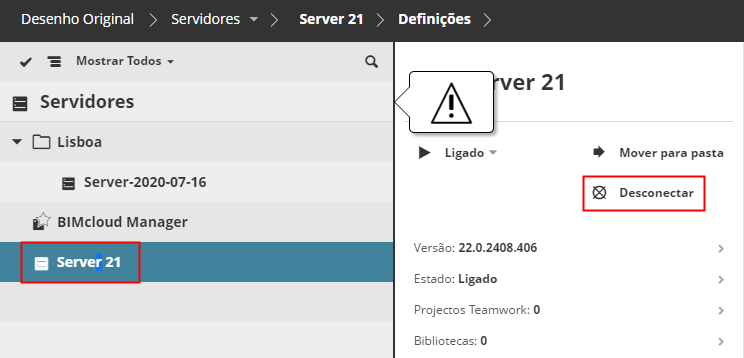
Vá para a página Servidores do BIMcloud Manager (Ou clique em Verificar no assistente de Downgrade para o levar até lá).
Seleccione o BIMcloud Server que deixará de ser utilizado
Clique em Desconectar.
PASSO 12: Desactivar pasta Snapshot externa
A opção para gravar Snapshots para uma pasta externa não está disponível em BIMcloud Basic.
Se activou esta opção em BIMcloud, deve desactivá-la agora, em ordem a utilizar o BIMcloud Basic.
Se não a desactivar, o seu BIMcloud Server irá para offline depois do downgrade!
Abra o Configurador de BIMcloud Server no ícone.

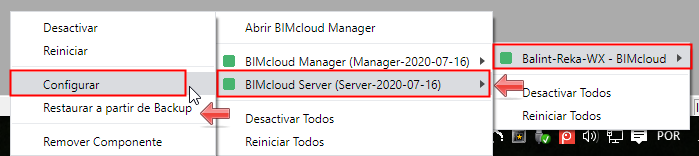
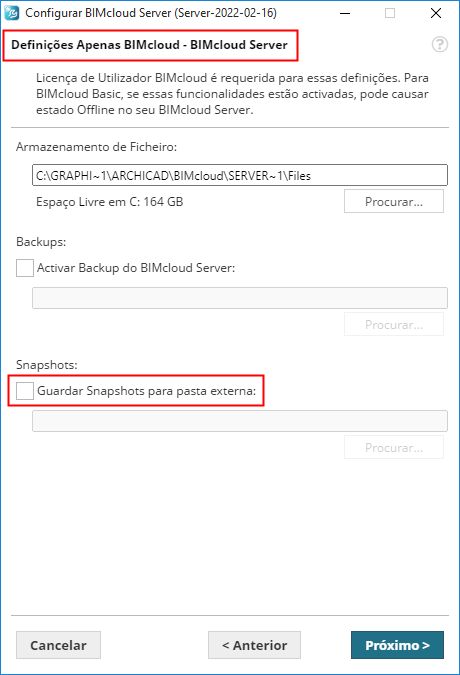
Abre-se a caixa de diálogo Configurar. Clique em Próximo para abrir a página Definições Apenas BIMcloud.
Retire a selecção para Gravar Snapshots.
PASSOS 13 e 14: Mover o BIMcloud Server e/ou o BIMcloud Manager
O BIMcloud Basic não suporta pastas na página Servidores.
Se o seu BIMcloud Server ou BIMcloud Manager se encontrar numa pasta, deve movê-lo para a Raiz de Servidor:
Vá para a página Servidores do BIMcloud Manager (Ou clique em Verificar no assistente de Downgrade para o levar até lá).
Seleccione o Servidor que se encontra numa pasta.
Clique em Mover para Pasta e escolha a Raiz de Servidor.

PASSO 15: Eliminar Pastas da Raiz do Servidor
O BIMcloud Basic não suporta pastas na Raiz de Servidor.
Estas pastas estão agora vazias: nos passos anteriores, moveu todos os servidores que continham.
Vá para a página Servidores do BIMcloud Manager (Ou clique em Verificar no assistente de Downgrade para o levar até lá).
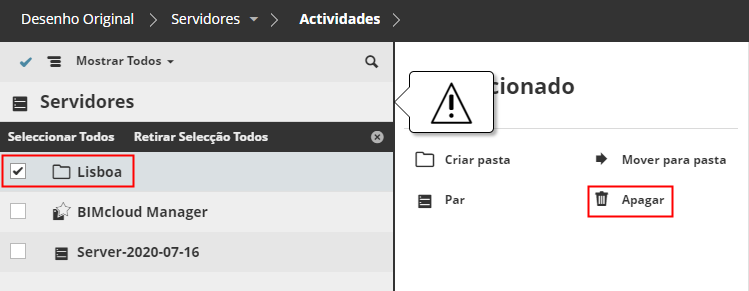
Seleccione as pastas.
Clique em Apagar.
PASSO 16: Alterar para Permissões Simplificadas
No BIMcloud Basic, só está disponível o modo Permissões Simplificadas.
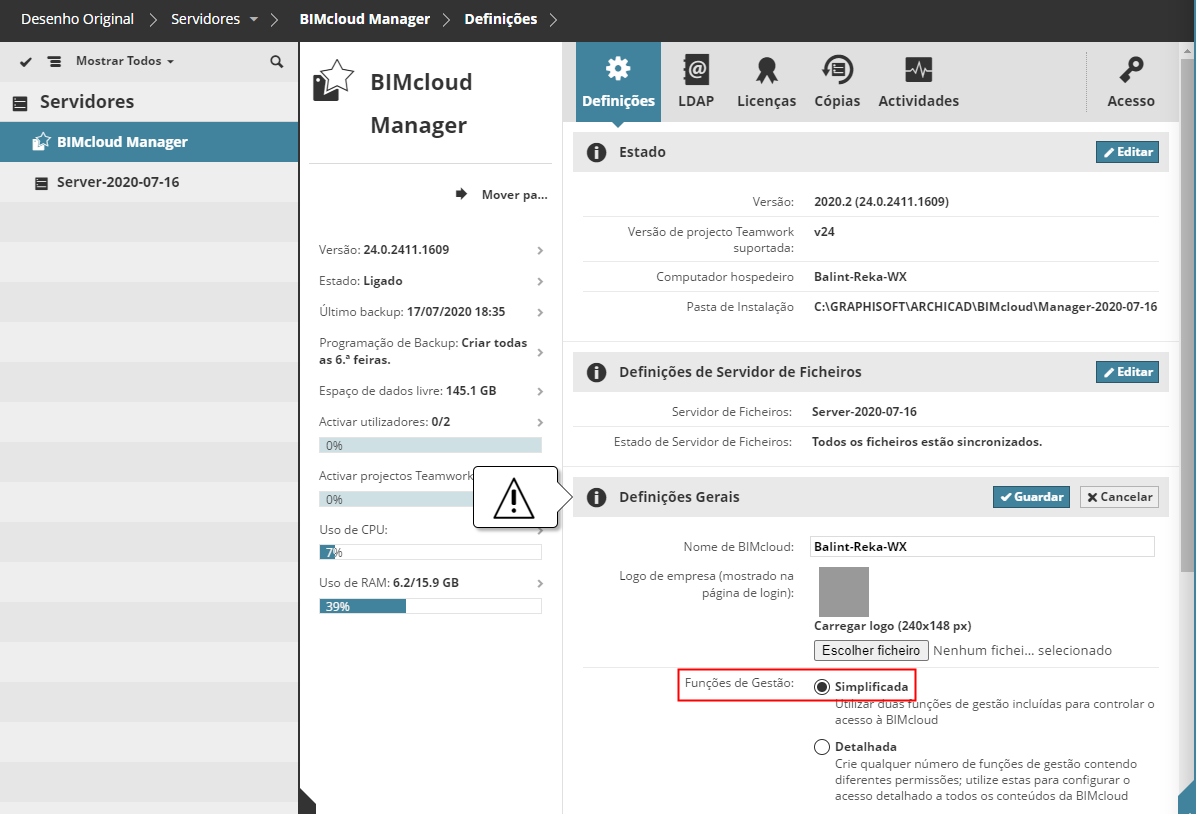
Na página Servidores, seleccione o BIMcloud Manager (Ou clique em Verificar no assistente de Downgrade para o levar até lá).
Em Definições Gerais, clique em Editar e escolha a opção Simplificada em Funções de Gestão.
Clique em Guardar.
PASSO 17: Desconectar Serviços LDAP
LDAP não está disponível no BIMcloud Basic.
Na página Servidores, seleccione o BIMcloud Manager e vá para a página LDAP (Ou clique em Verificar no assistente de Downgrade para o levar até lá).
Seleccione o Serviço de Directório da lista e clique em Desconectar.
Concluir Downgrade
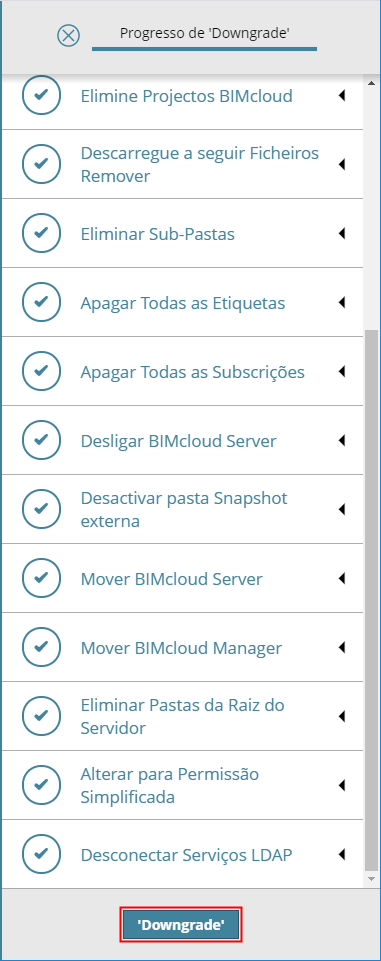
Conforme ilustrado no Assistente, concluiu todos os passos necessários para o downgrade.
Clique em Downgrade para concluir.