Отслеживание активности BIMcloud
Вы можете отслеживать информацию о том, что происходит с проектами, пользователями и серверами
Вкладка Активности доступна для:
Проектов, папок Проектов
Пользователей, Групп
Серверов, папок Серверов
Набор фильтров и столбцов может различаться в зависимости от текущего раздела данных.
Для Серверов можно использовать графический Монитор Активности.
Фильтрация данных об Активности
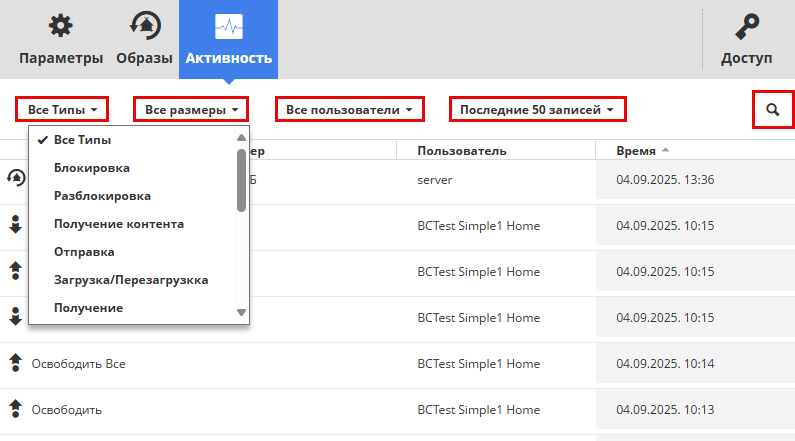
Тип Активности: выберите один или несколько типов действий для отображения.
Размер: действия фильтруются на основании объемов переданных данных.
Пользователь: выберите пользователя из выпадающего меню для отображения только его активности.
Проект: выберите проект из выпадающего меню для отображения действий, связанных только с данным проектом.
Диапазон: Ограничьте список отображаемых действий. Вы можете отобразить 50 последних действий или ограничить список в пределах заданного диапазона дат/времени. (Максимальный диапазон дат: последние 30 дней)
Поиск: введите любой текстовый запрос.
Загрузить еще/Загрузить все: если в списке отсутствую все возможные для него элементы, воспользуйтесь кнопками Загрузить еще и Загрузить все, чтобы увеличить список.
Для упрощения идентификации наименования отфильтрованных столбцов выделяются синим цветом. Для отмены фильтрации выберите вариант отображения Всех данных данного столбца.
Нажмите расположенную внизу кнопку Экспортировать Все, чтобы загрузить все записи в формате CSV в папку загрузок своего браузера. (Максимальный размер экспорта: 100 000 строк)
В зависимости от объема данных об активности процесс экспорта может занять более минуты.
Монитор Активности Сервера
Этот монитор доступен для выбранного BIMcloud Server на странице Серверов.

Выбор Графика: выберите типы данных, которые хотите отобразить (по умолчанию отображается нагрузка на процессор и память).
Выбор Диапазона: из расположенного справа выпадающего списка выберите временной интервал (“Сейчас” означает действия, произошедшие в течение последнего часа).
Информация о выбранных типах данных будет отображена в виде графика, а над ним будут приведены цифровые значения.
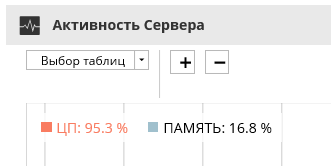
Нагрузка, лежащая в верхнем диапазоне, отображается красным цветом:
Наведите курсор на любую точку графика, чтобы увидеть данные, актуальные для определенного момента времени.
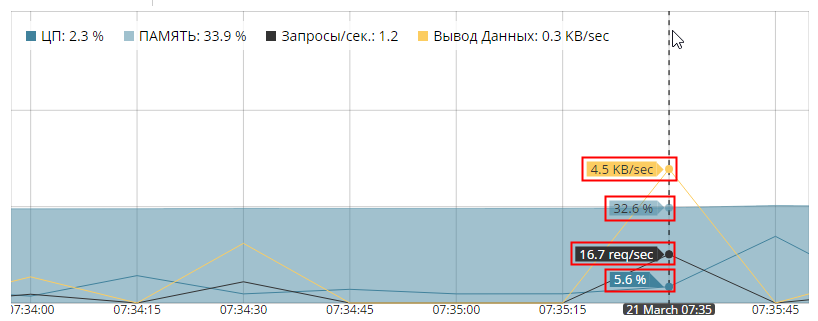
График можно увеличить или уменьшить (воспользуйтесь колесом прокрутки мыши или кнопками плюс/минус).
Обновление Списка
Информация об активности BIMcloud Сервера приводится под графиком.
Чтобы отобразить в этом списке активность в соответствии с диапазоном времени, заданным для графика, нажмите кнопку Обновить Список.