Сохранение версий файлов
Сохранение версий файлов в BIMcloud и получение к ним доступа
Старые версии могут оказаться полезны, если вы хотите восстановить предыдущее состояние файлов. Однако для хранения старых версий требуется много дискового пространства. При помощи правил вы можете настроить типы и сроки хранения разных версий файлов в BIMcloud.
Настройка правил назначения версий
Откройте в BIMcloud Manager страницу Проектов.
В Навигаторе выберите корневую папку Проектов.
Активируйте панель Версий.
В разделе Правил Назначения Версий нажмите Редактировать.
Прим.: версионность можно настроить только на верхнем уровне корневой папки Проектов. Заданные здесь параметры будут применяться для всех файлов и папок, находящихся на странице Проектов.Выберите правило:
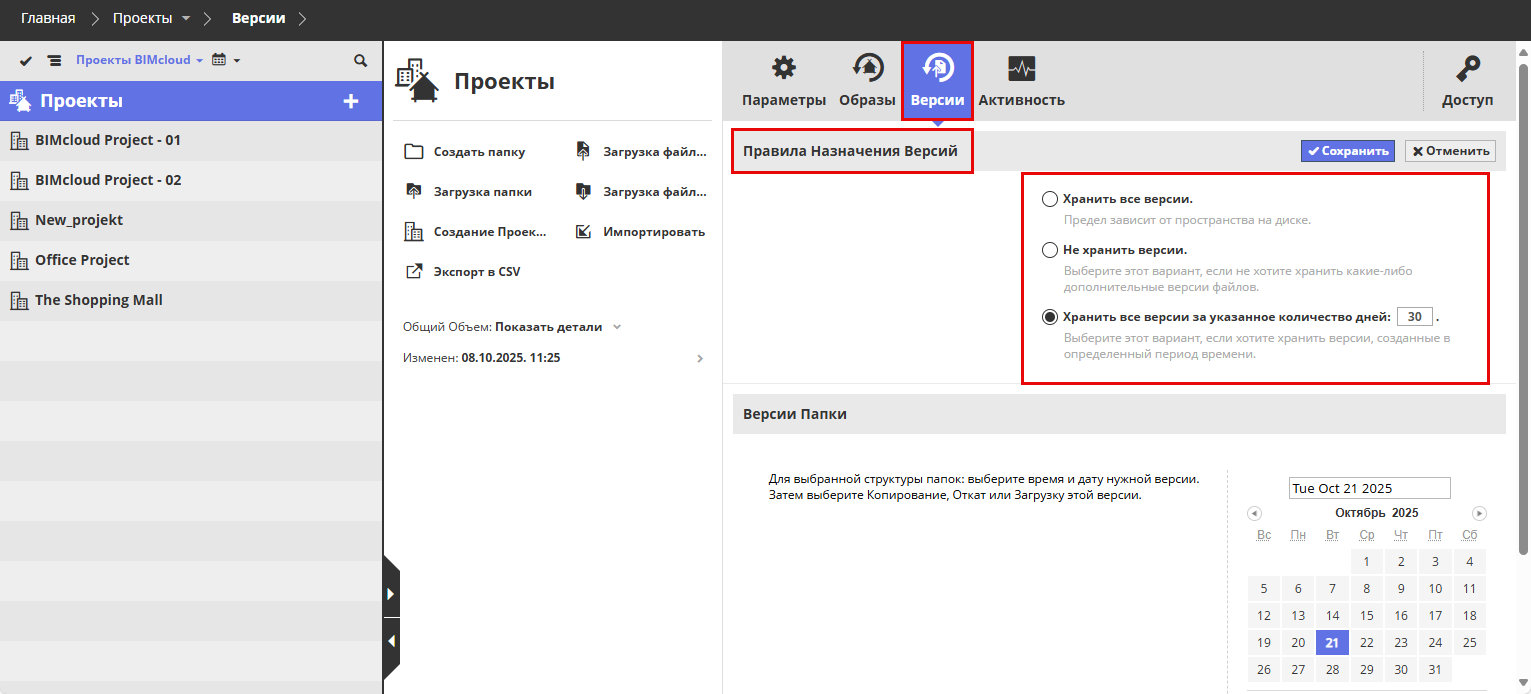
Хранить все версии: все предыдущие версии хранятся неограниченное время, пока хватает свободного пространства.
Не хранить никакие версии: выберите этот вариант для экономии места: все предыдущие версии удаляются автоматически. При использовании этого варианта будет храниться только последняя версия каждого загруженного файла.
Хранить все версии за последние () дней: выберите этот вариант, чтобы хранить старые версии файлов только в течение определенного количества дней. Задайте количество дней. Файлы старше этого лимита удаляются автоматически.
Получение версии файла
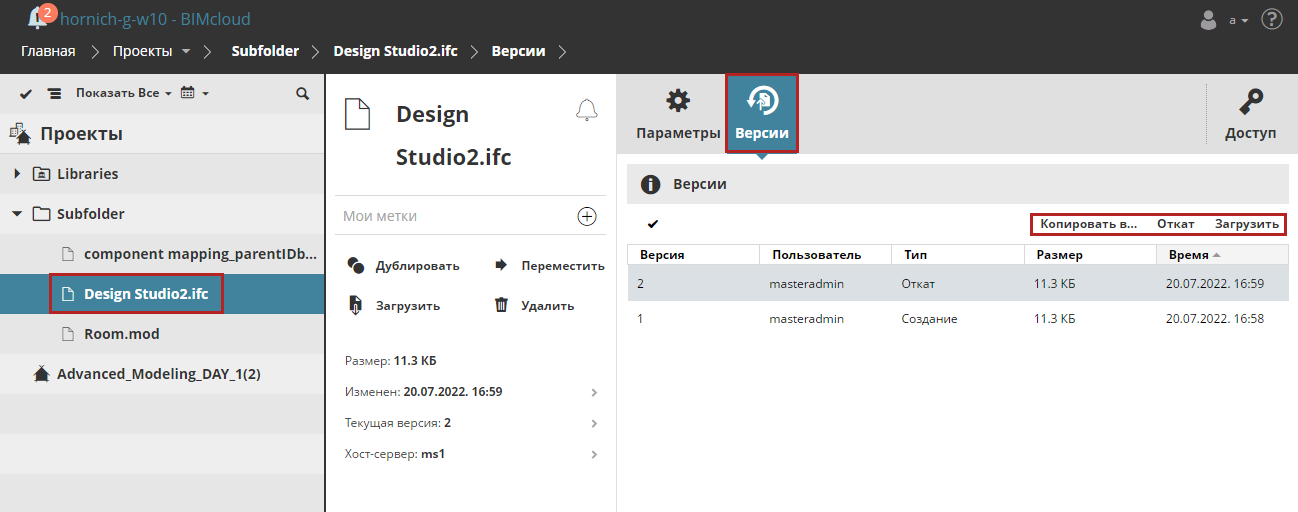
В Навигаторе на странице Проектов выберите файл.
Откройте панель Версий, содержащую список сохраненных версий файлов.
Выберите из списка нужную версию файла.
Активируйте команду:
Копировать в: в открывшемся диалоге укажите папку, в которую требуется скопировать выбранную версию файла.
Откат: выбранная версия будет восстановлена и станет последней (текущей) версией файла. (в результате Отката никакие версии файлов не удаляются).
Загрузить: копия выбранной версии файла будет сохранена в используемой по умолчанию папке загрузок.
Получение версии папки
Извлечение более ранней версии папки со всеми содержащимися в ней файлами.
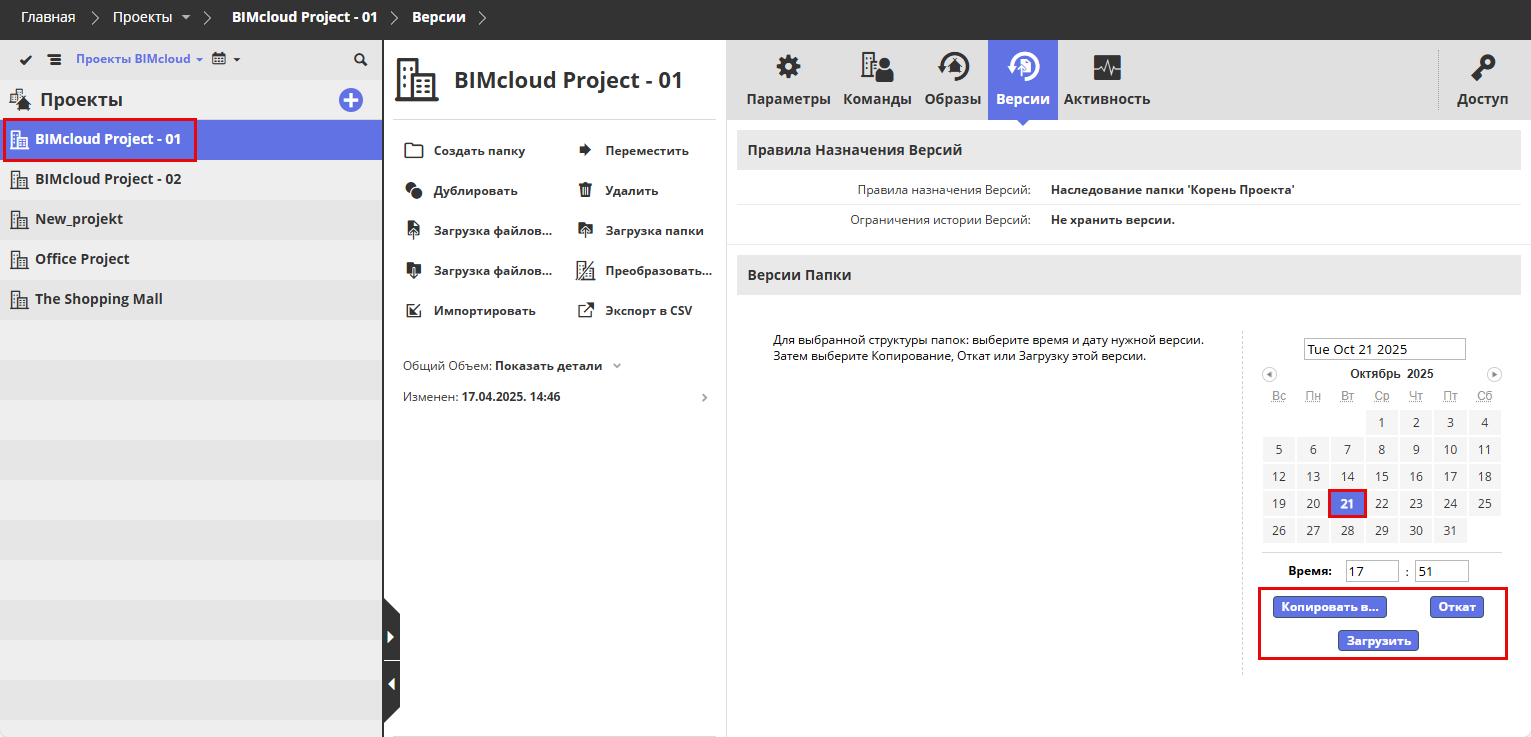
В Навигаторе на странице Проектов выберите папку.
Откройте панель Версий.
В календаре выберите нужную дату версии папки.
Активируйте команду:
Копировать в: в открывшемся диалоге укажите папку, в которую требуется скопировать выбранную копию папки.
Прим.: Скопированная папка будет содержать только последнюю версию каждого из загруженных в нее файлов.Откат: для каждого файла в этой папке будет восстановлено состояние на выбранную дату.
Загрузить: выбранная папка будет загружена в формате zip в используемую по умолчанию папку Загрузок.