Системные Уведомления
Предупреждения или информация о функционировании сервера
Каждый пользователь будет видеть только те уведомления, которые соответствуют его роли и правам.
Если Уведомления активированы, то эти сообщения появляются автоматически:
в выпадающем списке Уведомлений (значок колокольчика) на любой странице BIMcloud Manager;
в Центре Уведомлений (отдельная страница BIMcloud Manager);
в виде всплывающих сообщений на разных страницах BIMcloud Manager;
в виде сообщений электронной почты.
Включение/выключение уведомлений
Уведомления можно настроить для каждого пользователя на странице Пользователей. См. Раздел Системных Уведомлений.
Показ в BIMcloud Manager (по умолчанию включено).
Можно также активировать ежедневную отправку сообщений электронной почты с перечнем актуальных Уведомлений BIMcloud Manager.
Просмотр списка уведомлений
Выпадающий список, содержащий все актуальные Уведомления, располагается в левом верхнем углу каждой страницы BIMcloud Manager.
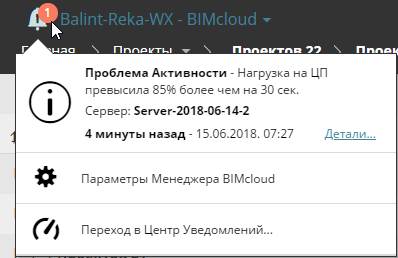
Всплывающие Уведомления
Уведомления также отображаются в виде всплывающих сообщений на разных страницах BIMcloud Manager.
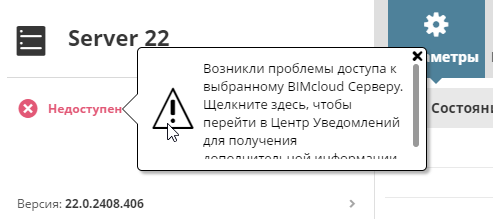
Щелкните на таком сообщении позволяет получить дополнительную информацию и перейти в Центр Уведомлений.
Устранение Проблем
Уведомления действуют в зависимости от конкретных ситуаций и позволяют быстро открыть соответствующую страницу BIMcloud Manager, на которой можно увидеть и/или устранить возникшую проблему.
Непосредственно из BIMcloud можно:
В выпадающем списке Уведомлений приведена информация о доступном обновлении Лицензий.
При нажатии кнопки Детали открывается Центр Уведомлений.
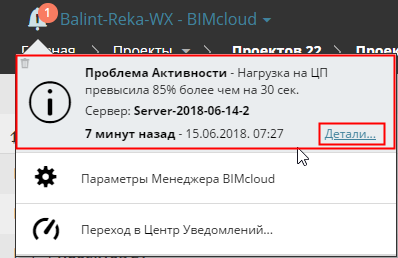
В Центре Уведомлений отображается информация о том, что лицензии можно обновить при помощи Утилиты Управления Лицензиями (LMT).
Просмотр уведомлений в центре уведомлений
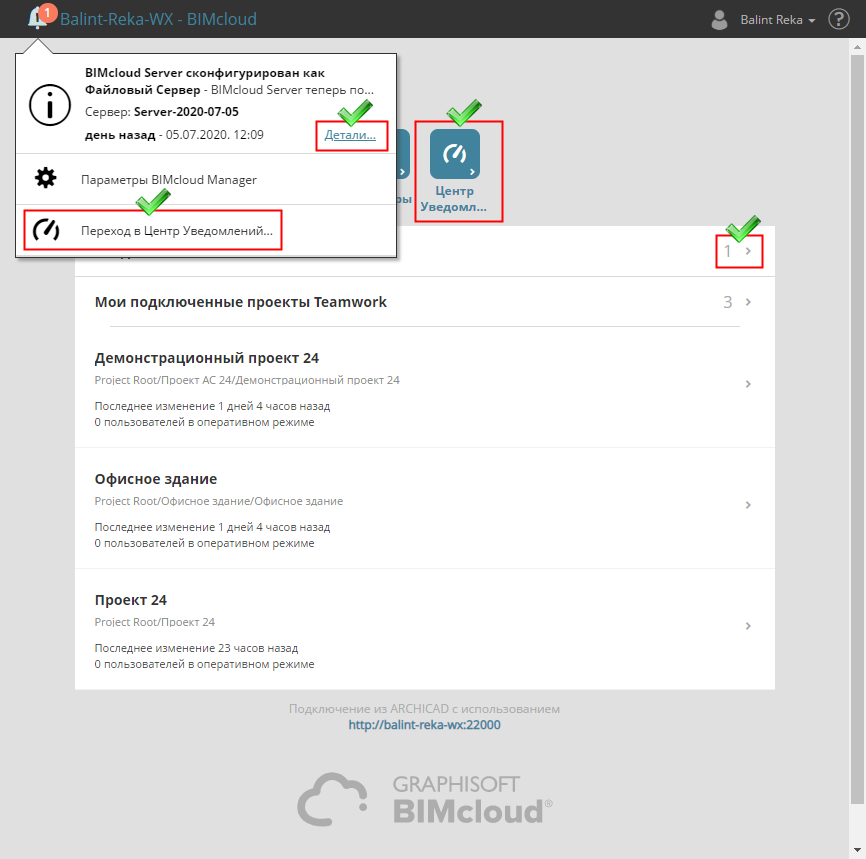
Центр Уведомлений содержит список всех актуальных Уведомлений BIMcloud. Чтобы открыть Центр Уведомлений, выполните одно из следующих действий:
Нажмите кнопку “Центр Уведомлений”, находящуюся на Главной странице BIMcloud (эту кнопку видят только Администраторы Сервера).
Нажмите кнопку Детали, присутствующую в каждом сообщении выпадающего списка Уведомлений.
Активируйте команду Перехода в Центр Уведомлений в нижней части выпадающего списка Уведомлений.
Нажмите на стрелку всплывающего сообщения на Главной странице BIMcloud.
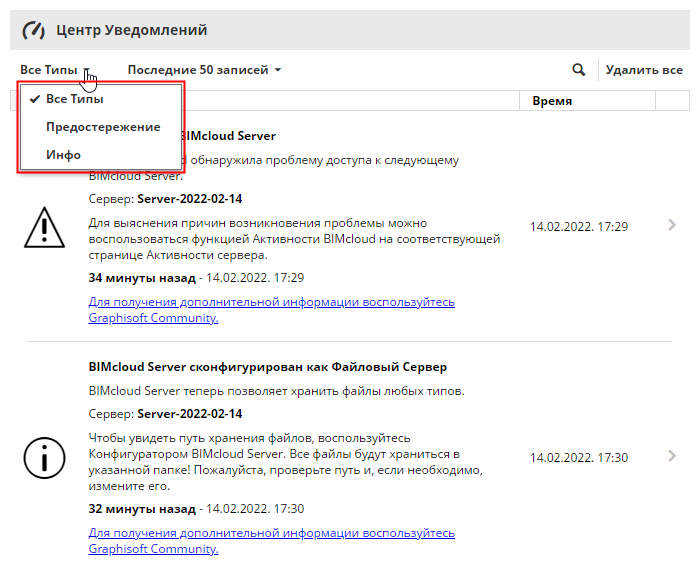
Список можно фильтровать по типам Уведомлений.
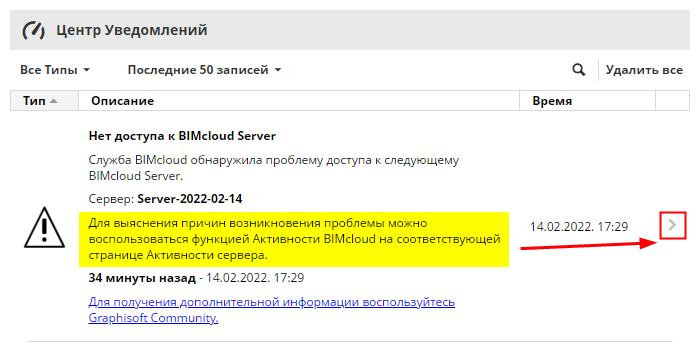
Нажмите на стрелку, чтобы открыть соответствующую страницу BIMcloud Manager, на которой вы можете увидеть и/или устранить проблему.
Удаление уведомлений
Некоторые Уведомления автоматически исчезают из списка после устранения проблемы. Другие Уведомления остаются в списке до тех пор, пока вы не удалите их вручную.
Для удаления Уведомления:
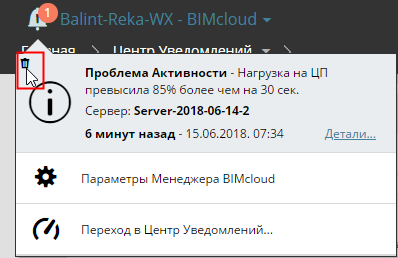
Наведите курсор на Уведомление в Центре Уведомлений или в выпадающем списке Уведомлений.
Слева появится значок мусорного бака. Нажмите на него.
Типы уведомлений: предупреждения и информация
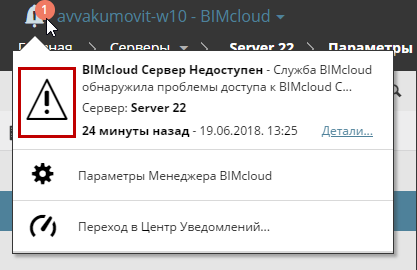
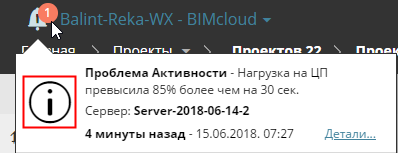
Предупреждения требуют выполнения немедленных действий для продолжения работы.
Пример: Сервер недоступен; Срок действия лицензий истекает через неделю; Сбой резервного копирования; Критически высокое использование ЦП/ОЗУ.
Информационные уведомления не требуют незамедлительного вмешательства. Работа может быть продолжена на протяжении некоторого времени.
Пример: Доступно обновление; Срок действия лицензий истекает в течение месяца; сбой синхронизации LDAP.