Восстановление резервных копий BIMcloud Server или BIMcloud Manager
Восстановление резервной копии сервера в случае его неисправности
Восстановление файлов резервных копий должно выполняться по отдельности для каждого повторно установленного компонента BIMcloud Server/Manager. Восстановить можно только те серверы, для которых были созданы резервные копии.
Чтобы восстановить резервную копию сервера, выполните следующие действия:
При необходимости деинсталлируйте поврежденные компоненты BIMcloud Server.
Выполните повторную установку BIMcloud Server и/или BIMcloud Manager.
Примечание о переустановке BIMcloud:
Убедитесь в совпадении номеров версии и сборки вновь устанавливаемых компонентов с установленными ранее (теми, для которых были созданы резервные копии)! Это необходимо для правильной интерпретации файлов Резервных Копий. В случае несовпадения версий/сборок появится предупреждение с указанием нужного номера Сборки.
По возможности используйте для нового BIMcloud Server те же настройки адреса и портов, что и раньше. В этом случае BIMcloud Manager сможет автоматически обнаружить новые Серверы.
При новой установке следует использовать пути к данным Проектов и Библиотек, отличающиеся от путей, заданных при предыдущей установке BIMcloud.
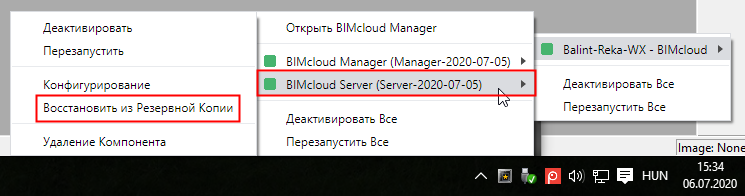
Нажмите значок BIMcloud в панели задач.
Выберите компонент, данные которого требуется восстановить: BIMcloud Server или BIMcloud Manager.
Из выпадающего меню выберите команду Восстановить из Резервной Копии.
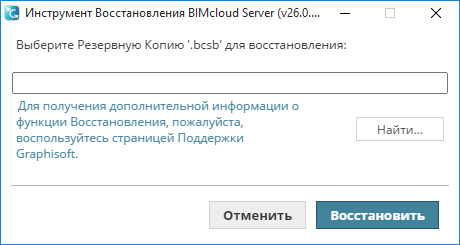
В открывшемся диалоге укажите путь к файлу Резервной Копии.
Файлы Резервных Копий BIMcloud Server имеют расширение “bcsb”.
Файлы Резервных Копий BIMcloud Manager имеют расширение “bcmb”.
Прим.: Файлы Резервных Копий хранятся в папке, указанной в процессе конфигурирования BIMcloud Server или Manager. См. Где хранятся файлы резервных копий сервера?Нажмите кнопку Восстановить.
В открывшемся диалоге проверьте наименование, дату создания, размер и версию выбранного файла Резервной Копии.
Восстановить также параметры сервера (Рекомендуется): По умолчанию данный маркер отмечен. Это означает, что восстановлены будут не только библиотеки и проекты Teamwork, но и параметры портов, ключи и информация о конфигурировании исходного BIMcloud Server/Manager.
Активация этого маркера особенно важна, если вы восстанавливаете только компонент BIMcloud Server. В этом случае прочие компоненты смогут автоматически обнаружить восстановленный компонент.
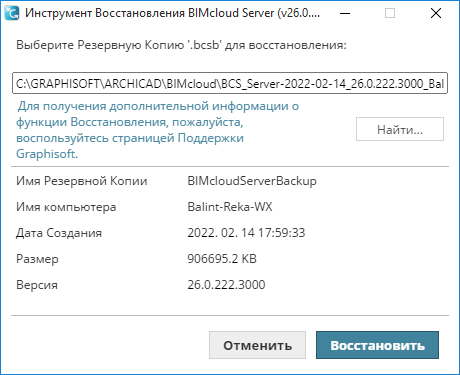
Нажмите кнопку Восстановить. Сервер будет запущен после восстановления всех его данных.
При восстановлении BIMcloud Server появится уведомление о том, что требуется проверить доступность основного адреса нового BIMcloud Server для BIMcloud Manager.
Прим.: Если основной адрес переустановленного BIMcloud Server отличается от использовавшегося ранее (например, в случае установки BIMcloud Server на новый компьютер), то этот адрес следует ввести вручную:Перейдите в BIMcloud Manager.
Перейдите на страницу Серверов.
Выберите переустановленный BIMcloud Server
На вкладке Параметров в разделе Соединения введите основной адрес переустановленного BIMcloud Server.
Прим.: даже если вы ввели новый основной адрес, то лучше всего добавить старый основной адрес в список альтернативных адресов (если только он не назначен какому-либо другому компьютеру). В этом случае вам не придется выполнять вручную повторное связывание библиотек и внешних данных.
Восстановив резервную копию сервера, вы можете снова приступить к работе.
Новые резервные копии, создаваемые после Восстановления
Старые файлы резервных копий (созданные до восстановления) будут автоматически удалены сразу после создания новых резервных копий, если путь сохранения резервных копий не изменился.