LDAP - каталог пользователей
Синхронизация данных пользователей BIMcloud c каталогом
BIMcloud Manager может подключаться к Службам Каталогов для импорта всех или только выбранных пользователей/групп пользователей.
Для поддержания актуальности информации о пользователях/группах пользователей возможно настроить автоматическую синхронизацию со Службами Каталогов.
В панели LDAP на странице Серверов BIMcloud Manager отображается список подключенных Служб Каталогов. Здесь можно добавлять и удалять Службы Каталогов, а также редактировать параметры и уже импортированные данные.
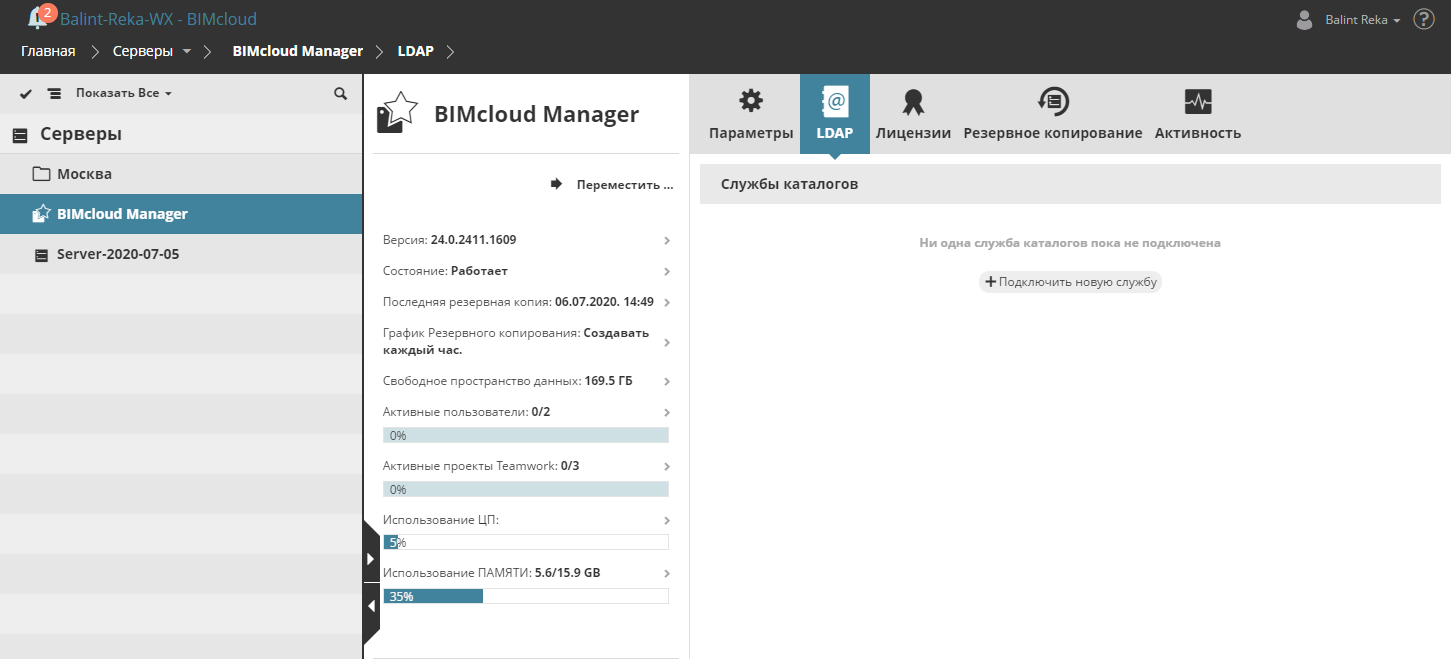
Подключить новую службу
Нажмите кнопку Подключить новую службу, чтобы открыть Панель Соединения.
Порядок настройки подключения:
Создайте подключение.
Настройте сопоставление параметров.
Выполните фильтрацию импортируемых пользователей и групп.
Отредактируйте график синхронизации.
Ниже приводится подробное описание каждого действия.
Шаг 1: Создание Подключения
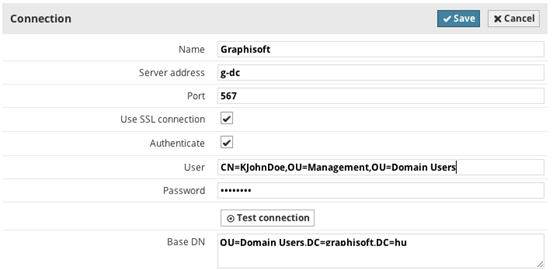
Укажите следующие параметры (требуется настройка всех параметров кроме помеченных как необязательные):
Имя: Укажите имя службы каталогов для облегчения идентификации. Это имя будет отображаться в списке служб каталогов, к нему же осуществляется привязка пользователей и групп.
Адрес сервера: Адрес службы каталогов
Использовать SSL-соединение.
Порт: Порт службы каталогов.
Пользователь (опционально): Это имя используется для выполнения аутентификации при подключении. Если оставить это поле пустым, то аутентификация не будет выполняться.
Пароль (опционально): Этот пароль используется при аутентификации.
Базовое DN (опционально): Критерий поиска LDAP, используемый для ограничения области поиска пользователей/групп по доменному имени.
Заполнив все необходимые поля, нажмите кнопку Тест соединения. В случае получения любого сообщения об ошибке откорректируйте указанные параметры и/или убедитесь, что адреса сервера доступне с компьютера BIMcloud Manager.
Шаг 2: Настройте Сопоставление Параметров
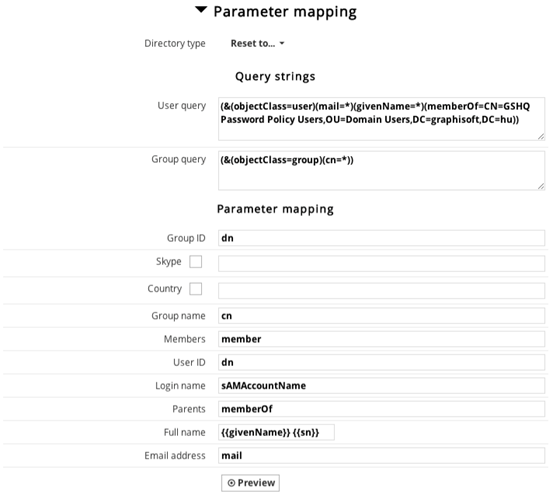
Чаще всего службы каталогов содержат большое количество объектов и параметров, поэтому очень важно уменьшить объем импортируемых элементов.
BIMcloud Manager содержит две встроенные схемы конфигурирования, подготовленные для работы с настройками по умолчанию, но вполне вероятно, что вам необходимо будет выполнить дополнительную детальную настройку сопоставления параметров:
Active Directory
OpenLDAP
Из выпадающего меню выберите Тип Каталога (Active Directory или OpenLDAP) для автоматического указания основных значений.
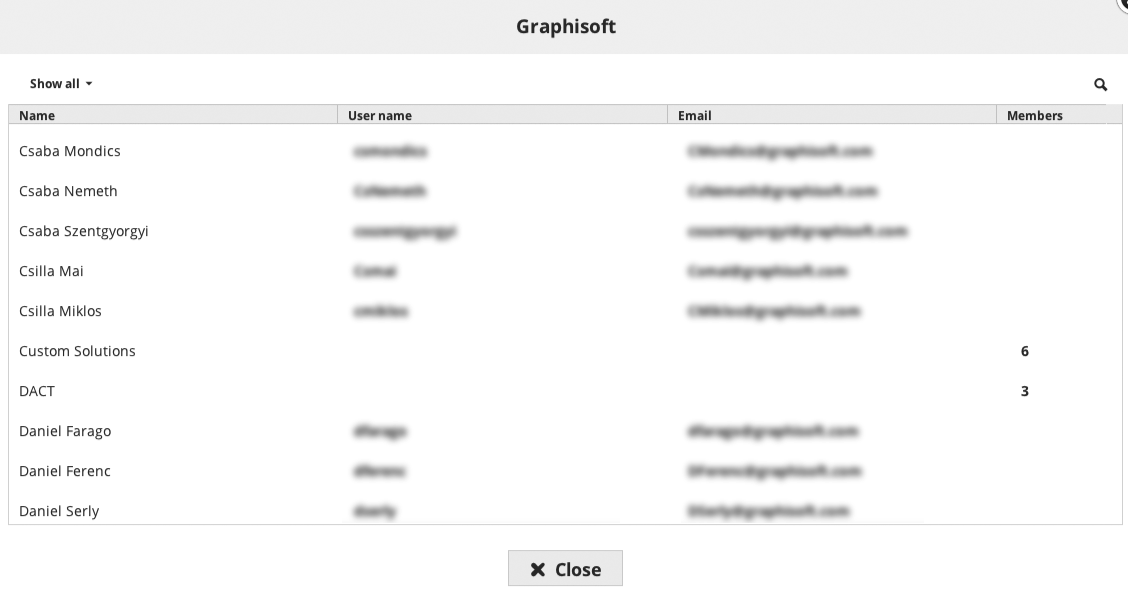
Нажмите кнопку Предварительный просмотр, чтобы увидеть результаты сопоставления и импорта. Если результаты отличаются от ожидаемых, то необходимо произвести точную настройку запросов и параметров сопоставления.
Запросы: объекты LDAP, отвечающие этим запросам, будут обрабатываться как пользователи или группы:
Запрос пользователя: Все элементы, отвечающие данному запросу LDAP будут обрабатываться как пользователи
Запрос группы: Все элементы, отвечающие данному запросу LDAP будут обрабатываться как группы. Укажите имена параметров LDAP, чтобы сопоставить их с параметрами пользователей BIMcloud. Требуется настройка всех параметров кроме помеченных как необязательные.
Наложение: Выберите параметры объектов, отвечающих запросам и сопоставьте их с параметрами пользователей BIMcloud:
ID группы: Уникальный ID для групп
Имя группы: наименование группы
Участники: Список участников группы с разделением запятыми
ID Пользователя: Уникальный ID для пользователей
Имя пользователя: Имя учетной записи пользователя
Родительские: Список родительских объектов с разделением запятыми
Полное имя: Можно объединить два параметра LDAP в одно имя пользователя (второе поле заполняется по желанию)
Электронная почта: Адрес электронной почты пользователя
Префикс имен пользователей/групп (опционально): Префикс для имен всех импортированных пользователей и групп, позволяющий избежать появления дубликатов имен
Нажмите кнопку Предварительный просмотр, чтобы увидеть результаты сопоставления и импорта. Если в процессе сопоставления возникают ошибки и некоторые поля остаются пустыми, то подобные записи не могут быть импортированы в BIMcloud Manager. Импорт остальных элементов будет выполнен автоматически во время первой Синхронизации.
Нажмите кнопку Сохранить, чтобы завершить настройку подключения к Службе Каталогов.
Шаг 3: Фильтрация Импортируемых Пользователей и Групп
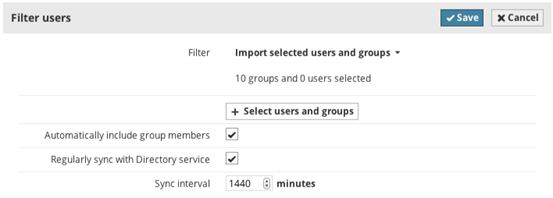
Если импорт всех пользователей и групп, отвечающих фильтрации при соединении, не требуется, то можно выполнить детальную настройку импорта.
В разделе Фильтрации по пользователям нажмите кнопку Редактировать и переключите фильтр на “Импорт выбранных пользователей и групп.”
Нажмите кнопку Выбор пользователей и групп и отметьте элементы, которые хотите импортировать.
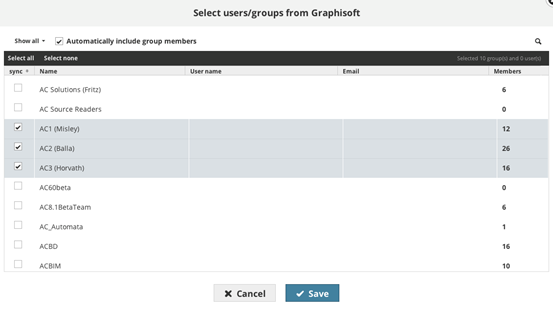
Нажмите кнопку OK, чтобы закрыть диалог.
Если требуется автоматически импортировать всех участников выбранных групп (не добавляя их в выборку по одному), отметьте маркер “Автоматически включить участников групп”.
Нажмите кнопку Сохранить, чтобы применить сделанные изменения.
Шаг 4: Ручная Синхронизация

Нажмите кнопку Синхронизация в разделе Фильтрации по пользователям, чтобы выполнить первую синхронизацию со службой каталогов.
Статус выполнения процесса синхронизации можно увидеть в выпадающем меню Сообщений Сервера, находящемся в левом верхнем углу страницы.
Автоматическая Синхронизация
Лучше всего настроить периодическое выполнение синхронизации со службой каталогов, чтобы гарантировать постоянную актуальность всех данных: новые пользователи будут добавляться, а больше не работающие в организации - удаляться из BIMcloud.
В разделе Фильтрации по пользователям отметьте маркер “Регулярная синхронизация со Службой Каталогов” и задайте интервал, измеряемый в минутах. Нажмите кнопку Сохранить, чтобы применить сделанные изменения.
Просмотр Результатов Синхронизации
Результаты автоматической синхронизации регистрируются в журнале. Для просмотра этого журнала выберите из списка нужную службу каталогов и нажмите кнопку Детали. История Синхронизации отображается в нижней части вкладки.
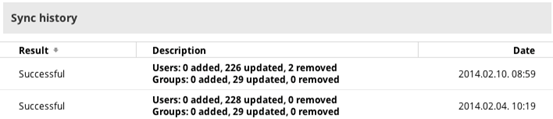
Редактирование Подключения к Службе Каталогов
Для изменения параметров подключения или фильтрации выберите из списка службу каталогов и нажмите кнопку Детали.
Отредактируйте настройки нужного раздела и нажмите кнопку Сохранить.
Если в результате сделанных изменений некоторые пользователи оказались удалены, то в автоматически появляющемся диалоговом окне можно выбрать один из двух вариантов действий, относящихся к удаленным пользователям:
Удалить их с BIMcloud: Удаленные пользователи будут принудительно отключены от их проектов, а все неотправленные изменения будут утеряны. (Они по-прежнему смогут сохранить на своих компьютерах файлы папки локальных данных в виде индивидуальных проектов в формате PLN.)
Оставить их пользователями BIMcloud: Удаленные пользователи будут сохранены в списке пользователей.
Решение Возможных Проблем с Подключением
При возникновении ошибки в процессе синхронизации, он автоматически останавливается и в журнал синхронизации вносится соответствующая запись. В истории синхронизации также приводится список ошибок, устранение которых необходимо для возобновления синхронизации. При подключении к BIMcloud Manager пользователи, обладающие правом Просмотра Элементов BIMcloud Manager, получают сообщение об ошибке, произошедшей в процессе синхронизации.
Отключение Службы Каталогов
Выберите из списка Службу Каталогов и нажмите кнопку Отключение.