Понижение BIMcloud до BIMcloud Basic
Действия, необходимые для перехода к использованию BIMcloud Basic и переноса данных
Выполните следующие действия, чтобы понизить полную версию BIMcloud до BIMcloud Basic.
Войдите в качестве Мастера-Администратора.
Предупредите всех подключенных к BIMcloud пользователей о том, что они должны сохранить свои проекты. Доступ к серверу во время выполнения понижения будет заблокирован!
В BIMcloud Manager перейдите на страницу Серверов.
Выберите BIMcloud Manager.
Откройте страницу Лицензий.
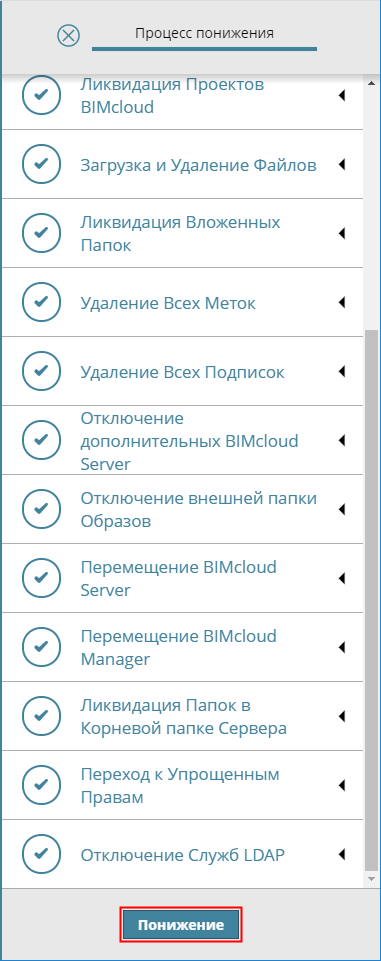
Нажмите кнопку Понижение.

Понижение приведет к невозможности использования некоторых функций, недоступных в версии BIMcloud Basic. Таким образом, в процессе понижения версии необходимо изменить конфигурацию некоторых определений Manager.
Встроенный Мастер Понижения поможет вам последовательно выполнить все необходимые действия.
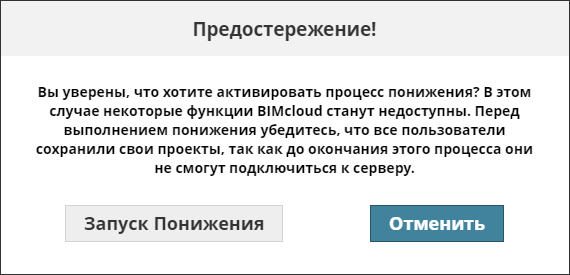
Нажмите кнопку Запуск Понижения. В результате будет запущен Мастер Понижения.
Использование Мастера Понижения
Окно Мастера Понижения поможет вам выполнить все необходимые действия.
Чтобы выполнить настройки, нажмите кнопку Проверить.
Если какой-либо шаг требует вашего вмешательства, то он помечается красным треугольником. Щелчок на этом шаге приводит к автоматическому перенаправлению на соответствующую страницу настроек BIMcloud Manager.
Выполнив настройку, снова нажмите кнопку Проверить. Если дополнительные действия не требуются, то красный треугольник исчезнет, и вы сможете перейти к следующему шагу.
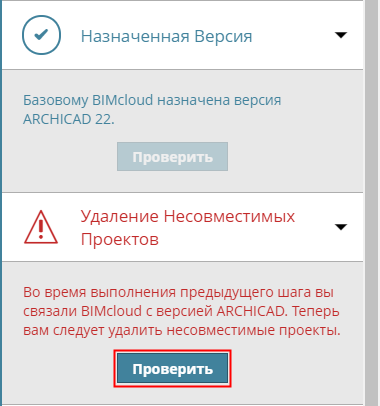

Недоступные шаги, например, если у вас нет папок, нуждающихся в перемещении, отображаются серым цветом.
Чтобы отменить процесс Понижения, щелкните на символе X, находящемся рядом с индикатором процесса в верхней части Мастера.
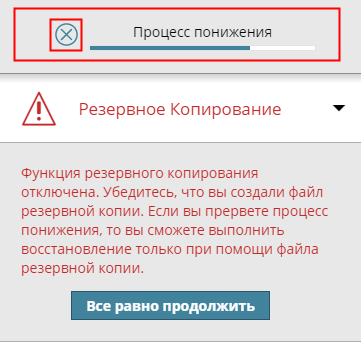
Шаг 1: Резервное Копирование
Убедитесь в наличии резервных копий BIMcloud Manager и BIMcloud Server.
Если процесс Понижения будет прерван, то вы должны будете воспользоваться резервным копиями для восстановления BIMcloud.
Шаг 2: Назначенная Версия
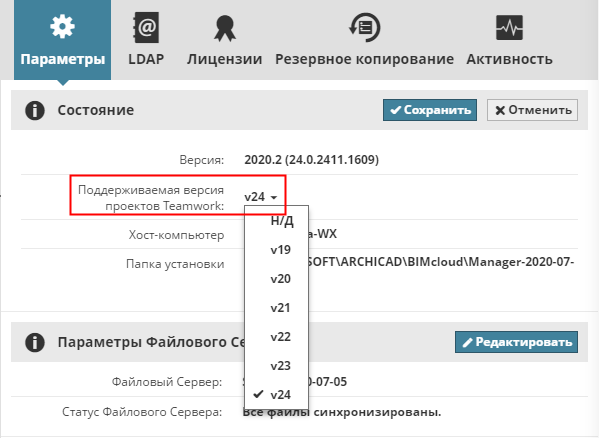
В BIMcloud Basic могут поддерживаться проекты только одной версии Archicad. После того, как вы выберете предпочтительную версию Archicad, на сервере BIMcloud Basic можно будет хранить проекты Teamwork, созданные только в данной версии. Например, если вы выберете 22-ую версию, то на сервере BIMcloud Basic смогут располагаться только проекты Teamwork версии Archicad 22.
Откройте страницу BIMcloud Manager > Параметры > Состояние (или нажмите в Мастере кнопку Проверить).
Поддерживаемая версия проектов Teamwork: выберите одну версию Archicad.
Прим.:В Предварительном Обновлении BIMcloud для Archicad 29 поддерживается только версия Archicad 29.
Шаг 3: Удаление несовместимых Проектов Teamwork
Во время выполнения предыдущего шага вы связали BIMcloud Basic с определенной версией Archicad.
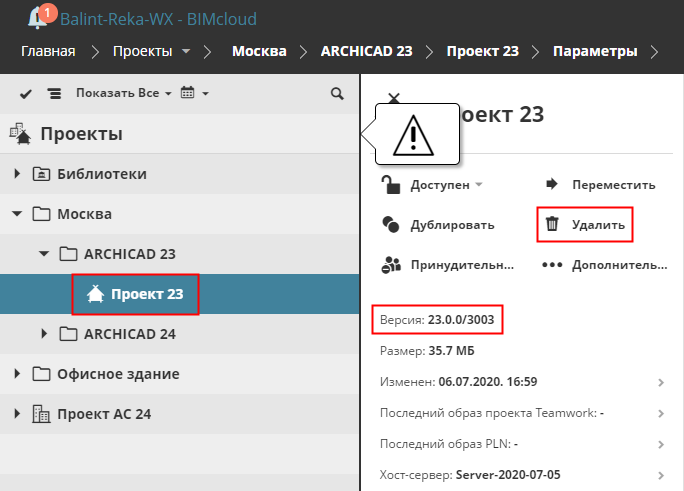
Теперь вы должны удалить все несовместимые проекты Teamwork из BIMcloud Manager - то есть все проекты, к которым был создан общий доступ из других версий Archicad:
Перейдите на страницу Проектов в BIMcloud Manager (или нажмите в Мастере кнопку Проверить).
Выберите Проекты Teamwork для удаления.
Нажмите клавишу Delete.
Шаг 4: Перемещение Проектов Teamwork
В BIMcloud Basic поддерживается только один уровень папок, находящихся в папке Корня Проектов.
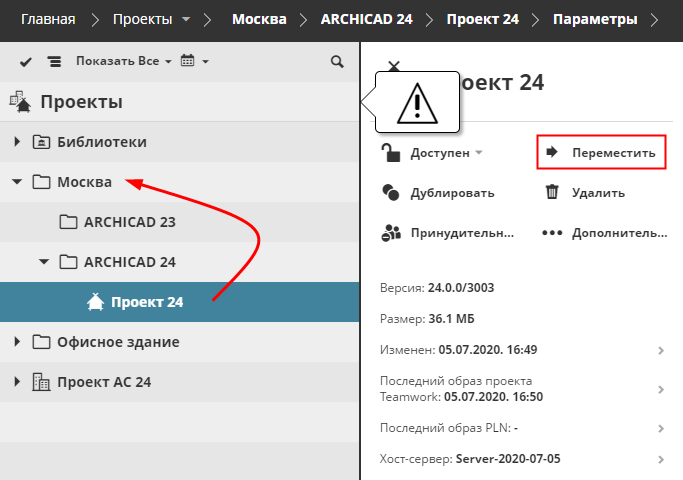
Если ваши Проекты Teamwork располагаются на более низких уровнях иерархии, то их придется переместить.
Перейдите на страницу Проектов в BIMcloud Manager
Выберите Проекты, находящиеся во вложенных папках (или нажмите в Мастере кнопку Проверить).
Нажмите кнопку Переместить, затем выберите целевую папку: это может быть Корень Проектов или одна из вложенных папок.
Шаг 5: Перемещение Библиотек
В BIMcloud Basic Библиотеки могут располагаться только в папке Библиотек по умолчанию.
Если на сервере присутствуют Библиотеки, расположенные в других папках, то их придется переместить в папку Библиотек по умолчанию.
Перейдите на страницу Проектов в BIMcloud Manager (или нажмите в Мастере кнопку Проверить).
Выберите Библиотеки, расположенные в папках, отличных от папки по умолчанию.
Нажмите кнопку Переместить и укажите папку Библиотек по умолчанию.
Шаг 6: Ликвидация Проектов BIMcloud
В BIMcloud Basic не поддерживаются Проекты BIMcloud.
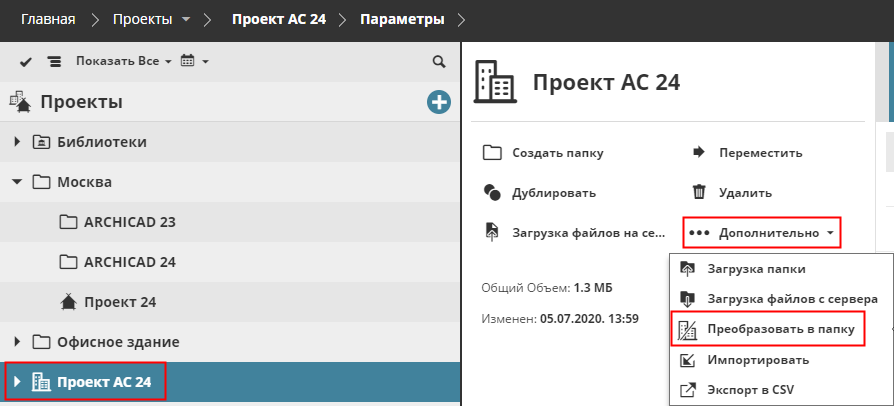
Если на странице Проектов присутствуют Проекты BIMcloud, то сейчас их надо преобразовать в папки. Содержимое этих папок сохранится, но определения Команд Проектов BIMcloud будут удалены.
Перейдите на страницу Проектов в BIMcloud Manager (или нажмите кнопку Проверить в Мастере Понижения, чтобы активировать команду Преобразования).
Последовательно выберите Проекты BIMcloud.
Нажмите для каждого из них кнопку Преобразовать в папку.
Шаг 7: Загрузка и Удаление Файлов
В BIMcloud Basic не поддерживается загрузка файлов в BIMcloud.
Перейдите на страницу Проектов в BIMcloud Manager (или нажмите в Мастере кнопку Проверить).
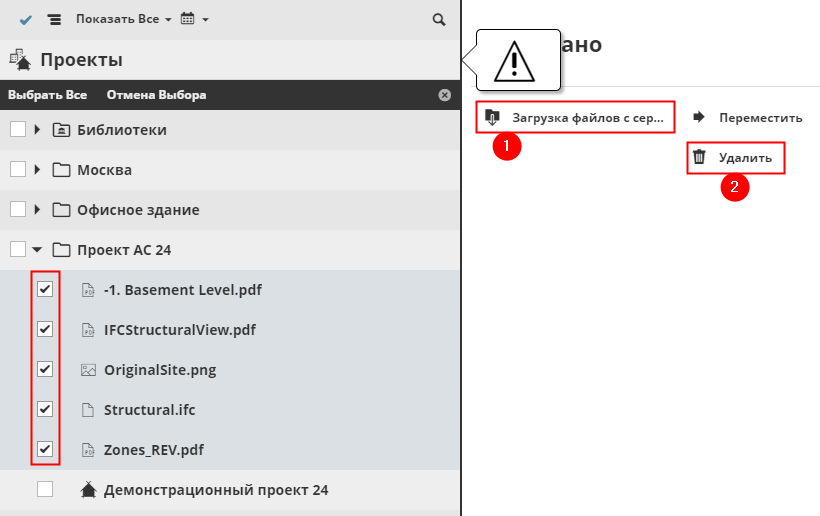
Выберите каждый загруженный файл и нажмите кнопку Загрузить файлы, чтобы сохранить их локальные копии на своем компьютере.
Затем нажмите кнопку Удалить для удаления этих файлов из BIMcloud Manager.
Шаг 8: Ликвидация Вложенных Папок
В BIMcloud Basic поддерживается только один уровень папок, находящихся в папке Корня Проектов.
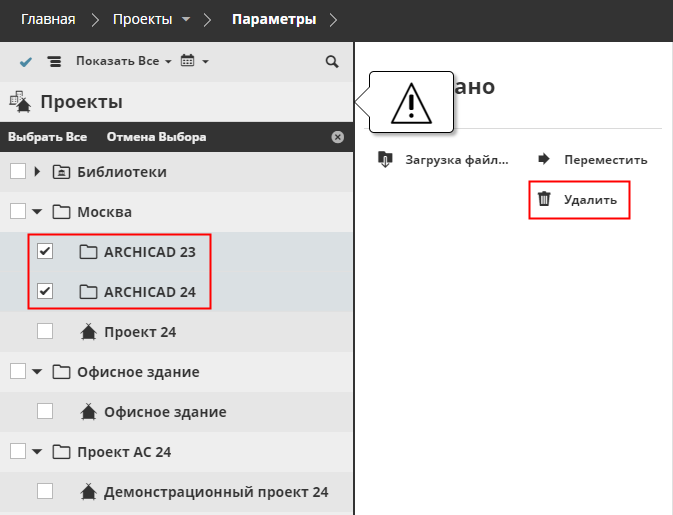
Если на странице Проектов присутствуют вложенные папки, то их придется удалить.
Эти папки уже пусты, так как в процессе выполнения предыдущих действий вы уже переместили находившиеся в них проекты и библиотеки.
Перейдите на страницу Проектов в BIMcloud Manager (или нажмите в Мастере кнопку Проверить).
Выберите вложенные папки.
Нажмите клавишу Delete.
Шаг 9: Удаление Всех Меток
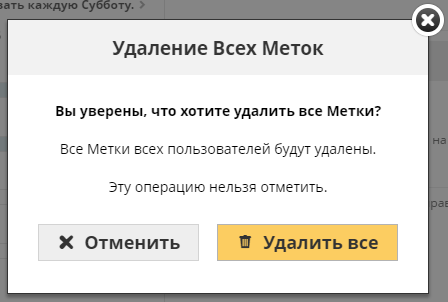
Метки и страница Мои Метки в BIMcloud Manager недоступны в версии BIMcloud Basic. На этом этапе будут удалены все метки, присвоенные элементам Проектов и Библиотек.
Перейдите на страницу Проектов в BIMcloud Manager (или нажмите в Мастере кнопку Проверить).
Появится сообщение об Удалении Всех Меток.
Шаг 10: Удаление Всех Подписок
Подписки на Изменения не поддерживаются в BIMcloud Basic. На этом этапе будут удалены все подписки всех пользователей.
Перейдите на страницу Проектов в BIMcloud Manager (или нажмите в Мастере кнопку Проверить).
Вам будет предложено Удалить Все.
Шаг 11: Отключение дополнительных копий BIMcloud Server
BIMcloud Basic можно подключить только к одному BIMcloud Server.
На этом этапе необходимо удалить все дополнительные копии BIMcloud Server, оставив только один из них.
Перейдите на страницу Серверов в BIMcloud Manager (или нажмите в Мастере кнопку Проверить).
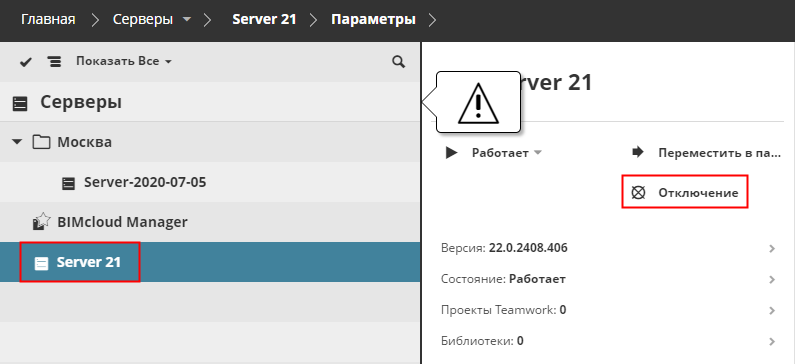
Выберите те копии BIMcloud Server, которые больше не будут использоваться.
Нажмите кнопку Отключение.
Шаг 12. Отключить внешнюю папку Образов
Возможность сохранения Образов во внешней папке недоступна в версии BIMcloud Basic.
Если эта функция была активирована в BIMcloud, то вам потребуется отключить ее для использования BIMcloud Basic.
Если функция не отключена, то после понижения BIMcloud Server переключится в автономный режим!
Откройте Конфигуратор BIMcloud Server при помощи значка в панели задач:

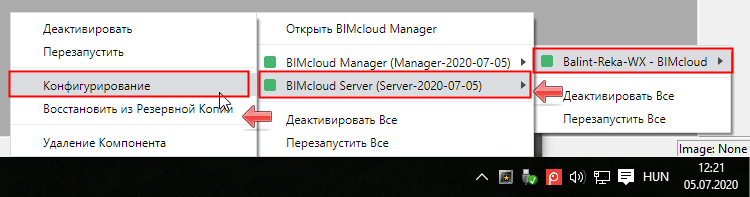
В диалоге Конфигурирования нажмите кнопку Далее, чтобы открыть страницу только параметров BIMcloud.
Деактивируйте маркер Сохранения Образов.

ШАГИ 13 и 14: Перемещение BIMcloud Server и/или BIMcloud Manager
В BIMcloud Basic не поддерживаются папки на странице Серверов.
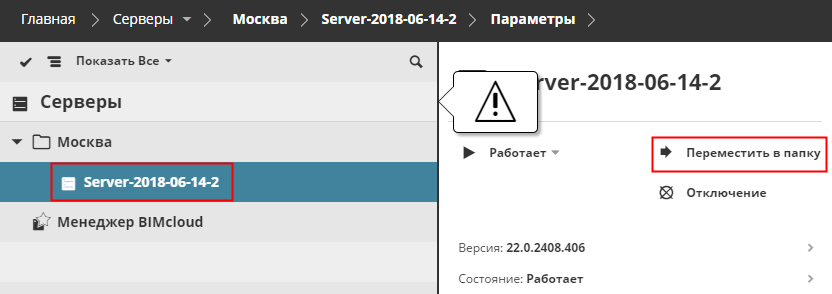
Если ваш BIMcloud Server или BIMcloud Manager располагаются в каких-либо папках, то их придется переместить в папку Корня Серверов.
Перейдите на страницу Серверов в BIMcloud Manager (или нажмите в Мастере кнопку Проверить).
Выберите размещенные в папках Серверы.
Нажмите кнопку Перемещения в Папку и укажите папку Корня Серверов.
Шаг 15: Ликвидация Папок в Корневой папке Сервера
В BIMcloud Basic не поддерживаются папки в Корне Серверов.
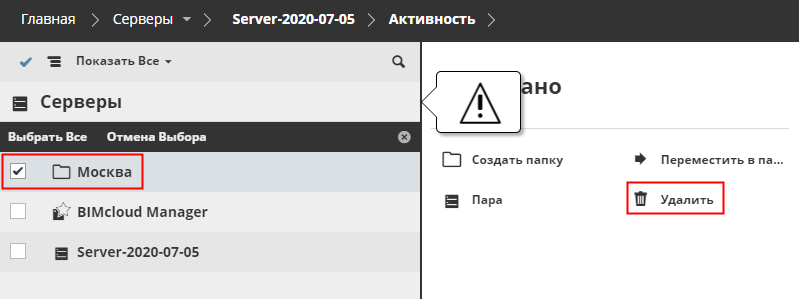
Эти папки уже пусты, так как в процессе выполнения предыдущих действий вы уже переместили находившиеся в них серверы.
Перейдите на страницу Серверов в BIMcloud Manager (или нажмите в Мастере кнопку Проверить).
Выберите папки.
Нажмите клавишу Delete.
Шаг 16: Переход к Упрощенным Правам
В BIMcloud Basic можно использовать только Упрощенный Режим Управления.
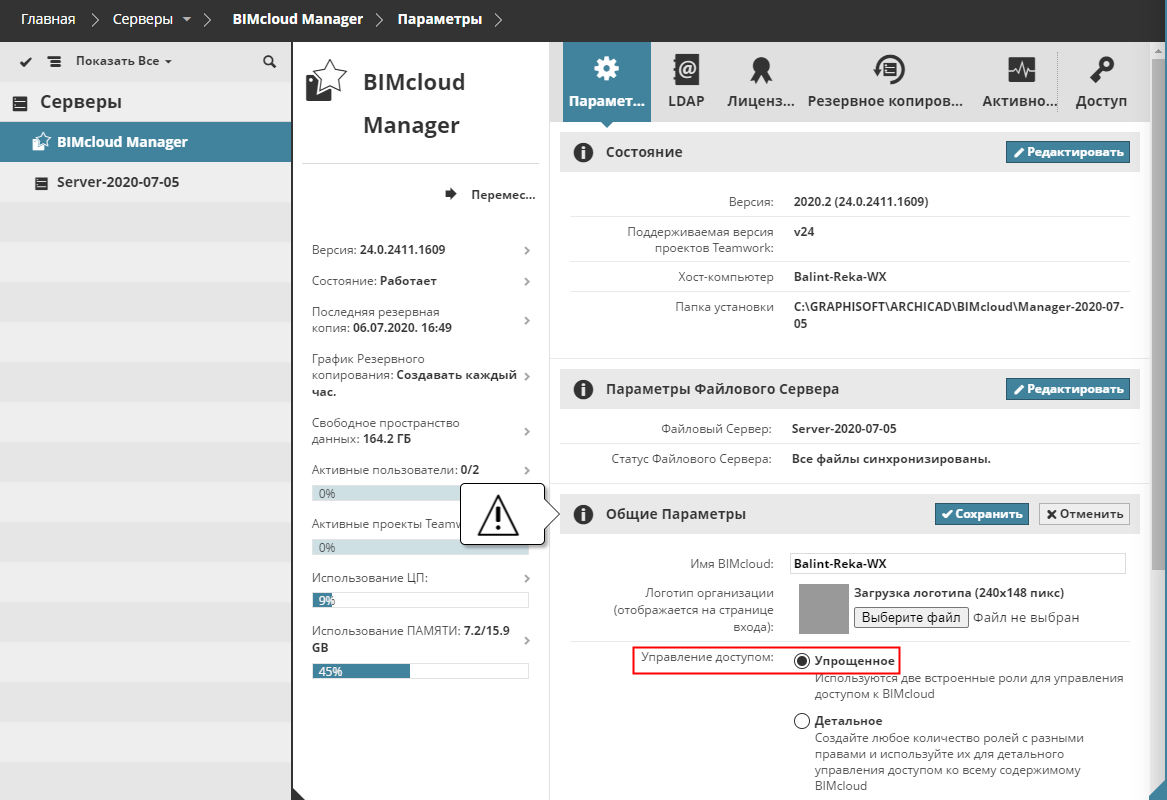
На странице Серверов выберите BIMcloud Manager (или нажмите в Мастере кнопку Проверить).
В разделе Общих Параметров нажмите кнопку Редактировать и выберите для параметра Управления Доступом вариант Упрощенное.
Нажмите кнопку Сохранить.
Шаг 17: Отключение Служб LDAP
Службы LDAP не поддерживаются в BIMcloud Basic.
На странице Серверов выберите BIMcloud Manager и перейдите на страницу LDAP (или нажмите в Мастере кнопку Проверить).
Выберите из списка Службу Каталогов и нажмите кнопку Отключение.
Завершение Понижения
Если вы выполнили все необходимые действия, то Мастер позволит вам выполнить понижение BIMcloud.
Для завершения операции нажмите кнопку Понижение.