Monitorizar las actividades de BIMcloud
Mantener un seguimiento de lo que sucede con los Proyectos, Usuarios y Servidores
Comprobar el panel de Actividades, disponible para:
Proyectos, carpetas de Proyecto
Usuarios, Grupos
Servidores, carpetas de Servidor
Los filtros y columnas disponibles varían según el tipo de contenido.
Solo para Servidores, está disponible un Monitor de Actividad gráfico.
Filtrar Datos de Actividades
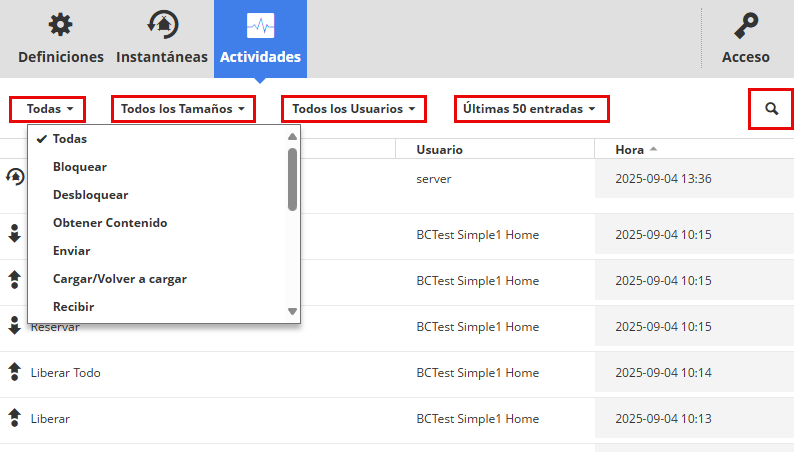
Tipo de Actividad: Elija uno o más tipos de actividad para visualizar su información.
Tamaño: Filtra las actividades por el tamaño de los datos del evento
Usuario: Elija un usuario de la lista para visualizar sus actividades solamente
Proyecto: Escoja un proyecto de la lista para mostrar sólo sus actividades relacionadas
Rango: Limitar la lista de actividades mostradas. Puede listar los últimos 50 eventos, o eventos de un rango específico de fecha/hora. (Intervalo máximo de fechas: los últimos 30 días)
Buscar: Escriba cualquier texto a buscar.
Cargar más/Cargar todo: Si el listado no contiene todos los elementos posibles, use estos botones de la parte inferior para expandir el listado.
Si se ha definido un filtro, el nombre de esta columna se muestra de color azul. Para cancelar un filtro, seleccione Todo desde sus opciones.
Haga clic en Exportar Todo en la parte inferior para descargar todas las entradas, en formato CSV, a la carpeta de descargas de su navegador. (Tamaño máximo de exportación: 100.000 líneas)
Dependiendo de la cantidad de datos de actividad, el proceso de exportación puede durar más de un minuto.
Monitorizar Actividades de Servidor
Disponible en la página de Servidores, para un BIMcloud Server seleccionado.
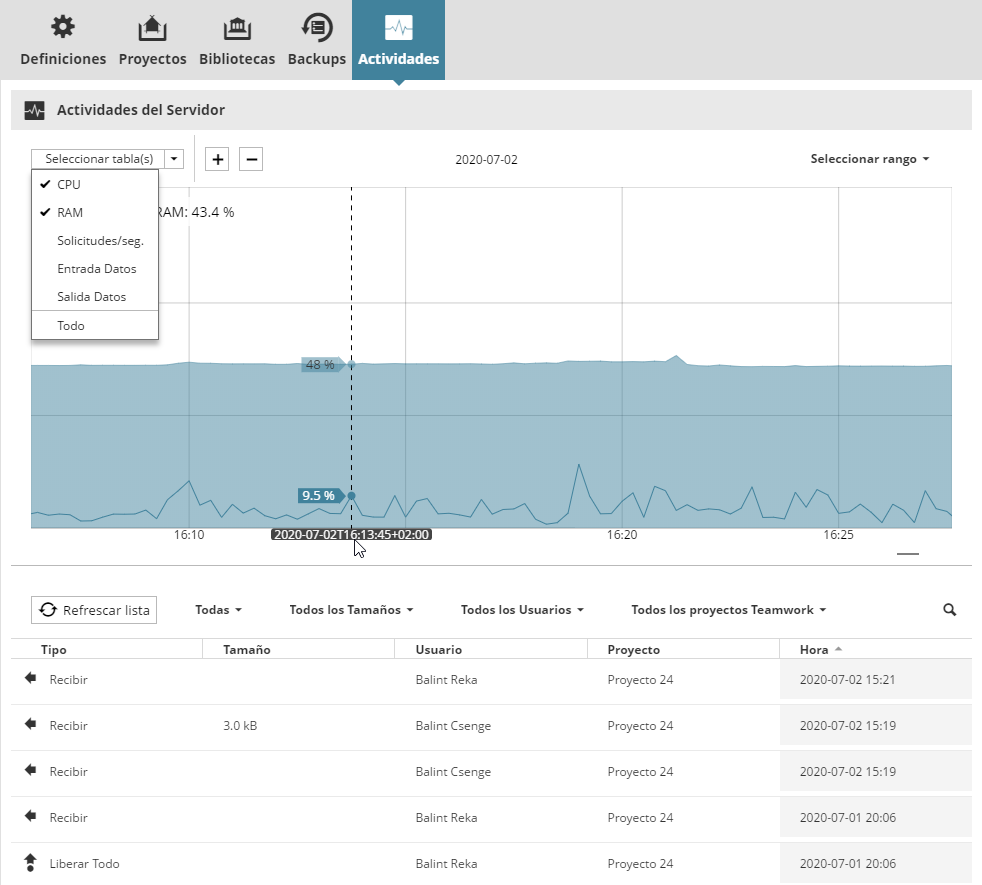
Seleccionar Gráfico: Marque los ítems de los datos que desea ver (el uso de CPU y RAM están marcados por defecto.)
Seleccionar rango: Elija un intervalo de tiempo desde el desplegable de la parte superior derecha. (“Ahora” se refiere a la última hora.)
Los tipos de datos seleccionados se muestran en formato gráfico en la tabla, y como valores en la parte superior.
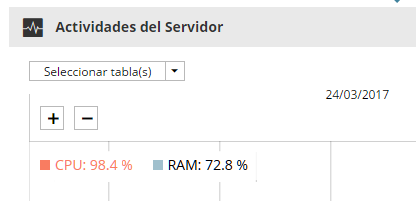
Si el uso de cualquier ítem de datos está en el rango Alto, se muestra en rojo:
Pase el cursor por encima de cualquier punto en el gráfico para ver los datos específicos.
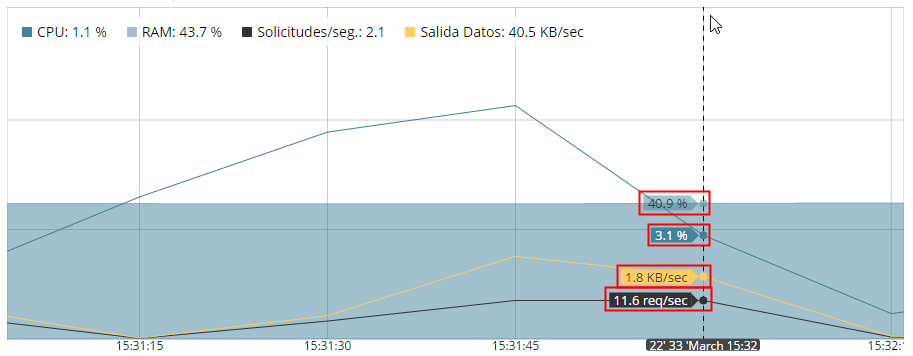
Aumente o disminuya el zoom (o use los botones de más/menos) como desee.
Refrescar Listado
Las Actividades del BIMcloud Server se listan debajo de la tabla.
Para listar solo las actividades que ocurrieron en un rango de tiempo mostrado en la tabla, haga clic en Refrescar Listado.