Suscribir a cambios
Recibir notificaciones sobre cambios en determinados Archivos o Carpetas
Realice un seguimiento de los cambios realizados en los archivos y carpetas en BIMcloud suscribiéndose a estos elementos en la página Proyectos de BIMcloud Manager. La "carpeta" puede ser una carpeta normal, un proyecto BIMcloud o una carpeta de Biblioteca.
Una vez que se suscribe a un archivo o carpeta, recibirá una notificación cada vez que se modifique ese archivo, o (para una carpeta) cada vez que se modifique cualquiera de sus archivos.
Los Cambios en Proyectos o Bibliotecas Teamwork no son seguidos en BIMcloud, y no puede suscribirse a estos ítems.
Cómo Suscribirse o Desuscribirse
En la página Proyectos del BIMcloud Manager:
Seleccione los archivos o carpetas, luego haga clic en el icono de la campana.
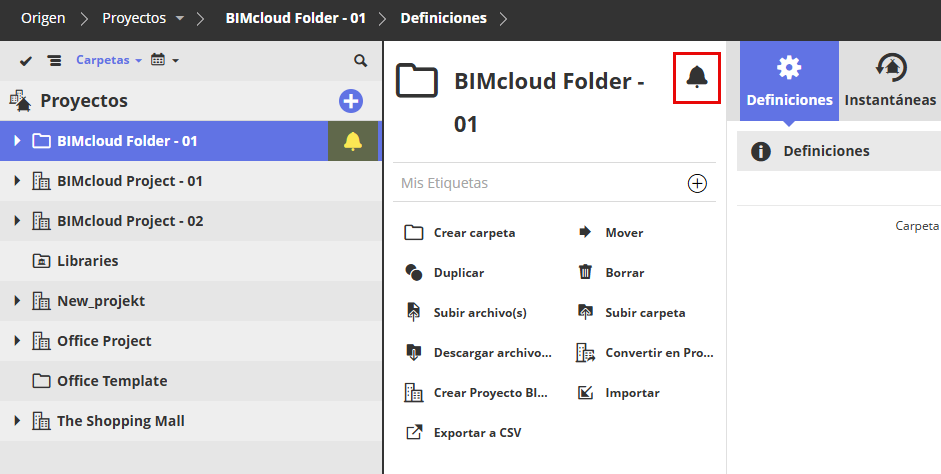
Solo puede suscribirse a un elemento si tiene permiso para verlo. Todos estos ítems tienen un icono de campana.
Para darse de baja de la suscripción, simplemente haga clic en la campana nuevamente.
Las suscripciones son para uso personal: nadie más puede ver a qué se ha suscrito. Los Managers no pueden crear suscripciones de forma centralizada para los usuarios.
¿Qué cuenta como una modificación?
Para los elementos a los que se suscribió, recibirá una notificación cada vez que su fecha de Modificación haya cambiado.
Para un archivo suscrito, los siguientes eventos activarán una notificación:
Retroceder archivo
Mover
Subir nueva versión
Cambiar Nombre
Para una carpeta suscrita, los siguientes eventos activarán una notificación:
Subir nuevo archivo
Subir nueva versión de un archivo
Mover un archivo existente a esta carpeta
Mover una carpeta existente (que no está vacía) a esta carpeta
Mover esta carpeta a otra parte
Cambiar Nombre
Carpeta Retroceder (Excepción: no se registra ningún cambio si retroceder solo da como resultado archivos eliminados y no se reemplaza ningún archivo existente).