Restaurar un Backup para el BIMcloud Server o Manager
Restaurar copia de seguridad del servidor en caso de avería
Deberá restaurar los backups por separado para cada BIMcloud Server/Manager. Solo podrá restaurar datos para servidores que tengan backups guardados.
Para restaurar una copia de seguridad de un servidor, siga estos pasos:
Si es necesario, reinstale todos los componentes corruptos del BIMcloud Server del ordenador.
Reinstale el BIMcloud Manager y/o el BIMcloud Server.
Notas sobre la reinstalación de BIMcloud:
Asegúrese de que las nuevas instalaciones son de la misma versión y número de revisión que las instalaciones originales! Esto es necesario para poder leer los archivos de backup. En caso de discrepancia en versión/revisión, obtendrá un aviso alertándole de la revisión que necesita instalar.
Si es posible, use la misma configuración de dirección y puertos para el nuevo BIMcloud Server que los de la instalación original. (De este modo, el BIMcloud Manager podrá localizar automáticamente a los nuevos Servidores instalados.)
Las nuevas instalaciones no tienen que usar la misma ruta de carpeta de los datos de Proyecto y los datos de Bibliotecas que las instalaciones previas de BIMcloud.
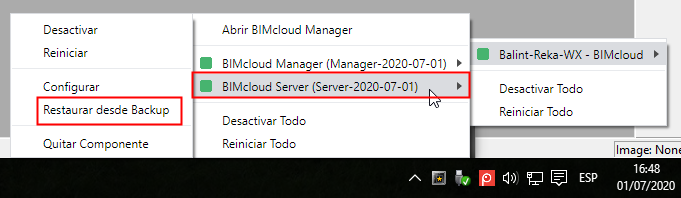
Haga clic en el icono de la Barra de Tareas de BIMcloud.
Haga clic en el nombre del componente del que desea restaurar los datos: BIMcloud Server o BIMcloud Manager.
Desde su menú desplegable, escoja Restaurar desde Backup.
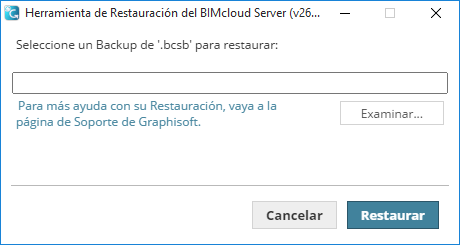
En el diálogo que aparece, busque el archivo de Backup necesario.
Los Backups de BIMcloud Server tienen la extensión “bcsb”.
Los Backups de BIMcloud Manager tienen la extensión “bcmb”.
Nota: La ubicación del Backup se definió al configurar el BIMcloud Server o Manager. Ver ¿Dónde están los archivos de backup de servidor?.Haga clic en Restaurar.
Revise el diálogo que aparecerá para comprobar el nombre, fecha de creación, tamaño y versión del archivo de Backup elegido.
También restaurar definiciones del servidor (Recomendado): Por defecto, esta opción está seleccionada, y recomendada. Significa que no solo restaurará los proyectos y bibliotecas Teamwork sino también las definiciones de puertos, claves e información de la configuración del BIMcloud Server o Manager originalmente instalados.
Activar esta casilla es especialmente importante si está restaurando un solo componente del Servidor: de este modo, los demás componentes localizarán automáticamente el componente restaurado.
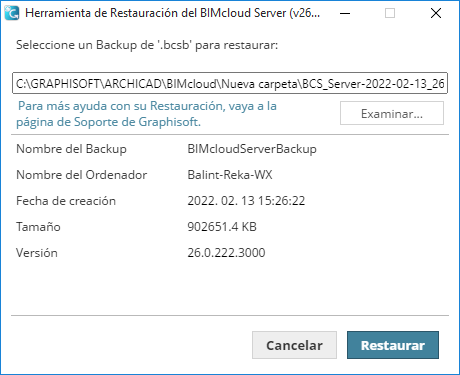
Haga clic en Restaurar. Los datos del Servidor se restauran, y el Servidor se iniciará.
Si restauró un BIMcloud Server, el diálogo emergente le pedirá que compruebe si la dirección primaria del nuevo BIMcloud Server está accesible por el BIMcloud Manager.
Nota: Si el BIMcloud Server reinstalado tiene una dirección primaria diferente que la anterior (p. ej. está en un ordenador diferente), deberá añadir esta dirección manualmente:Ir al BIMcloud Manager
Ir a la página Servidores
Seleccione el BIMcloud Server que reinstaló
En el panel de Definiciones, vaya a Conexión y escriba la dirección primaria del BIMcloud Server reinstalado.
Nota: Incluso si ha escrito la dirección primaria, es buena idea añadir la dirección primaria anterior como alternativa (comprobando de que no está en uso por otro ordenador). De este modo, no tendrá que re-vincular manualmente el contenido externo y bibliotecas.
Después de restaurar la copia de seguridad del servidor, podrá empezar a trabajar de nuevo.
Nuevos backups creados después del proceso de Restauración
Tan pronto como se haya creado el nuevo Backup, se eliminarán los antiguos archivos de backup (pre Restauración) si la ruta del Backup permanece igual que anteriormente.