LDAP - Directorio de Usuarios
Sincronizar los datos de usuario de BIMcloud desde un directorio
El BIMcloud Manager puede conectar a uno o más Servicios de Directorio e importar sus usuarios/grupos de ese servidor - todos ellos o una selección.
Para mantener actualizados los datos de usuarios/grupos, es posible definir una sincronización periódica automática con los Servicios de Directorio.
En la página Servidores de BIMcloud Manager, el Panel de LDAP contiene una lista de los Servicios de Directorio conectados en la actualidad. Use este panel para añadir/eliminar Servicios de Directorio, o para modificar las definiciones y los datos importados para los ya existentes.
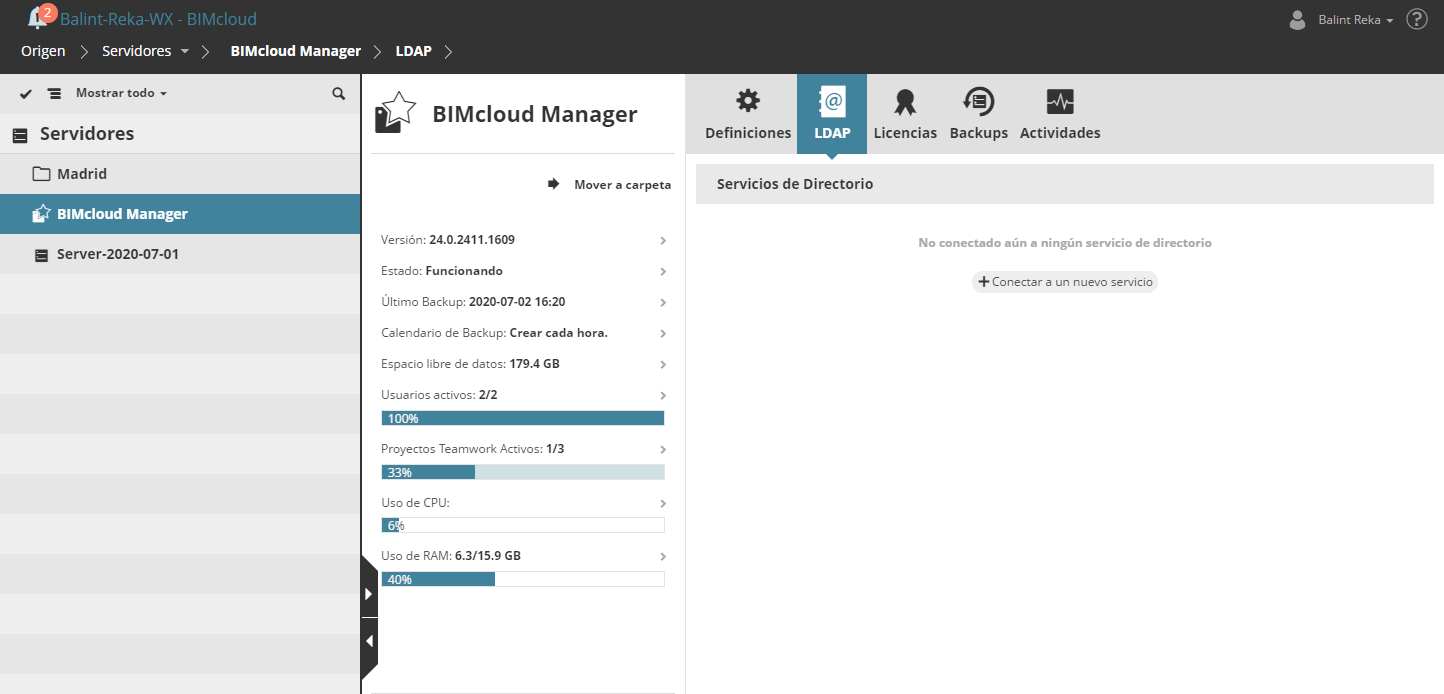
Conectar a un nuevo servicio
Haga clic en Conectar a nuevo servicio para abrir el Panel de Conexión.
Pasos para configurar una conexión:
Crear Conexión
Definir el mapeado de parámetros
Filtrar los usuarios y grupos a importar.
Modificar la programación de la sincronización.
Cada paso se detalla a continuación.
Paso 1: Crear Conexión

Introduzca los siguientes parámetros (se necesitan todos los parámetros excepto los marcados como opcionales):
Nombre: Escriba un nombre para este servicio de directorio para una fácil identificación posterior. Verá este nombre en la lista de servicios de directorio, y los usuarios/grupos referenciarán el servicio de directorio por este nombre.
Dirección Servidor: La dirección del servicio de directorio
Utilizar Conexión SSL
Puerto: Puerto del servicio de directorio.
Usuario (opcional): Autentificar con este usuario durante la conexión. Si se deja vacío, no se utiliza ninguna autentificación.
Contraseña (opcional): Use esta contraseña para la autentificación.
ND Base (opcional): Un criterio de búsqueda LDAP usado para reducir el número de usuarios/grupos importados.
Una vez introducidos los parámetros, pulse el botón Comprobar Conexión. Si recibe algún mensaje de error, corrija los parámetros y asegúrese de que la dirección del servidor es accesible desde el BIMcloud Manager.
Paso 2: Definir el Mapeado de Parámetros
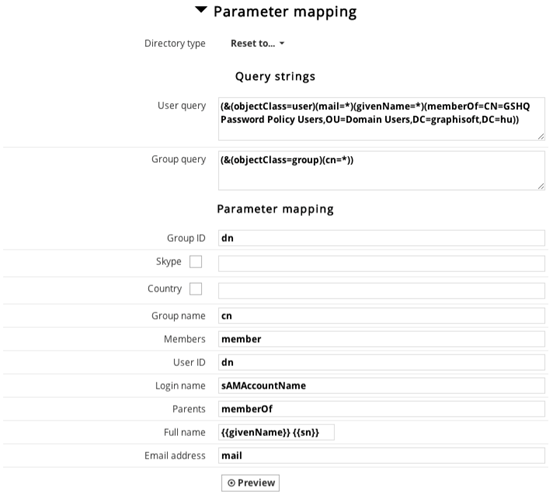
El servicio de directorio contendrá un gran número de objetos y parámetros, por lo que es importante ajustar bien los elementos a importar.
Proporcionamos dos esquemas de configuración diferentes predefinidos, los cuales funcionarán con las definiciones por defecto, pero lo más probable es que tenga que ajustar sus parámetros de mapeado:
Directorio Activo
OpenLDAP
Use el desplegable de tipo Directorio para insertar los valores básicos del tipo de servicio seleccionado (tanto Active Directory como OpenLDAP).
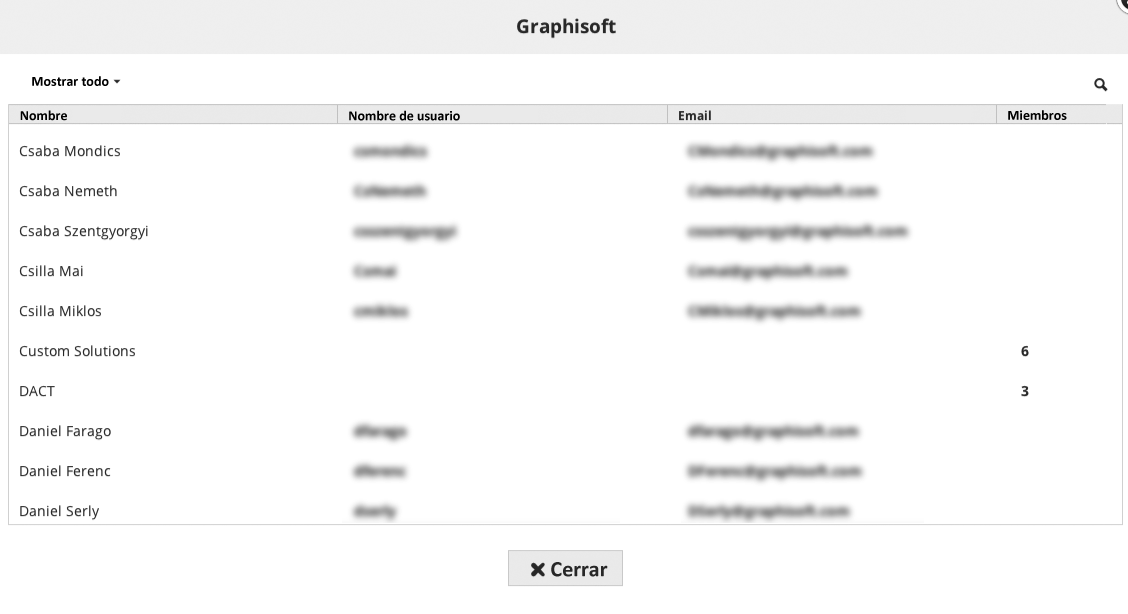
Haga clic en el botón Previsualizar para ver el resultado del mapeado y la importación. Si no visualiza el resultado esperado, deberá reajustar las consultas y opciones de mapeado.
Consultas: los objetos LDAP que pasan estas consultas serán manejados como usuarios y grupos:
Consulta de Usuario: Todos los ítems que pasen por esta consulta LDAP serán manejados como usuarios
Consulta de Grupo: Todos los ítems que pasen por esta consulta LDAP serán manejados como grupos. Escriba los nombres de los parámetros LDAP para mapearlos con los parámetros de usuario del BIMcloud. Se necesitan todos los parámetros excepto los marcados como opcionales.
Mapeado: seleccione los parámetros de los objetos que pasan las consultas y mapéelos (asígnelos) con los parámetros de usuario del BIMcloud:
ID de Grupo: ID único para los grupos
Nombre del Grupo: Nombre del grupo
Miembros: listado separado por comas de los miembros del grupo
ID de usuario: ID único para los usuarios
Nombre de Inicio de Sesión: nombre de inicio de sesión para el usuario
Principales: listado separado por comas de los principales
Nombre Completo: puede combinar dos parámetros LDAP en un nombre de usuario individual (el segundo campo es opcional)
Dirección Email: Dirección Email del usuario
Prefijo para los nombres de usuario/grupo (opcional): Poner un prefijo a todos los nombres de usuario y grupo importados para evitar nombres duplicados
Haga clic en el botón Previsualizar para abrir una lista y ver el resultado del mapeado de Parámetros. Si hay algún error en el proceso de mapeado y algunos de los campos permanecen en blanco, quiere decir que éstos no pueden ser importados al BIMcloud Manager. El resto de los ítems serán importados automáticamente durante la primera Sincronización.
Haga clic en Guardar para finalizar las definiciones de la conexión al Servicio de Directorio.
Paso 3: Filtrar los Usuarios y Grupos a Importar
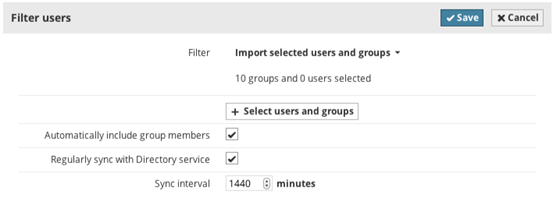
Si no desea importar todos los usuarios y grupos que han pasado el filtro de conexión, puede afinar la importación.
En la sección de Filtrar usuarios, haga clic en Editar, y cambie el Filtro a “Importar Usuarios y Grupos Seleccionados.”
Haga clic en el botón Seleccionar Usuarios y Grupos y marque los usuarios y grupos a importar.
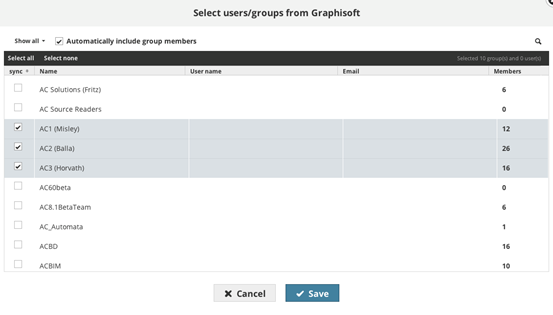
Haga clic en OK para cerrar el diálogo de selección.
Si desea importar automáticamente todos los miembros de los grupos seleccionados (en lugar de seleccionarlos uno por uno), active la casilla “Incluir los miembros de los grupos automáticamente”.
Haga clic en Guardar para guardar sus cambios.
Paso 4: Sincronización Manual

Haga clic en el botón Sincronizar en la sección de Filtrar usuarios para sincronizar el servicio de directorio por primera vez.
Puede revisar el estado del proceso en el desplegable de Mensajes del Servidor de la parte superior izquierda de la página.
Sincronización Automática
Es una buena práctica definir una sincronización regular para el servicio de directorio para asegurarse de que todas las definiciones siempre están al día: nuevos usuarios añadidos y usuarios obsoletos y eliminados del BIMcloud.
En la sección de Filtrar usuarios, active la casilla “Sincronizar Regularmente con el Servicio de Directorio”, y escriba un intervalo en minutos. Haga clic en Guardar para guardar sus cambios.
Revisar los Resultados de la Sincronización
El informe de resultados de la sincronización automática se va guardando. Para revisar estos informes, seleccione el servicio de directorio desde la lista y haga clic en el botón Detalles. Podrá ver el historial de sincronizaciones en la sección inferior del panel.
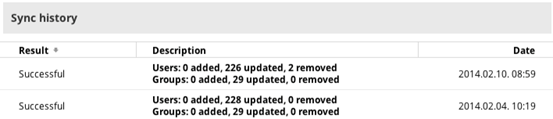
Modificar una Conexión al Servicio de Directorio
Si algo cambia en las definiciones de conexión o modifica el filtrado, seleccione el servicio de directorio de la lista y haga clic en el botón Detalles.
Edite la sección requerida y haga clic en Guardar de nuevo.
Si cambia el número de usuarios importados y alguno de ellos es eliminado a causa de las modificaciones, aparecerá un diálogo de confirmación sobre cómo manejar a los usuarios eliminados. Podrá decidir entre dos opciones:
Eliminarlos del BIMcloud: Los usuarios eliminados serán forzados a abandonar sus proyectos existentes y todos sus cambios no enviados se perderán. (Seguirán pudiendo guardar un PLN Solo desde su carpeta de datos locales en su ordenador local.)
Mantenerlos como usuarios de BIMcloud: Los usuarios eliminados se mantendrán en la lista de usuarios.
Solucionar problemas de conexión
Si ocurre algún error en la sincronización, el proceso se detiene automáticamente y se crea un informe del error en el historial de sincronización. El historial de sincronización también lista los errores que se deben corregir para poder sincronizar de nuevo. Los Usuarios con permisos de Ver Ítem para el BIMcloud Manager recibirán una alerta sobre el error de sincronización cuando inicien sesión en el BIMcloud Manager.
Desconectar de un Servicio de Directorio
Seleccione el servicio de directorio de la lista y haga clic en el botón Desconectar.