定義專案名稱、檔案夾、主機服務器
使用 "專案設定 "來定義或查看專案的名稱、預設檔案夾和主機服務器
選擇專案、庫、檔案夾或檔案。使用“設定”選項卡可以編輯其設定。
名稱
對於團隊工作專案:確保為每個團隊工作專案使用不同的名稱。對現有的專案不要賦予相同的名稱,即使字母不同(例如,ParkingGarage 與 PARKINGGARAGE)。如果您這樣操作,用戶可能無法開啟或加入他們所需的專案。
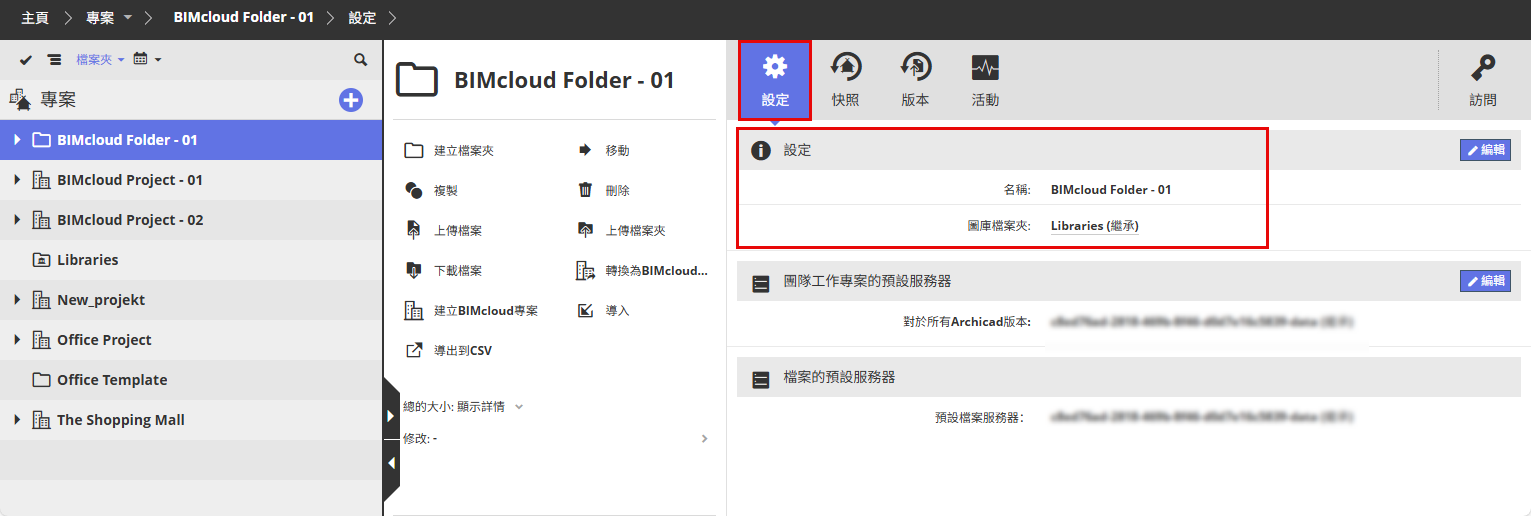
圖庫檔案夾
在專案根目錄或選定的檔案夾中可用。
這是所選專案的預設“圖庫”檔案夾。
從 Archicad 共享一個 Teamwork 專案時,共享過程(圖庫對話框)會將圖庫上傳或鏈接到此處顯示的圖庫檔案夾。
在專案根目錄下,該檔案夾是自動建立的,無法刪除或更改。
對於選定的檔案夾,可以更改其預設的“圖庫”地址:
點擊編輯。
從圖庫檔案夾彈出框:
選擇 選擇檔案夾 選擇一個不同的檔案夾作為預設設定,或者
在Archicad中手動定義: 使用此設定後,Archicad共享過程要求用戶在BIMcloud上指定一個圖庫檔案夾。
ARCHICAD團隊工作專案的預設服務器
當用戶共享來自Archicad的專案,將其放在當前選中的BIMcloud檔案夾中時,該專案將由此處所選擇的BIMcloud Server自動托管。
您可以為不同版本的Archicad設定單獨的預設主機服務器,或者為所有Archicad版本使用同一個預設服務器。
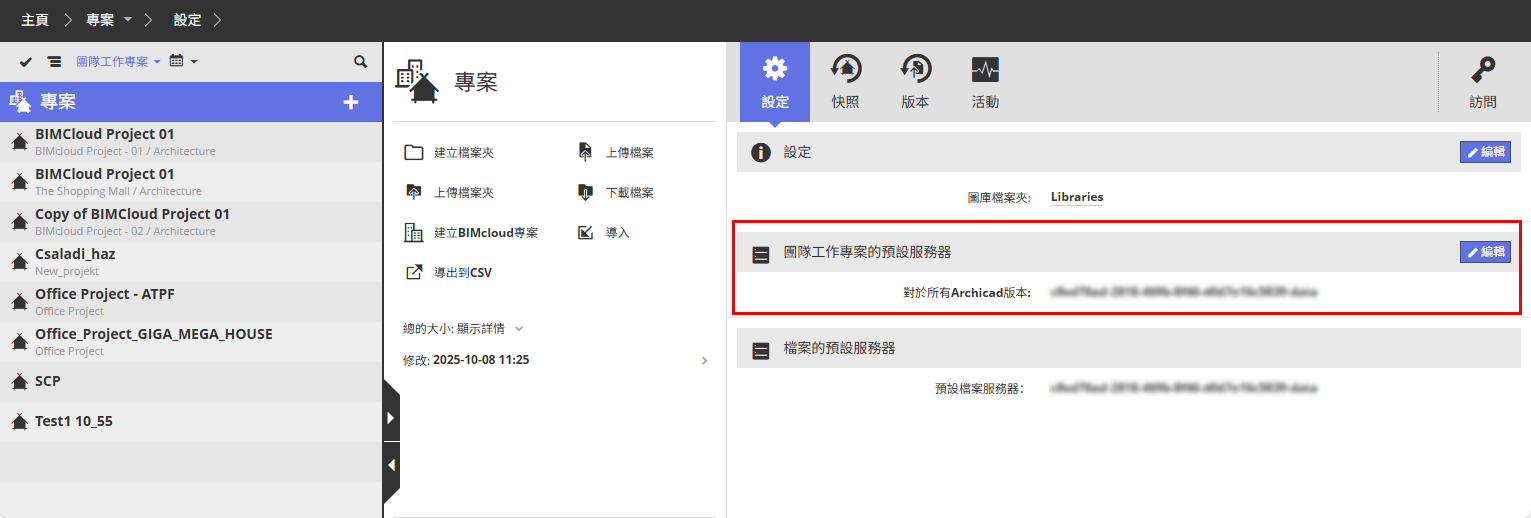
要改變預設設定,點擊 編輯.
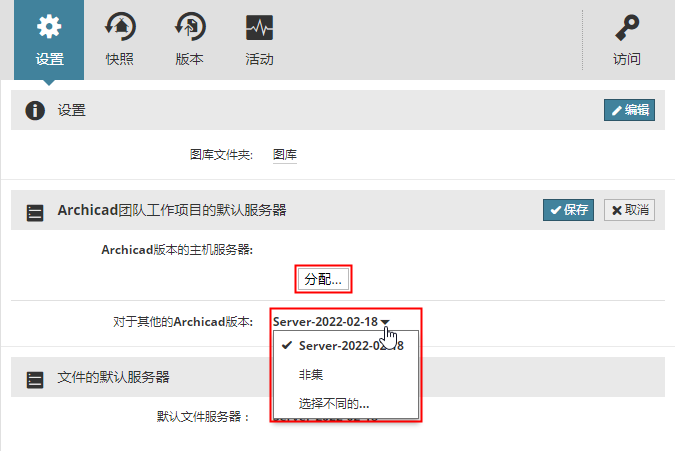
點擊分配開啟一個對話框,為Archicad的任意或所有不同版本設定單獨的預設主機服務器。
對於所有其他的 Archicad 版本(您未被分配特定主機服務器):使用預設值,或點擊彈出視窗分配到不同的主機服務器。
檔案的預設服務器
顯示托管已上傳到BIMcloud的檔案的BIMcloud Server的名稱。在BIMcloud安裝過程中會自動選擇並配置此服務器。
您不能在此處更改該服務器。要更改檔案服務器(僅限主管理員),請轉到BIMcloud Manager的“服務器”頁面。