儲存檔案版本
在BIMcloud上存儲和檢索以前版本的檔案
如果要檢索或回滾以前的狀態,這些舊版本可能很有用。然而,存儲舊版本會佔用空間。使用BIMcloud的版本管理規則來決定是否存儲檔案版本以及存儲多長時間。
註: 檔案版本功能不能用於可有快照的檔案類型:團隊合作專案,圖庫,PLN快照。
設定版本管理規則
開啟BIMcloud Manager的專案頁面
從導航器中,選擇 專案 根目錄。
轉到 版本 面板。
在版本規則處:點擊編輯。
註: 你只能在頂層的專案根目錄下設定版本管理。你在這裡設定的內容適用於專案頁面上列出的所有檔案和檔案夾。選擇一個規則。
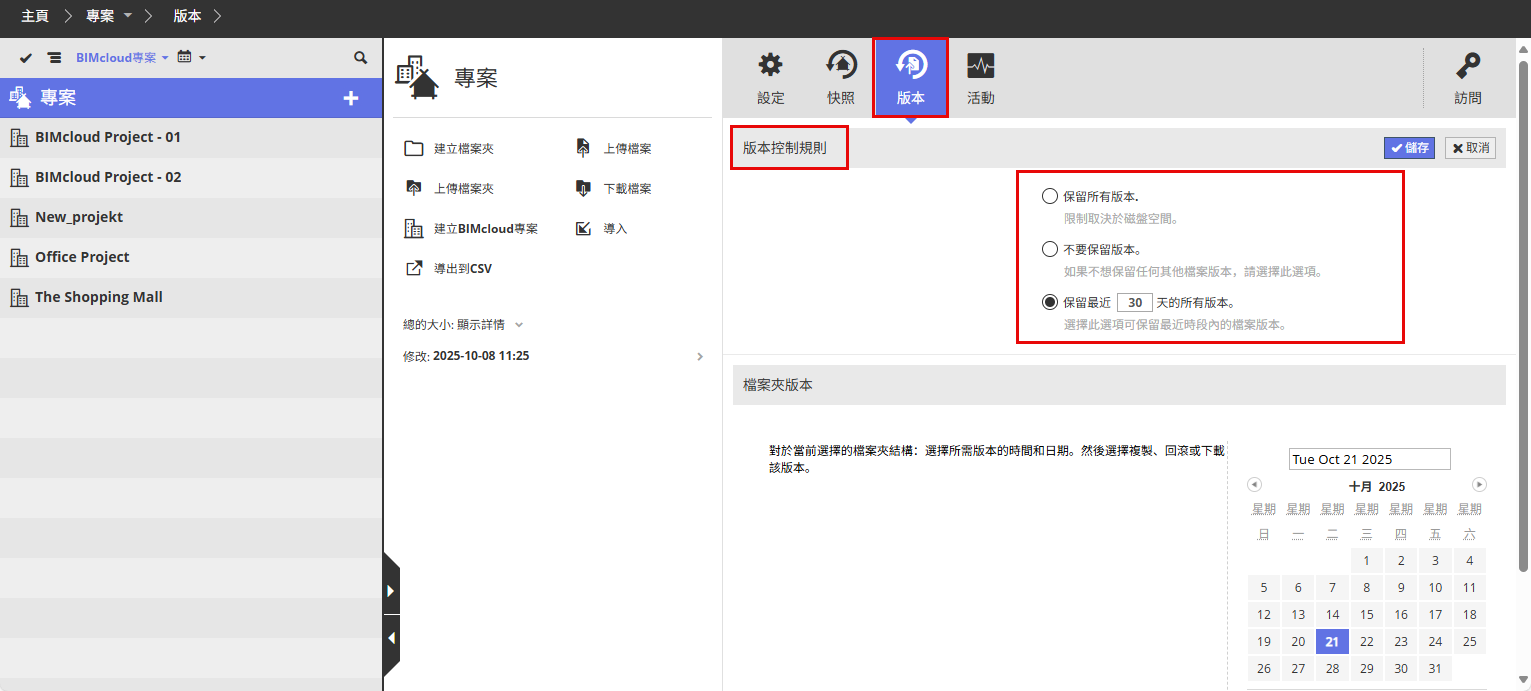
保留所有版本:這是預設選項: 只要空間允許,所有以前的版本都會被無限期地儲存。
不要保留任何版本:選擇此選項可節省空間:所有以前的版本都會自動刪除。有了這個選項,你僅擁有每個上傳檔案的最新版本。
保留最近()天的所有版本:選擇此選項可使以前的版本只保留一定天數。輸入天數。超過這個限制的檔案會被自動刪除。
註: 如果你切換到一個不同的版本規則,需要刪除較舊的專案,它們將在下一次自動掃描時被刪除--不是立即,而是在一週內。
獲取檔案版本
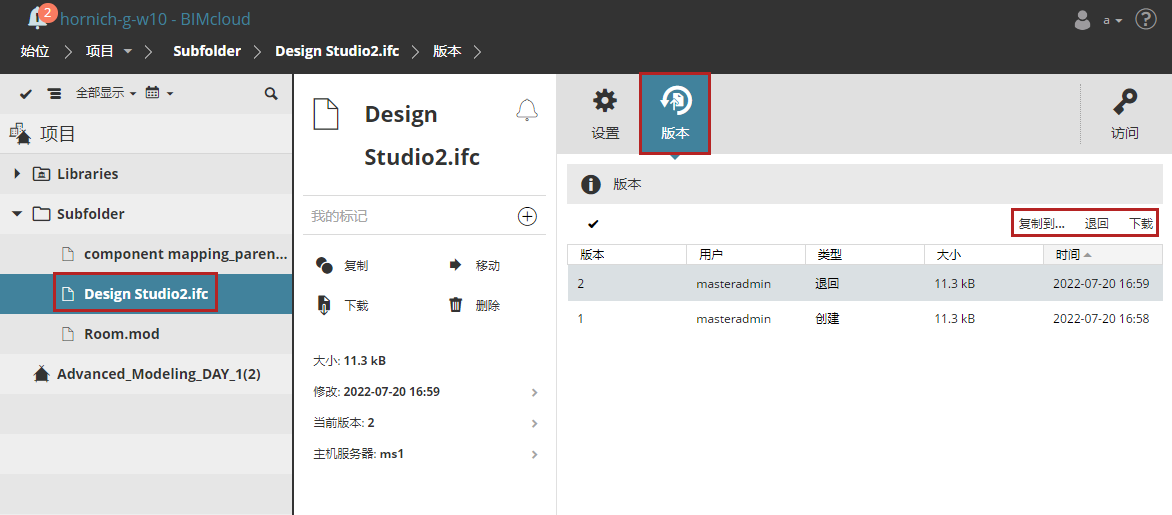
從導航器中,從專案頁面選擇一個檔案。
開啟 "版本 "面板,顯示一個檔案版本的列表。
從版本列表中選擇你需要的檔案。
選擇一個命令。
複製到:從出現的對話框中,選擇一個目標路徑,將所選檔案複製到那裡。
回退:檢索該檔案版本,並使其成為最新(當前)版本。(回退不會刪除檔案版本)。
下載:所選檔案版本的副本將下載到瀏覽器的下載檔案夾中。
獲取檔案夾版本
檢索一個檔案夾的早期版本及其包含的所有檔案。
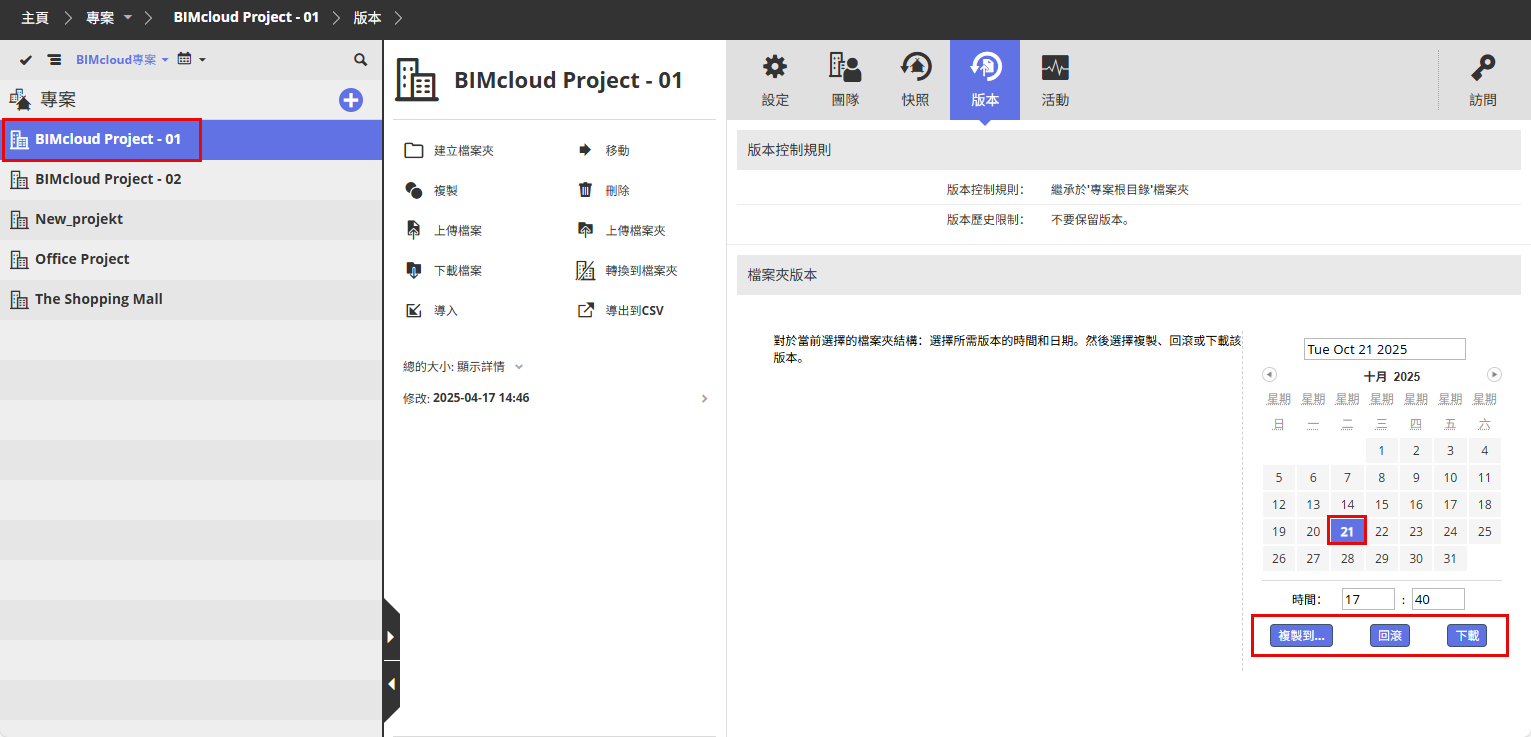
從導航器中,從專案頁面選擇一個檔案夾。
開啟“版本”面板。
從日曆中,點擊所需檔案夾版本的日期。
選擇一個命令。
複製到:從出現的對話框中,選擇一個目標路徑,將所選檔案夾複製到那裡。
註: 複製檔案夾將只包含每個上傳檔案的 最新版本回退:這個檔案夾中的檔案將回滾到選定的日期。
下載:將選定的檔案夾以壓縮格式下載到你的下載檔案夾。