從快照中恢復數據
從被儲存的快照中恢復數據
如果服務器或專案出現故障,可以從快照中以不同方式恢復數據。
- 使用團隊合作專案或圖庫類型快照:回退到當前的BIMcloud,或將其導入到其他BIMcloud。
- 針對PLN快照:將其作為Archicad單個專案開啟,然後重新共享。
在同一BIMcloud上回滾專案/圖庫快照
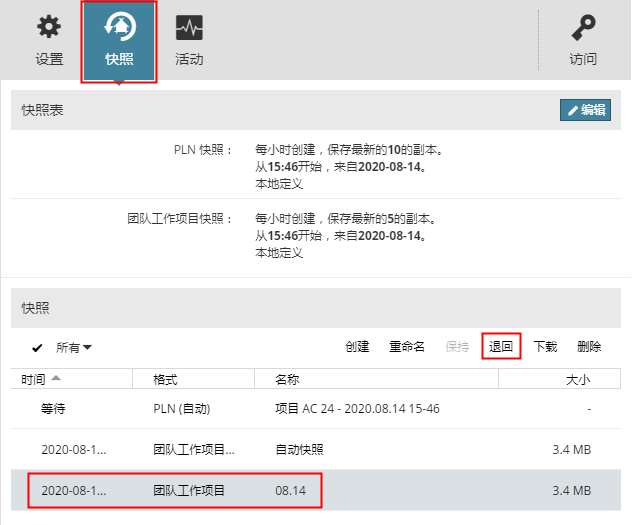
從BIMcloud Manager內的專案頁面瀏覽器中:選擇一個專案或圖庫。
開啟快照面板。
從“快照”列表中,選擇一個團隊工作專案快照或圖庫快照。
點擊 回退。
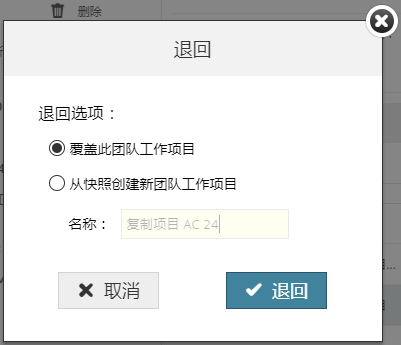
選擇回退選項:
- 覆蓋這個團隊工作專案/圖庫:選定快照將覆蓋並替代當前所選項。
- 在團隊合作專案回滾中,所有用戶都必須重新加入該專案的新版本。(用戶必須放棄未發送的更改,或將他們現在的專案另存為一個獨立專案,但他們不再向已經被覆蓋的專案發送任何未發送的修改)。
- 從快照建立新團隊工作專案/圖庫:選定快照檔案將作為一個新的,獨立的專案或圖庫在服務器中被建立。
點擊 回退,然後點擊確定。
專案或圖庫當前在BIMcloud Manager專案頁面可用。
下載快照,然後導入到另一個 BIMcloud 中
如果您想要在不同的、正在運行的BIMcloud中繼續該團隊工作專案或圖庫操作:下載快照檔案,然後將此檔案導入至一個不同的BIMcloud中。
從BIMcloud Manager內的專案頁面瀏覽器中:選擇一個專案或圖庫。
開啟快照面板。
從“快照”列表中,選擇一個團隊工作專案快照或圖庫快照。
點擊下載。
選擇一個檔案夾,儲存快照。
通過BIMcloud Manager專案頁面,導入此快照至任一運行中的BIMcloud。參見導入團隊工作專案或圖庫。
註: 由於團隊工作專案快照包含了所有用戶數據和角色,您可以立刻恢復工作而不需要重新添加用戶或重新定義角色。
下載 PLN 快照,然後開啟並重新共享
PLN快照 只能一單獨的Archicad專案開啟。您可以使用任意版本的Archicad來開啟它們。一旦您獲得權限可以登陸一個運行中的BIMcloud,您就可以在團隊工作裡重新共享這個專案。
從BIMcloud Manager內的專案頁面瀏覽器中:選擇一個專案。
開啟快照面板。
從快照列表中, 選擇一個PLN快照。
點擊下載。
選擇一個檔案夾,儲存快照檔案。
在 Archicad 中將此 PLN 檔案作為獨立專案開啟。
一旦BIMcloud再次運行,重新共享專案,繼續在團隊工作裡工作。