服務器連線
配置Archicad能用來連接到服務器的地址
在此頁面上
BIMcloud提供了一個非常靈活的方法來設定,並建立不同組件之間的連接。識別BIMcloud組件,以及用於訪問它的地址是完全分離的。用戶可以在不同的地址連接到同一服務器,同時保持內部專案鏈接。
您可以事先為所有可能的連接設定服務器(BIMcloud Server 和 BIMcloud Manager),並集中設定不同的地址。這確保了Archicad用戶不用擔心如何連接,因為服務器管理員已設定了一切。如果未事先在服務器上配置連接,則用戶可以添加備用地址或使用自定義地址進行連接。
- 開啟服務器頁面
- 從瀏覽器中,選擇服務器(BIMcloud Manager 或 BIMcloud Server)。
- 開啟設定面板。
原地址 (必須的):標識該服務器的唯一地址。
備選地址和查找命令 (可選項):Archicad將選擇最適合的一個來連接。
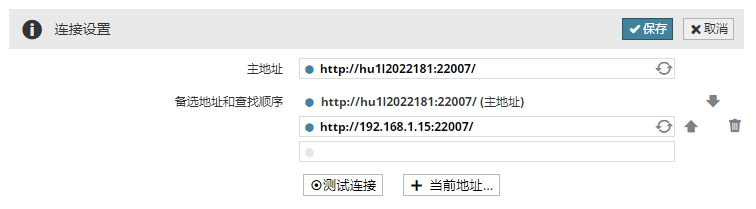
原地址
服務器的唯一標識,由安裝BIMcloud的人員設定。每個BIMcloud服務器只有一個主地址。
Archicad使用該地址對服務器進行唯一標識 – 即使在當時使用不同的地址進行交流。當放置參考的服務器時,也能使用該地址(例如,從團隊專案中放置一個熱連結模塊)。
當Archicad開啟一個包含一個不被Archicad熟知的向BIMcloud提供的參考時,那麼Archicad將使用儲存在向查找服務器提供的熱連結參考:
如果地址可用,那麼Archicad將下載所有備選地址並依據優先順序挑選最適合的一個。
如果地址不可用,那麼它將提示用戶向新服務器中輸入一個當前工作的地址。一旦工作地址被輸入,Archicad將依據預定義的優先順序下載備選地址的列表。
我們建議不要修改BIMcloud的原地址。如果它必須被修改,正確做法是將舊的原地址添加到備選地址的列表– 即使它不再被使用。這可確保Archicad將能夠識別由舊的原地址,並且保持專案中的參考繼續存在。
當輸入地址後,BIMcloud Manager自動測試地址並提供相關的反饋結果
如果輸入的一個地址指向一個不同的BIMcloud時,修改不能被儲存。
如果您想將服務器計算機的當前IP地址或計算機名稱添加到列表,點擊當前地址並選擇其中一個地址。
使用上/下箭頭調整地址的查找順序。使用刪除圖標來移除地址或使用更新圖標再次測試。
備選地址
預定義的備選地址列表是Archicad的“選單”。它將按特定順序瀏覽此列表並使用第一個正常運行的地址連接到服務器。
根據每個服務器組件需要,可在BIMcloud Manager上預設選擇性地址。
自動地址
自動地址在 BIMcloud Servers上可用。自動地址不是絕對地址,而是相對地址。
自動地址是根據當前使用的(活動)地址自動生成的。
例如:
Archicad使用
http://server-computer:1228地址連接到服務器自動地址是
$protocol://$host:1229Archicad將自動使用
http://server-computer:1229連接到服務器。用戶回家並使用一個不同的地址通過因特網連接到服務器:
https://bimcloud.company.com:1228Archicad將自動使用
https://bimcloud.company.com:1229連接到服務器。
兩個字段用於生成自動地址:
‘$protocol’: url的協議部分: 在上述例子中,這是‘
http’和‘https’‘$host’:沒有協議和端口的url地址。在上述例子中,這是:‘服務器-計算機’和 ‘bimcloud.company.com’
應變計劃
如果Archicad無法直接與BIMcloud服務器通信,則它將使用BIMcloud Manager 作為一個“橋樑”連接至BIMcloud Server並藉此傳遞訊息。(請記住,依據不同組件的位置,這種交流能影響BIMcloud的整體性能。)
查找順序
當Archicad試圖連接到BIMcloud時,它將按一定的順序遍歷備選地址。此命令可在 BIMcloud Manager中進行設定。從Archicad本地添加備選地址將永遠位於查找順序的最後。
自動/手動地址選擇
它可以覆蓋由Archicad中自動選擇的地址,並迫使其使用特定的地址。要執行此操作,請從Archicad開啟網絡診斷工具從而覆蓋自動選擇的地址。
在Archicad 選擇登錄服務器界面和團隊工作面板都可以訪問網絡診斷對話框。
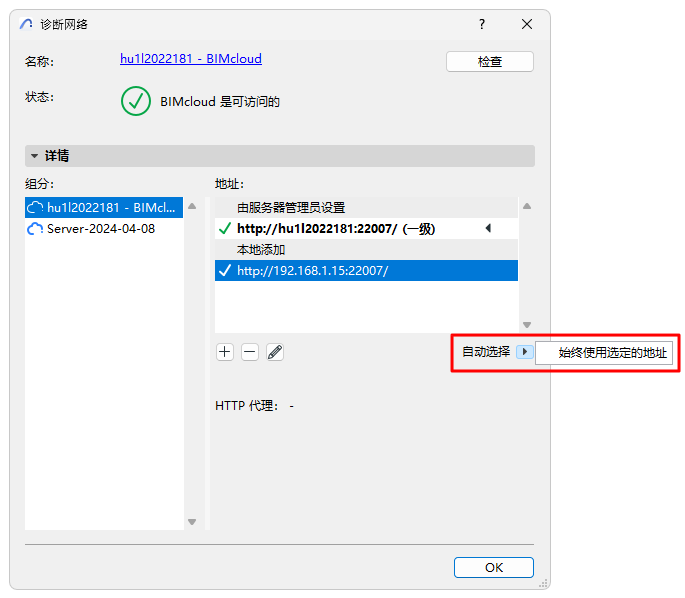
請記住,手動選擇的地址可能會迫使Archicad的進入脫機狀態,即使有不同的 - 正在運行的 - 備選地址可用。
動態地址:Archicad使用當前地址連接到BIMcloud Manager。
連接過程
當連接到 BIMcloud 時,Archicad會經歷以下步驟。
當添加一個新的BIMcloud Server時:
當用戶添加一個新的服務器到服務器列表時,Archicad要求一個地址,用戶名和一個匹配的密碼。
Archicad 連接至 BIMcloud Manager,主要通過輸入地址和:
下載其原地址,並將其存儲為此新服務器的唯一標識
下載備選地址的列表和查找命令
根據查找命令自動選擇最適合的地址
當再次連接至當前離線服務器時:
當Archicad檢測到所選擇的服務器處於脫機狀態,用戶將能夠啟動Archicad的網絡診斷工具,並向服務器輸入一個新的備選地址。
在Archicad 選擇登錄服務器界面和團隊工作面板都可以訪問網絡診斷對話框。
之後Archicad會記住該備選地址並且在試圖連接到該服務器時在查找命令中使用它。
當連接至一個自來參考熱連結模塊或圖庫的未知服務器時:
熱連結模塊和鏈接的圖庫包含了相關服務器的原地址。當Archicad打算檢查其狀態時,它將使用原地址來標識服務器。
如果此服務器被Archicad熟知(在其服務器列表上可用),那麼它會通過常規的連接過程,並自動挑選最適合的地址。
如果是未知服務器,但存儲的原地址是工作的,那麼它會自動下載附加的連接訊息,並自動選擇最適合的地址。
如果是未知服務器並且鏈接也不工作,那麼Archicad將提示用戶向服務器輸入一個工作的備選地址。一旦工作地址被輸入,它將下載附加的連接訊息並自動挑選最適合的地址。
當輸入地址後,BIMcloud Manager自動測試地址並提供相關的反饋結果
您可能需要輸入一個非工作地址(如果它可能在不同的位置工作。)。
如果輸入的一個地址指向一個不同的BIMcloud時,修改不能被儲存。
如果您想將服務器計算機的當前IP地址或計算機名稱添加到列表,點擊顯示當前地址並選擇其中一個地址。
使用上/下箭頭調整地址的查找順序。使用刪除圖標來移除地址或使用更新圖標再次測試。
服務器地址的最佳實踐方案
在BIMcloud上建立多個可選擇地址:
Archicad用戶不擔心如何將Archicad連接到BIMcloud;IT管理員設定了一切
連接將永遠是最理想的
組件之間的直接連接始終是最有效的通信方式。任何額外的路由或處理只會增加傳輸時間:
http代理服務器:數據總是通過常見的服務器安全加密然後發送給相關組件
https安全: 數據總是被加密和解密
後備交流: 數據已通過BIMcloud Manager進行加密
設定地址和查找順序的最佳方案是保證最有效的交流途徑,儘可能少的添加不那麼高效途徑:
直接連接一個IP地址:
http://192.168.1.101:1228直接連接一個計算機名稱:
http://server-computer:1228連接一個完全合格的地址:
http://bimcloud.company.com:1228通過安全連接進行連接:
https://bimcloud.company.com:1228
Archicad將依據其位置從上述列表中自動選擇下列地址:
從辦公室中,它將選擇 #1或 #2,因為計算機在同一局域網中。
從分支機構中,依據兩個局域網如何連接,它將選擇#1, #2 或#3。
要通過網絡實現遠程連接,它將總是選擇#4.這不死最高效的方法,但它自動提供最高水平的安全。
故障排除
使用Archicad內置的網絡診斷工具來找到並修復與連接相關的錯誤。
可以從您選擇並登錄進服務器的Archicad界面的所有部分訪問網絡診斷,加上團隊工作面板,以及工作環境設定網絡和更新頁面(如果您已經安裝了帶有BIMcloud的Delta Cache 服務器)。
請參見Archicad幫助中的網絡診斷。