如何為BIMcloud Server或Manager備份
在服務器出現故障時恢復服務器備份
您必須單獨為每一個重新安裝的Server/BIMcloud Manager恢復備份。您僅可以為已經儲存備份的服務器恢復數據。
要恢復服務器備份,請參照一下步驟:
如需要,從機器上卸載損壞的BIMcloud Server組件。
重裝BIMcloud Server和/或BIMcloud Manager。
關於重新安裝 BIMcloud 的說明:
確保新安裝原始安裝版本具有相同的版本和版本號!為了閱讀備份檔案,這是必要的。如果版本號/版本出現差異,您將收到一個告知您需要安裝的版本號的警告訊息。
如果可以,新BIMcloud Server應使用與原始安裝相同地址和端口設定。(這樣,BIMcloud Manager就可自動加載新安裝的服務器。)
新安裝組件不必使用與以前BIMcloud安裝相同的專案數據和圖庫數據檔案夾。
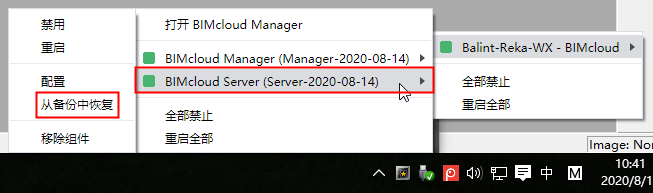
點擊BIMcloud托盤圖標。
點擊您想要恢復數據的組件名稱:BIMcloud Server或BIMcloud Manager。
從其彈出式選單選擇 從備份恢復。
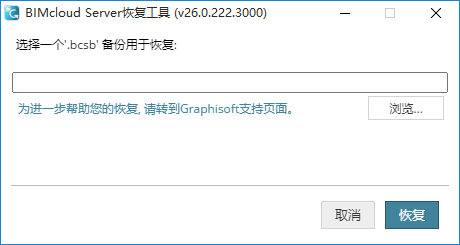
在彈出的對話框中瀏覽您需要的備份檔案。
BIMcloud Server的服務器備份擴展名為“bcsb”。
BIMcloud Manager的服務器備份擴展名為“bcmb”。
註: 當您配置BIMcloud Server或Manager是,您可以定義備份的位置。參見服務器備份檔案在哪裡?點擊 恢復。
查看彈出的對話框檢查選中的備份檔案的名字、建立日期、大小和版本。
也恢復服務器設定(建議):預設情況下,應選中並建議選中此選項。即,您將不僅僅恢復團隊工作專案和圖庫,也會恢復原是安裝的BIMcloud Server/Manager的端口設定、加密鎖及配置訊息。
啟動此複選框對於只恢復服務器組建是非常重要的:這樣,其他組件將自動加載恢復的組件。
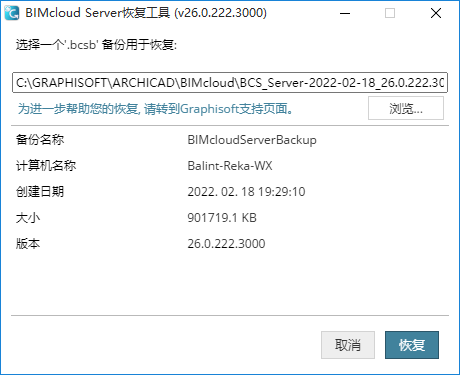
點擊 恢復。服務器數據被恢復,服務器將啟動。
如果您恢復了一個BIMcloud Server,彈出的對話框將提醒您檢查新BIMcloud Server的原地址是否可被BIMcloud Manager訪問。
註: 如果重裝的BIMcloud Server與之前的原地址不同(即,在不同的電腦上),您必須手動添加此地址訊息:轉到BIMcloud Manager
前往服務器頁面
選擇你重裝的BIMcloud Server
在設定面板,前往連接並輸入重裝的BIMcloud Server的原地址。
註: 即使您已經輸入了新的原地址,添加之前的原地址作為替代也是一個好主意(只要另一台電腦不適用它)。這樣,您將無需重新手動鏈接外部內容及圖庫。
恢復服務器備份後,您就可以開始重新工作了。
恢復過程後建立的新備份
一旦建立了新備份,如果備份路徑與以前相同,則舊的(恢復前)備份將被刪除。