將BIMcloud降級為BIMcloud Basic
降級到 BIMcloud basic 版本並管理現有內容的步驟
根據這些步驟將完全版BIMcloud降級為BIMcloud Basic版本。
以主管理員身份登入。
警告所有連接至BIMcloud的用戶儲存他們的工作進度。降級過程中,服務器訪問通道將被鎖定!
前往BIMcloud Manager服務頁面。
選擇BIMcloud Manager 服務器。
開啟許可證頁面。
點擊 降級。
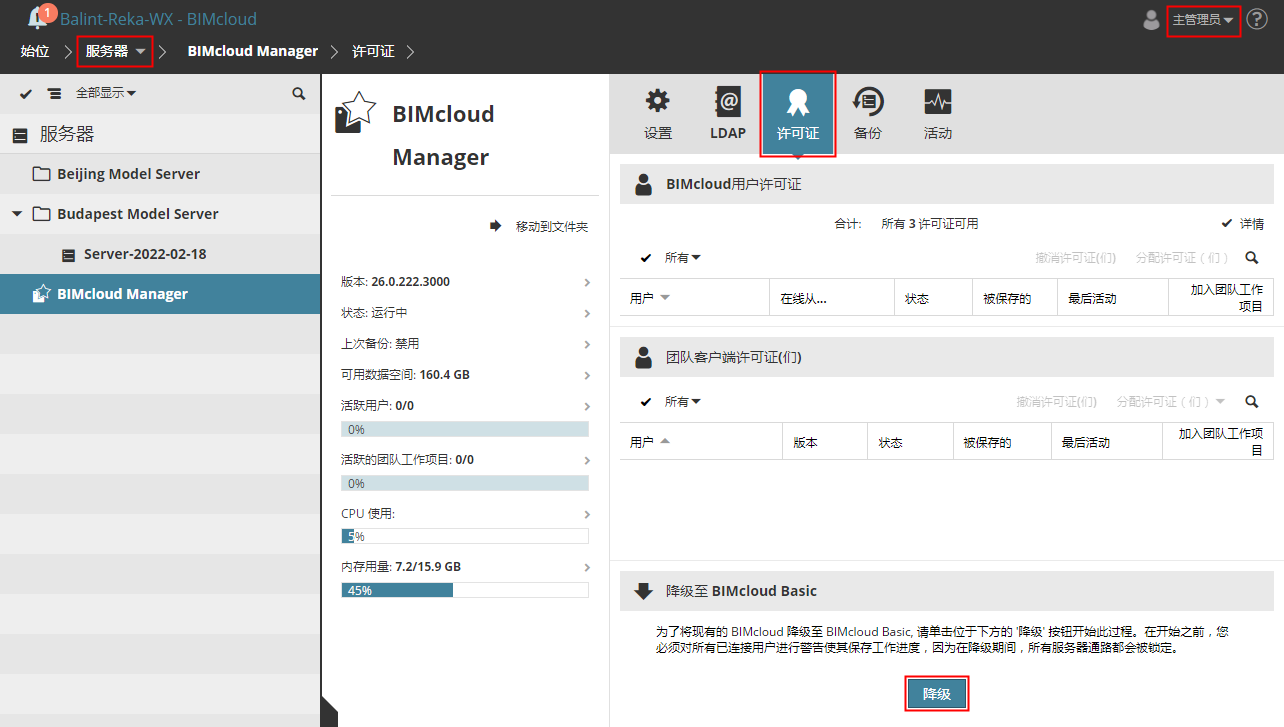
降級涉及到某些功能的丟失,因為 BIMcloud Basic 不具備這些功能。因此,作為降級過程的一部分,您必須重新配置某些Manager 設定。
內置的降級嚮導將引導您逐步進行操作。
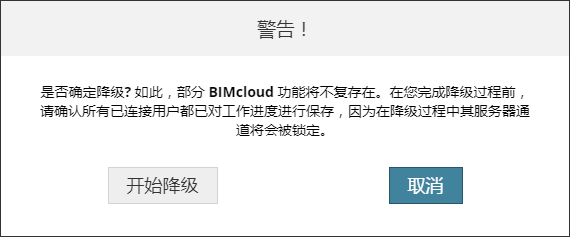
點擊開始降級.這將啟動 "降級嚮導"。
使用降級嚮導程序
降級嚮導程序會出現在您螢幕的邊緣, 提示您完成每一步驟。
至於當前步驟, 請點擊 確認。
如果此步驟已應用, 那麼螢幕上會出現一個紅色警告三角, 您會自動前往BIMcloud Manager右側頁面, 在此您可以按照指示調整設定。
完成這一步驟後, 請再次點擊 確認 。如果所有步驟都已完成, 該紅色警告就會變成一個確認標誌, 您可以繼續進行下一可操作步驟。
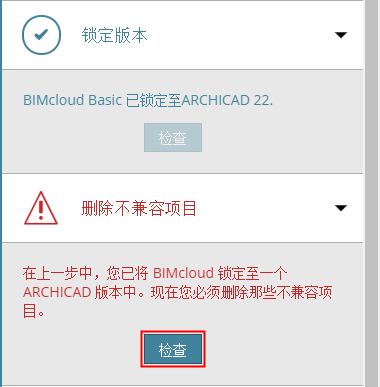
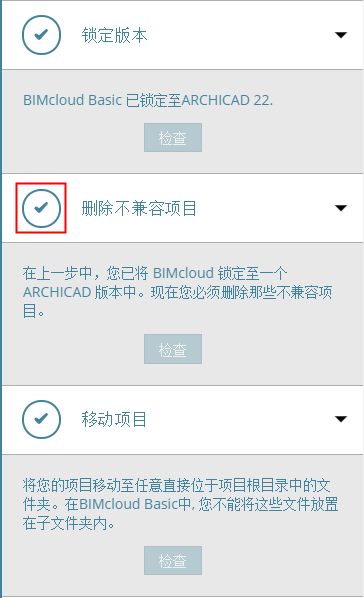
如果某一步驟無法成功應用(比如,您沒有可移除的子檔案夾),那麼這一步驟就是灰色的。
為結束降級過程, 請點擊嚮導程序頂部過程欄中的 X 。
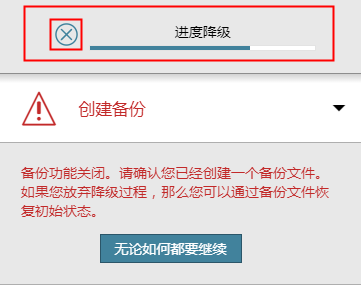
步驟1:建立備份
請確保您的BIMcloud Manager和BIMcloud Servers都已備份。
如果您在完成前就中止了降級程序, 您必須通過這些備份以恢復BIMcloud的初始狀態。
步驟2:鎖定版本
BIMcloud Basic僅可支持Archicad的某一版本。一旦您已選擇所需的Archicad版本, 您的BIMcloud Basic僅支持您在當前版本內建立的團隊工作專案。比如, 如果您鎖定了版本 22, 然後您的BIMcloud Basic就只能支持您在Archicad 22 內建立的團隊工作專案。
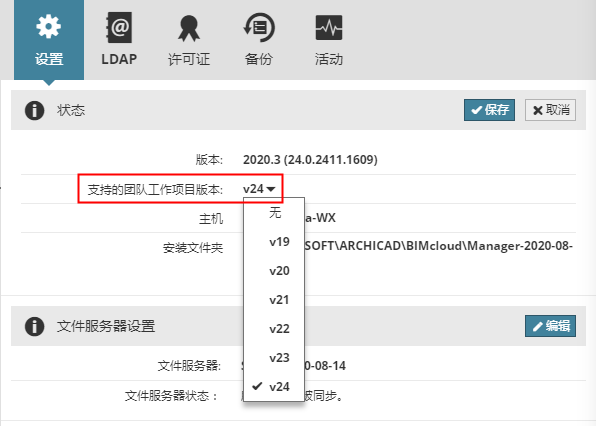
前往BIMcloud Manager > 設定 > 狀態。(或點擊降級嚮導程序內的確認 前往。)
在 支持團隊工作專案版本: 選擇單個 Archicad 版本進行支持。
註:在針對Archicad 29的BIMcloud 技術預覽版中:唯一支持的版本是 Archicad 29。
步驟3:刪除不兼容的團隊工作專案
在上一步驟中,您已將 BIMcloud Basic 鎖定至一個特定的 Archicad 版本。
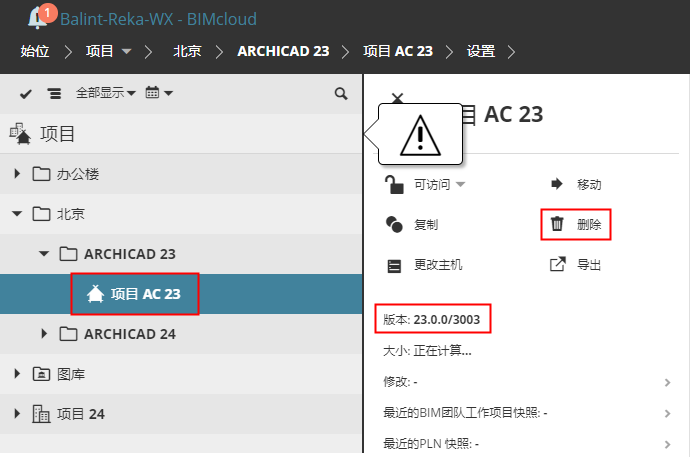
現在您必須從BIMcloud Manager中刪除所有不兼容的團隊工作專案,也就是說,從其他版本的Archicad共享的所有專案:
前往BIMcloud Manager專案頁面。(或點擊降級嚮導程序內的確認 前往。)
選擇要刪除的團隊工作專案。
點擊刪除。
步驟4:移動團隊工作專案
BIMcloud Basic僅支持專案根目錄中某一級別的檔案夾。
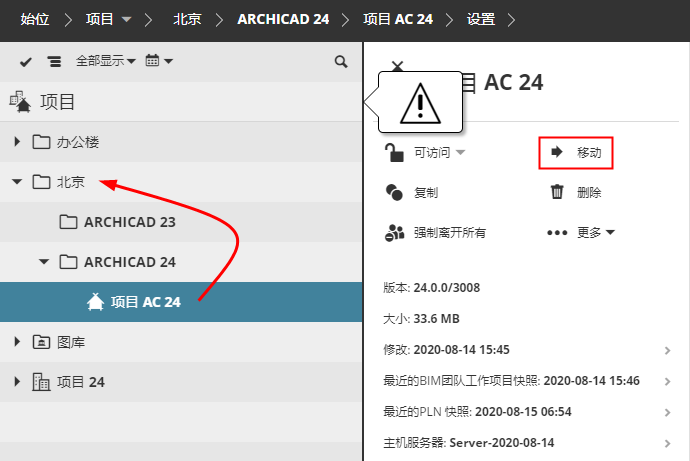
如果您的團隊工作專案位於低級別子檔案夾中,您必須現在就對它們進行移動:
前往BIMcloud Manager專案頁面。
選擇位於子檔案夾內的任一專案。(或點擊降級嚮導程序內的確認 前往。)
點擊移動, 然後選擇一個目標檔案夾: 或專案根目錄,也可以是隸屬於同一個下屬等級的其餘檔案夾。
步驟5:移動庫
在 BIMcloud Basic 中,庫只能存在於預設庫檔案夾內。
如果您將庫放在了其他檔案夾中,您必須立刻將其移動至預設庫檔案夾內。
前往BIMcloud Manager專案頁面。(或點擊降級嚮導程序內的確認 前往。)
選擇位於非預設位置的任一庫。
點擊 移動, 然後選擇預設庫檔案夾。
步驟6:刪除BIMcloud專案
BIMcloud Basic不支持BIMcloud專案.
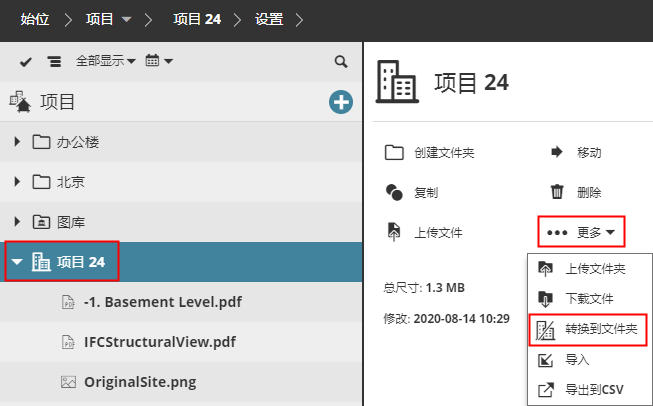
如果您的專案頁面包含任何BIMcloud專案,您必須將其轉換為檔案夾。內容將保留在檔案夾中,但BIMcloud專案的團隊定義將被刪除。
前往BIMcloud Manager專案頁面。(或者在降級嚮導中點擊查看,開啟”轉到檔案夾“命令。)
選擇任何BIMcloud專案。
對每個專案,點擊轉到檔案夾。
步驟7:下載然後刪除檔案
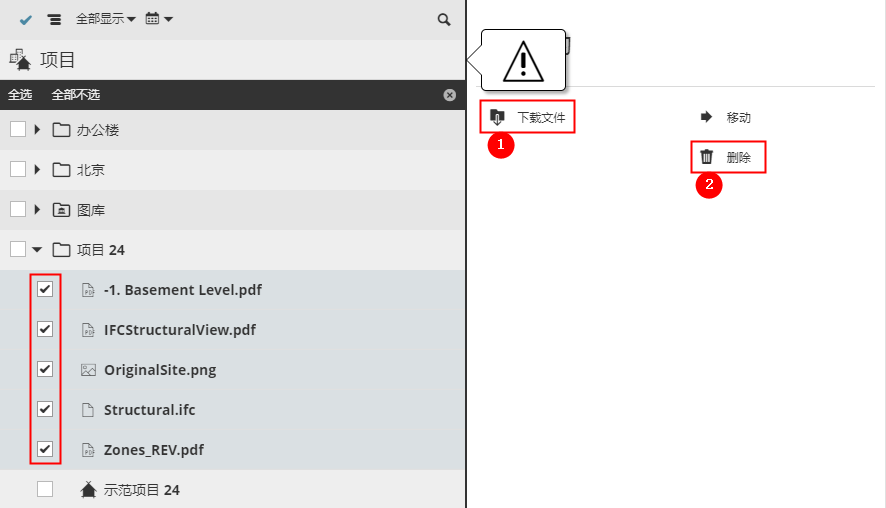
BIMcloud Basic不支持上傳檔案到BIMcloud。
前往BIMcloud Manager專案頁面。(或點擊降級嚮導程序內的確認 前往。)
選擇每個上傳的檔案然後點擊下載檔案,在本地儲存副本。
然後點擊刪除,將其從BIMcloud Manager移除。
步驟8:刪除子檔案夾
BIMcloud Basic僅支持專案根目錄中某一級別的檔案夾。
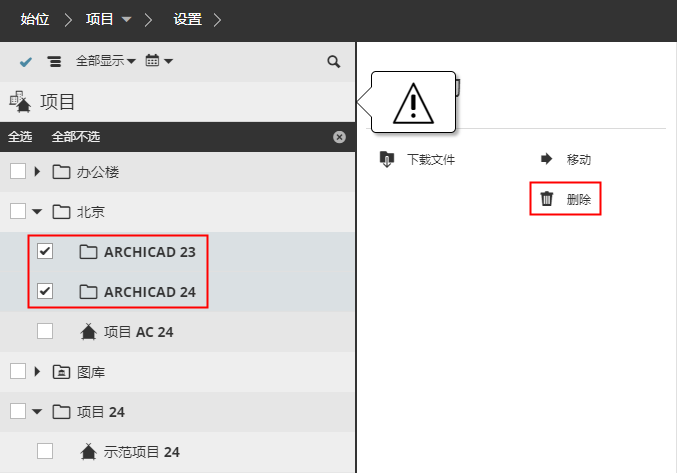
如果您的專案頁面內包含任意子檔案夾,您必須立即刪除:
這些子檔案夾目前是空的: 在上一步驟中,您已移動它們所包含的這些檔案夾或庫。
前往BIMcloud Manager專案頁面。(或點擊降級嚮導程序內的確認 前往。)
選擇任意子檔案夾。
點擊刪除。
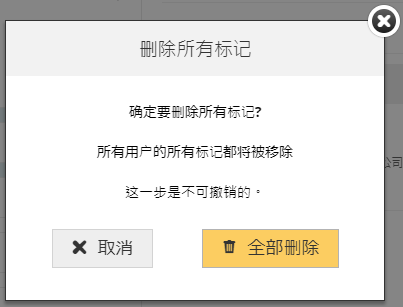
步驟9:刪除所有標籤
BIMcloud Manager中的標籤和我的最愛標籤頁在BIMcloud Basic中不可用。本步驟將會刪除和移除所有分配給專案/圖庫專案的標籤。
前往BIMcloud Manager專案頁面。(或點擊降級嚮導程序內的確認 前往。)
提示刪除所有標籤。
步驟10:刪除所有訂閱
更改訂閱在BIMcloud Basic中不可用。這一步將刪除一切用戶的所有訂閱。
前往BIMcloud Manager專案頁面。(或點擊降級嚮導程序內的確認 前往。)
您將被提示刪除全部。
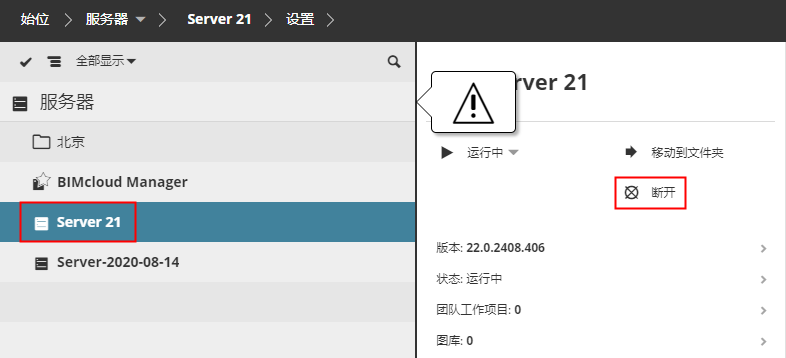
步驟11:斷開 BIMcloud Servers
BIMcloud Basic只能連接到單個BIMcloud Server。
在此步驟中, 移除所有額外的 BIMcloud Servers, 這樣只有一個服務器可以剩餘下來。
前往BIMcloud Manager服務頁面(或點擊降級嚮導程序內的確認 前往)。
選擇不再使用的BIMcloud Server
點擊 斷開連接。
步驟12:禁用外部快照檔案夾
儲存快照至外部檔案夾選項在BIMcloud Basic中不可用。
若在BIMcloud中啟動了該選項,則須加以禁用,方可使用BIMcloud Basic。
若未禁用,BIMcloud Server會在降級後離線!
從托盤圖標中開啟BIMcloud Server設定:

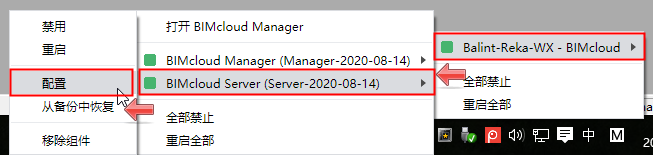
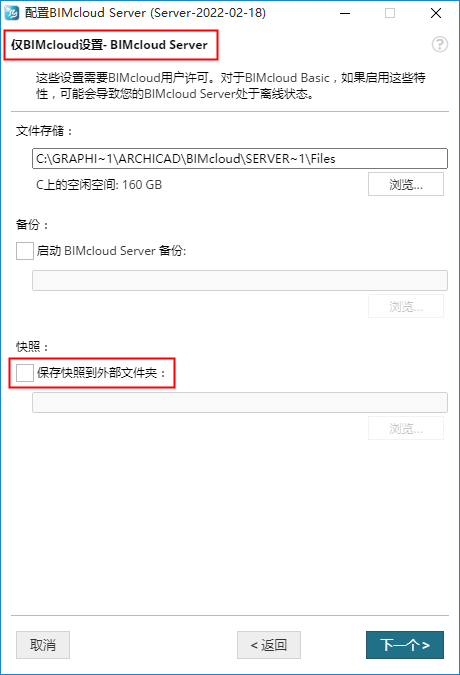
開啟配置對話框。點擊下一步,開啟僅BIMcloud設定頁面。
在儲存快照對話框上取消勾選。
步驟13和14:移動 BIMcloud Server和/或 BIMcloud Manager
BIMcloud Basic不支持服務器頁面上的檔案夾。
如果您的 BIMcloud Server或 BIMcloud Manager位於同一個檔案夾內,您必須將其移動至服務器根目錄中:
前往BIMcloud Manager服務頁面(或點擊降級嚮導程序內的確認 前往)。
選擇某一檔案夾中的服務器。
點擊 移動到檔案夾, 並選擇服務器根目錄。
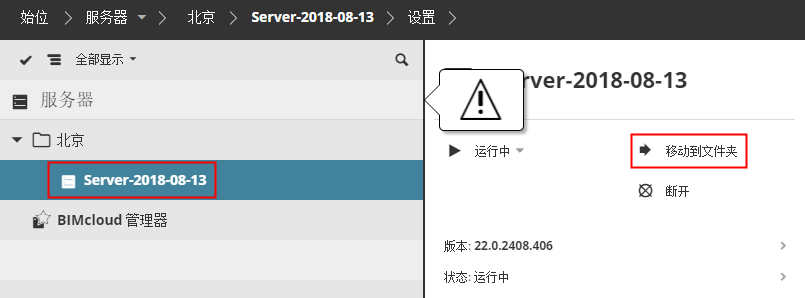
步驟15:刪除服務器根目錄中的檔案夾
BIMcloud Basic不支持服務器根目錄中的檔案夾。
這些檔案夾目前是空的: 在上一步驟中,您已移動它們所包含的這些服務器。
前往BIMcloud Manager服務頁面(或點擊降級嚮導程序內的確認 前往)。
刪除這些檔案夾。
點擊刪除。
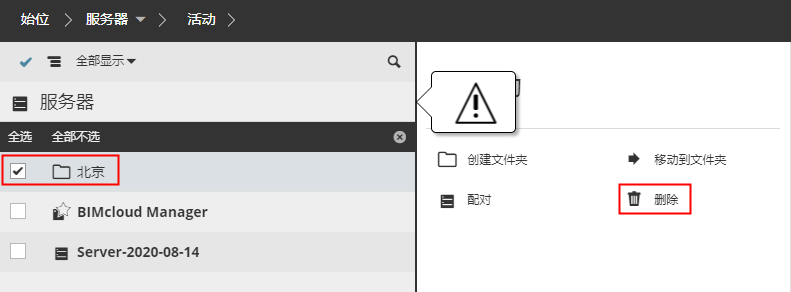
步驟16:修改為簡化許可
在 BIMcloud Basic中,僅支持簡化許可模式。
在服務器頁面內, 選擇BIMcloud Manager (或點擊降級嚮導程序內的確認 前往)。
在常規設定中, 點擊編輯, 然後選擇 簡化 選項,該選項位於 管理角色中。
點擊儲存。
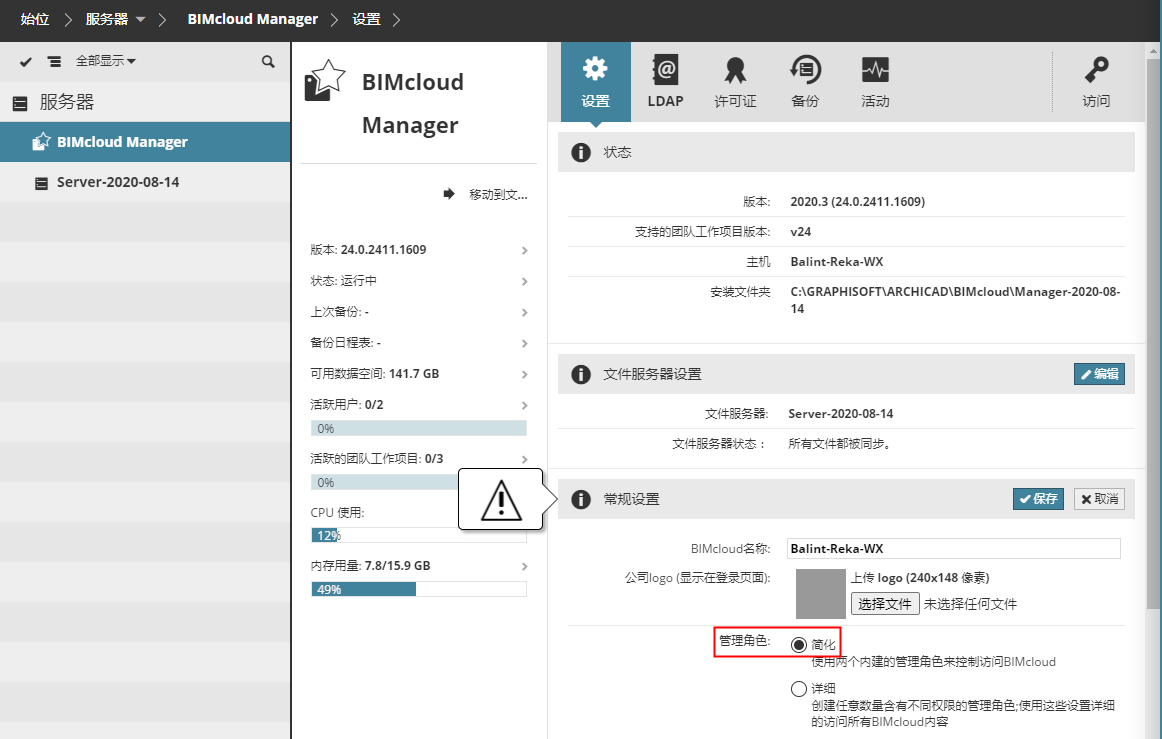
步驟17:斷開 LDAP 服務
LDAP 在 BIMcloud Basic 中不可用。
在服務器頁面內, 選擇BIMcloud Manager並前往 LDAP 頁面 (或點擊降級嚮導程序內的確認 前往)。
從列表中選擇目錄服務並點擊 斷開。
完成降級
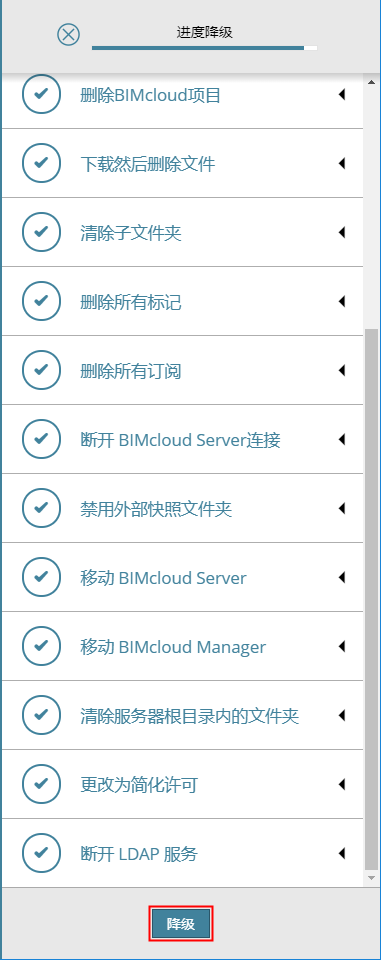
正如嚮導程序所示,您已成功完成降級過程所需的所有步驟。
點擊 降級 完成。