Exibir, filtrar e pesquisar conteúdo do BIMcloud
Encontre o item que você procura
O Navegador lista todos os elementos do tipo de conteúdo selecionado (por exemplo, "Projetos").
Cada tipo de conteúdo tem um item Raiz que funciona como uma pasta no Navegador.
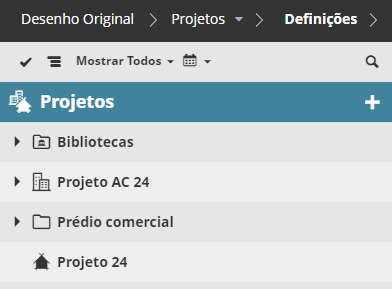
Clique em um elemento para selecioná-lo e exibir mais informações sobre este.
Visualize e classifique itens em formato de tabela
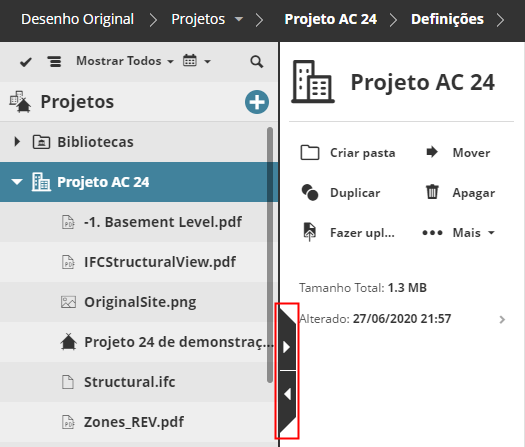
Use as setas no lado direito do Navegador para mudar para um formato de tabela (expandido).
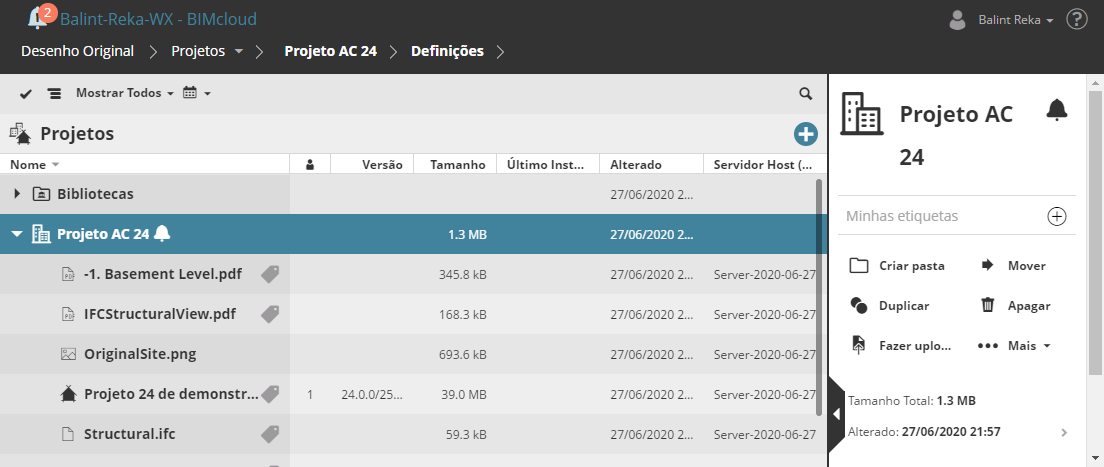
Em seguida, você pode classificar as colunas para encontrar a informação que procura.
Por exemplo, na tabela Projetos, você pode classificar por tamanho, data da última modificação ou servidor hospedeiro.
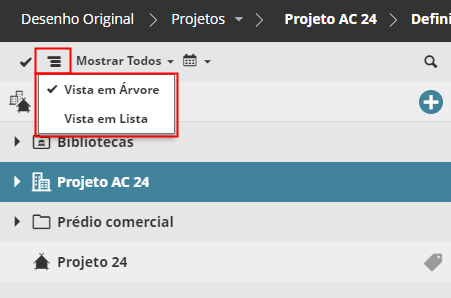
Visualização em árvore ou lista plana
Na página Projetos:
Visualizar itens em uma exibição em Árvore hierárquica ou em uma lista plana.
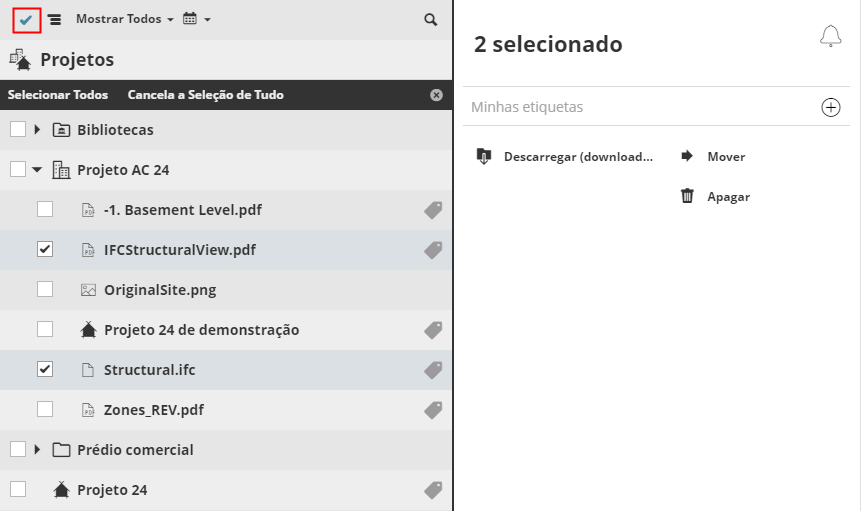
Selecionar/Múltipla Seleção itens no Navegador
Selecionar um elemento clicando nele.
Múltipla Seleção: Ative múltiplas seleções clicando no ícone de marca de seleção no canto superior esquerdo da lista
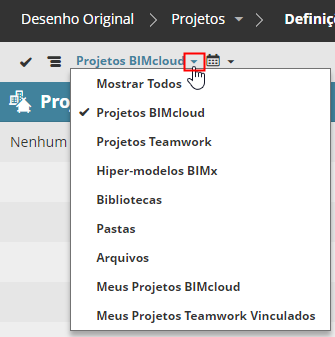
Filtrar itens
Nas páginas Projetos e Usuários, use os filtros para restringir a lista de itens exibida.
Pesquisar itens
Clique no ícone Pesquisar, insira um texto e depois clique em Enter.
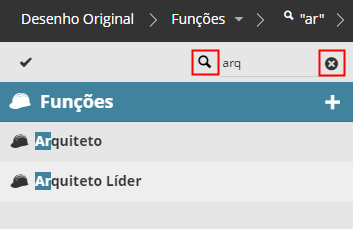
Clique no X para cancelar a Pesquisa.
Os resultados da Pesquisa são sempre exibidos em uma lista simples.
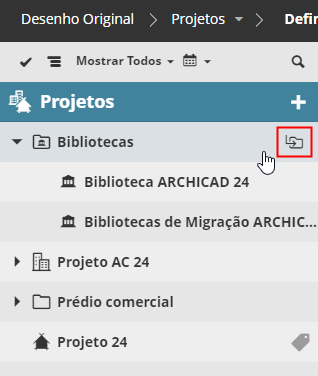
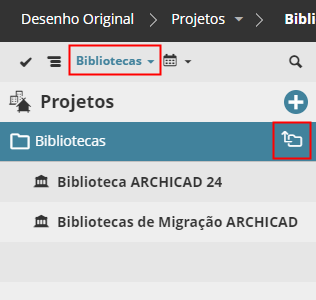
Concentre-se em uma pasta (página Projetos)
Clique no ícone foco em um item da pasta para limitar os itens exibidos aos elementos vinculados à pasta.
O pop-up Filtro é alterado: os filtros se aplicam apenas ao ramo focalizado da hierarquia.
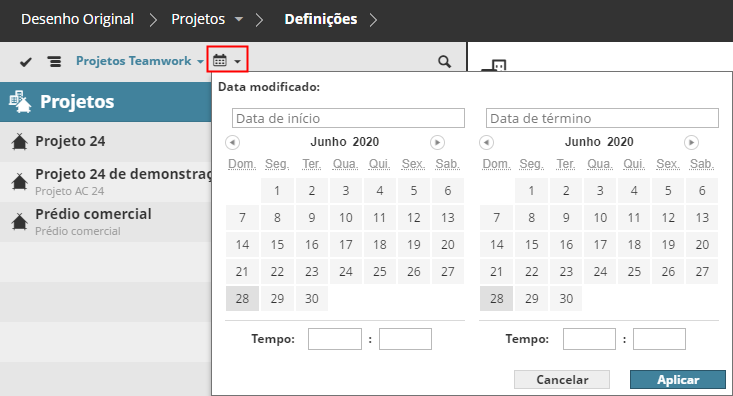
Filtro por data (Página de Projetos)
Na vista em Lista da página de Projetos do BIMcloud Manager:
Clique no calendário para definir um período de tempo para filtrar a lista pela data da última modificação.