Exportar e importar funções
Transferir funções para um BIMcloud diferente ou como um backup
Exportar funções
- Selecione a(s) função(ões) que você deseja exportar.
-
Clique em Exportar.
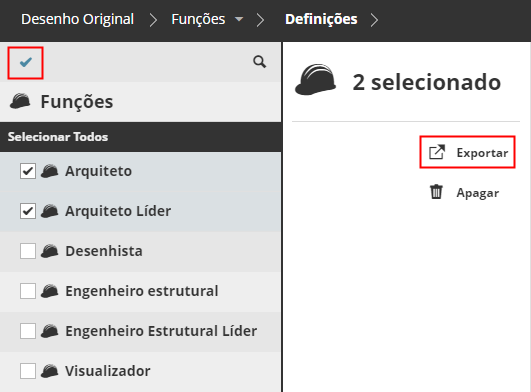
Os dados de todas as funções que você está exportando serão colocados em um único arquivo e baixados na pasta de download padrão do seu navegador, com a extensão .bimroles.
Importar funções
Primeiro, exporte as funções do outro BIMcloud.
Depois, siga estes passos para importar o arquivo de funções para o BIMcloud atual.
-
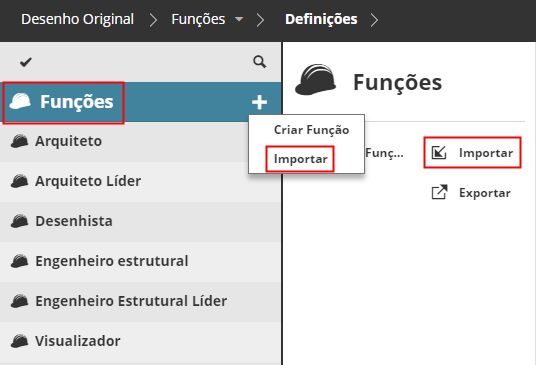
Selecione a raiz Função.
-
Faça um dos seguintes procedimentos:
-
Clique em Importar das funções disponíveis
-
Clique no botão Mais na raiz da função e, em seguida, em Importar
-
-
Procure o arquivo que contém as funções a serem importadas (com a extensão .bimroles) e clique em Abrir.
O arquivo de função é importado para o BIMcloud Manager.
Se você importar uma função com o mesmo nome de uma função existente do BIMcloud: a função existente permanecerá inalterada e a função importada será adicionada com um novo nome (com sufixo).