Notificações do sistema
Avisos ou Informações sobre a função do servidor
Cada usuário verá apenas as notificações relevantes, com base em sua função e permissões.
Quando ativado, as notificações aparecem automaticamente:
na lista suspensa Notificações (ícone de sino) em qualquer página do BIMcloud Manager
no Painel de Controle de Notificações (uma página separada do BIMcloud Manager)
como pop-ups, em um local relevante da interface da Web do BIMcloud Manager
por E-mail
Ativar/desativar notificações
Configure as preferências de Notificações para cada usuário nas Definições do Usuário. Consulte Seção Notificações do Sistema.
Exibir no BIMcloud Manager (esta opção está, por padrão, ativada).
Ative a opção para receber um email diário listando as notificações atuais para o seu BIMcloud Manager
Ver lista de notificações
O menu suspenso Notificações, com a lista completa de Notificações atuais, está disponível no canto superior esquerdo de todas as páginas do BIMcloud Manager.
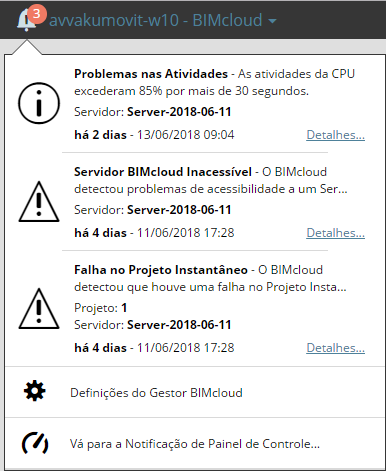
Notificações pop-up
Você também verá Notificações nos pop-ups, nas partes relevantes do BIMcloud Manager:
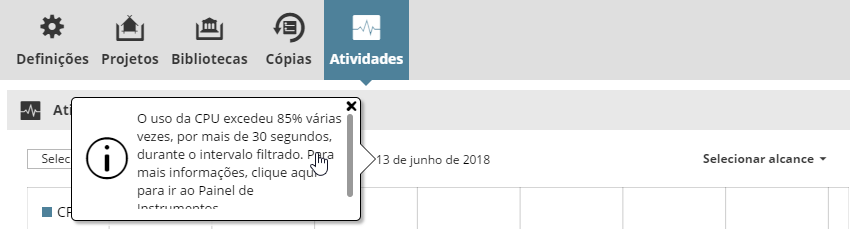
Clique em um pop-up para obter mais informações e navegue até o Painel.
Resolver o problema
As notificações são projetadas para serem sensíveis ao contexto e para permitir que você navegue facilmente para a página certa do BIMcloud Manager ou outro recurso, para que você possa ver e/ou corrigir o problema.
Por exemplo:
A lista suspensa Notificações indica uma disponibilidade da Licença disponível.
Clique em Detalhes para abrir o Painel de Controle de Notificações.
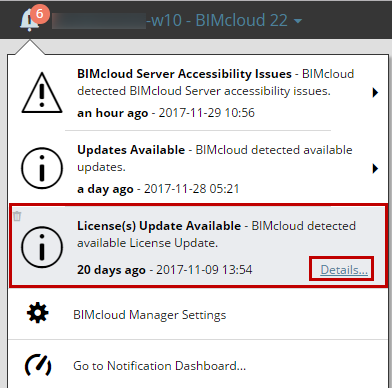
No Painel de Controle, a Notificação diz para você ir para a Ferramenta Gestor de Licença e atualizar sua licença.
Ver notificações em um painel
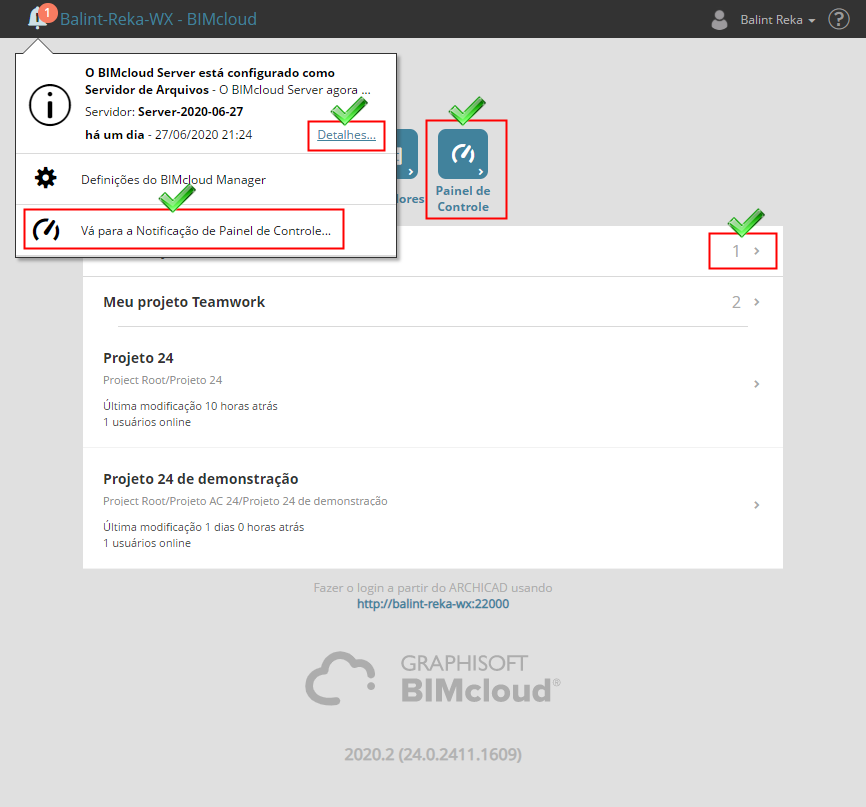
A Notificação do Painel de Controle lista as notificações atualmente ativas para o BIMcloud. Para acessar o Painel de Controle, faça um dos seguintes procedimentos:
Clique no tipo de conteúdo “Painel de Controle” na tela inicial do BIMcloud (visível apenas para o Administrador de Servidor)
Clique em Detalhes, ao lado de qualquer item da lista suspensa Notificações
Use a opção Vá para Notificação de Painel de Controle, na parte inferior da lista suspensa Notificações
Clique na seta pop-up de Notificações da Tela Inicial do BIMcloud
Você pode filtrar a lista por tipo de Notificação:
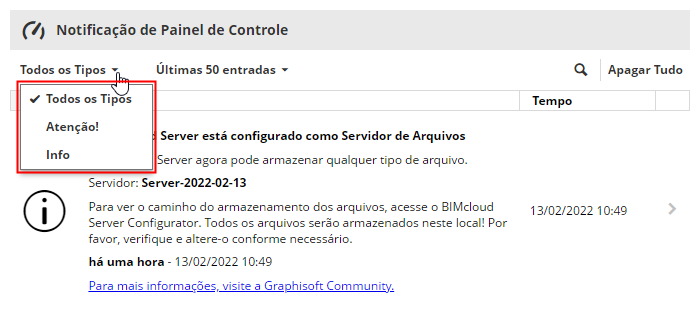
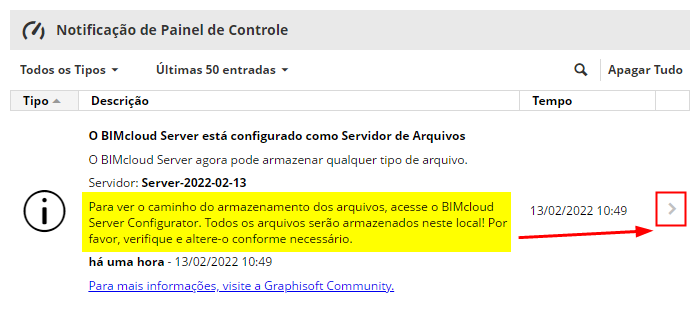
Para qualquer item, clique na seta para abrir automaticamente a página do BIMcloud Manager ou outro local, onde você possa visualizar ou corrigir o problema, conforme necessário.
Apagar notificações
Algumas Notificações na lista desaparecem sozinhas quando o problema é resolvido. Outras Notificações permanecem até que você as exclua.
Para apagar uma Notificação:
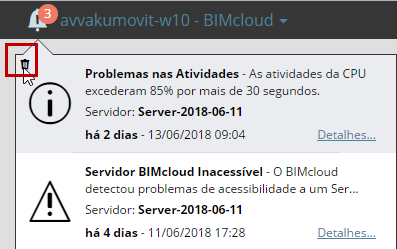
Passe o cursor sobre a Notificação no Painel de Controle ou no Menu Suspenso de Notificações.
O ícone da lixeira aparece à esquerda. Clique para apagar.
Tipos de notificação: avisos e informações
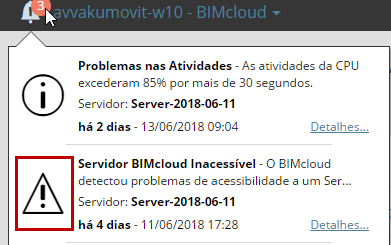
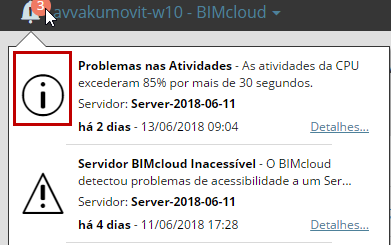
As notificações de Aviso exigem ação urgente, de modo que o trabalho continue:
Por exemplo: Servidor não acessível; Licenças que se expirarão dentro de uma semana; Falha no backup; Uso criticamente alto da CPU/RAM.
Informações as notificações são para situações que não requerem atenção imediata. O trabalho pode continuar, pelo menos a curto prazo.
Por exemplo: Atualização disponível; Licenças com vencimento dentro de um mês; A sincronização LDAP falhou.