储存文件版本
在BIMcloud上存储和检索以前版本的文件
如果要检索或回滚以前的状态,这些旧版本可能很有用。然而,存储旧版本会占用空间。使用BIMcloud的版本管理规则来决定是否存储文件版本以及存储多长时间。
注: 文件版本功能不能用于可有快照的文件类型:团队合作项目,图库,PLN快照。
设置版本管理规则
打开BIMcloud Manager的项目页面
从导航器中,选择 项目 根目录。
转到 版本 面板。
在版本规则处:单击编辑。
注: 你只能在顶层的项目根目录下设置版本管理。你在这里设置的内容适用于项目页面上列出的所有文件和文件夹。选择一个规则。
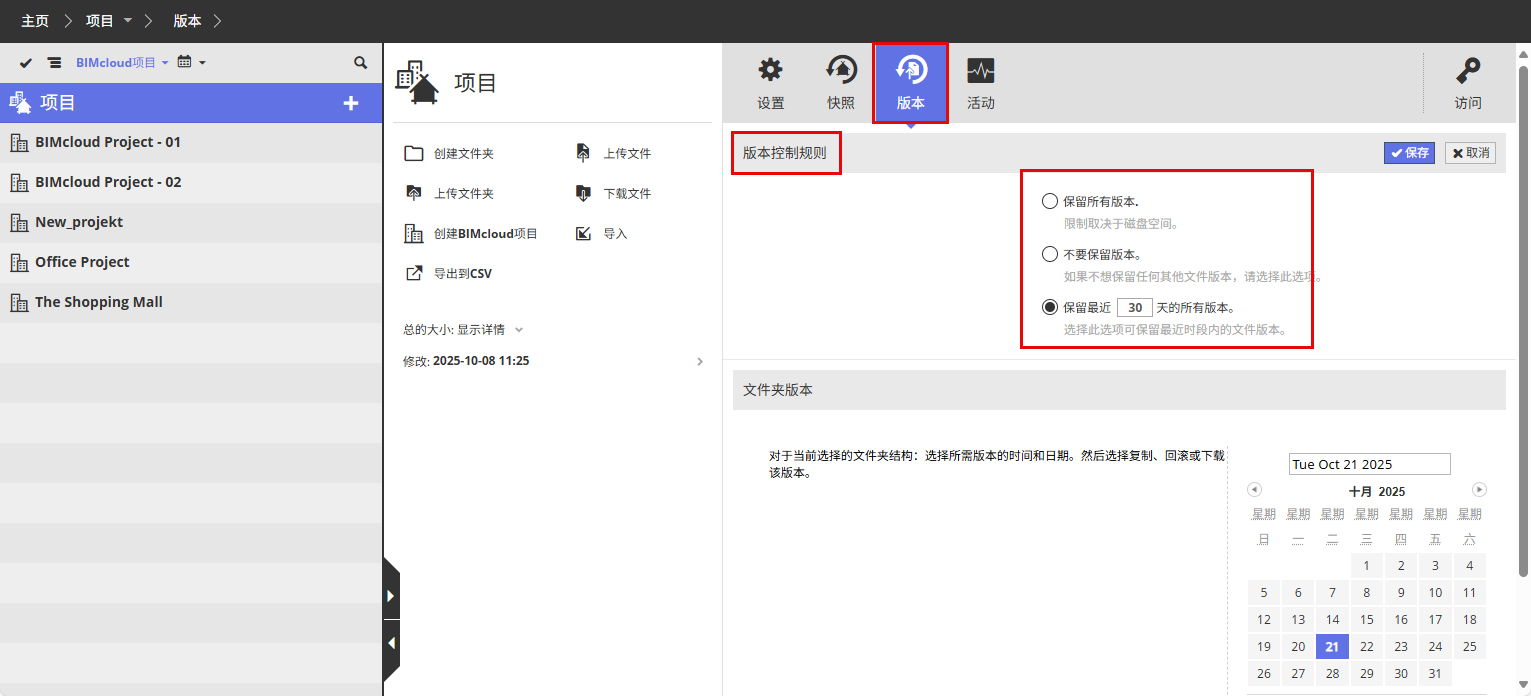
保留所有版本:这是默认选项: 只要空间允许,所有以前的版本都会被无限期地保存。
不要保留任何版本:选择此选项可节省空间:所有以前的版本都会自动删除。有了这个选项,你仅拥有每个上传文件的最新版本。
保留最近()天的所有版本:选择此选项可使以前的版本只保留一定天数。输入天数。超过这个限制的文件会被自动删除。
注: 如果你切换到一个不同的版本规则,需要删除较旧的项目,它们将在下一次自动扫描时被删除--不是立即,而是在一周内。
获取文件版本
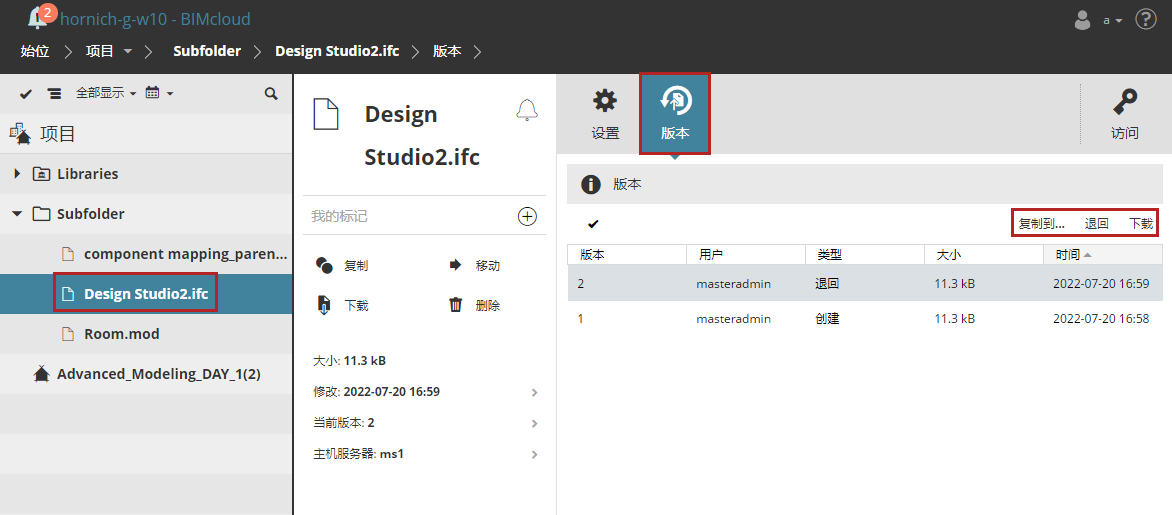
从导航器中,从项目页面选择一个文件。
打开 "版本 "面板,显示一个文件版本的列表。
从版本列表中选择你需要的文件。
选择一个命令。
复制到:从出现的对话框中,选择一个目标路径,将所选文件复制到那里。
回退:检索该文件版本,并使其成为最新(当前)版本。(回退不会删除文件版本)。
下载:所选文件版本的副本将下载到浏览器的下载文件夹中。
获取文件夹版本
检索一个文件夹的早期版本及其包含的所有文件。
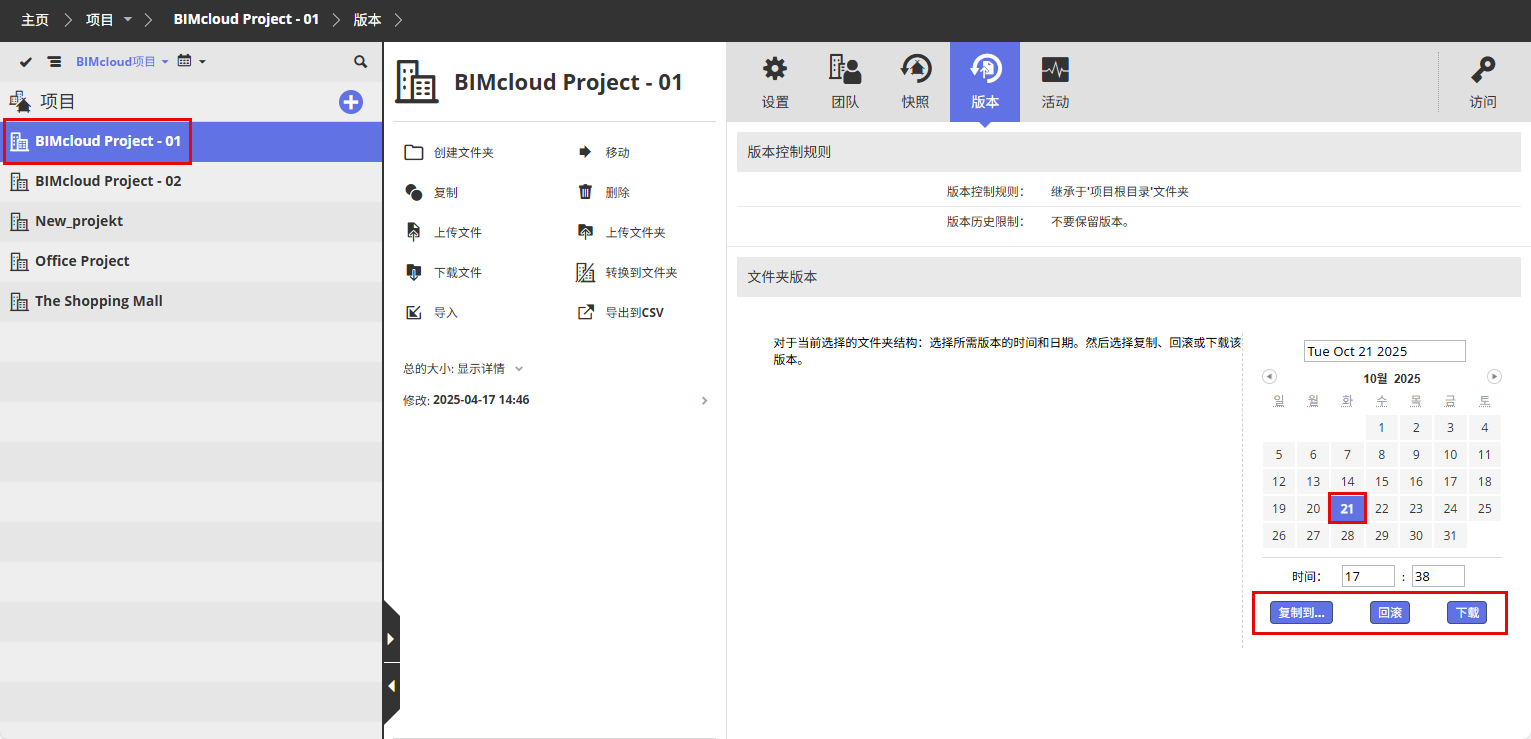
从导航器中,从项目页面选择一个文件夹。
打开“版本”面板。
从日历中,单击所需文件夹版本的日期。
选择一个命令。
复制到:从出现的对话框中,选择一个目标路径,将所选文件夹复制到那里。
注: 复制文件夹将只包含每个上传文件的 最新版本回退:这个文件夹中的文件将回滚到选定的日期。
下载:将选定的文件夹以压缩格式下载到你的下载文件夹。