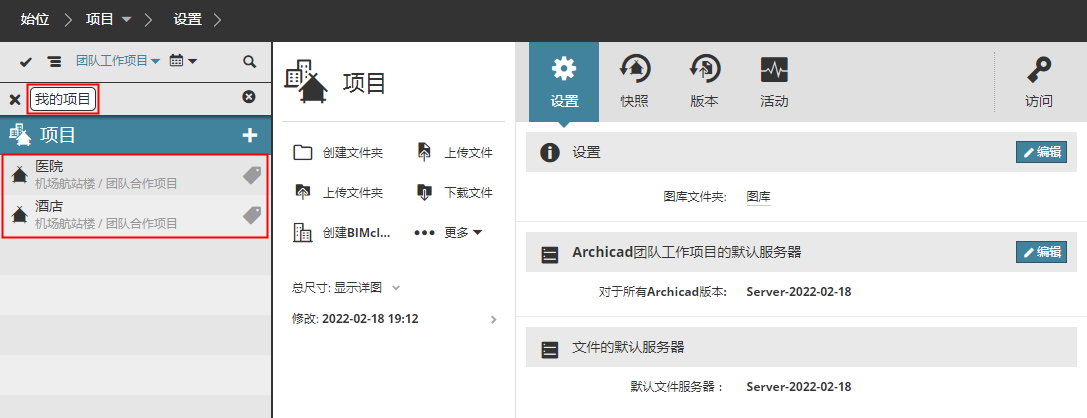
使用标记查找内容项
在 BIMcloud 管理器中使用标记来滤镜并找到项目
执行以下一种操作:
查找标签(项目页面)
打开BIMcloud Manager的项目页面
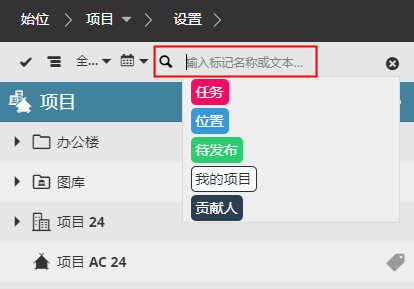
点击搜索图标
点击进入搜索框。已列出标记。
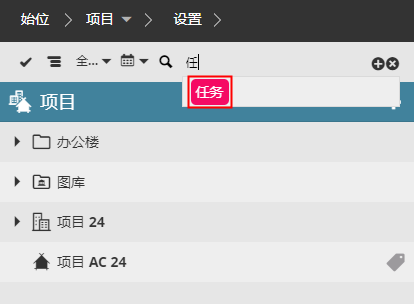
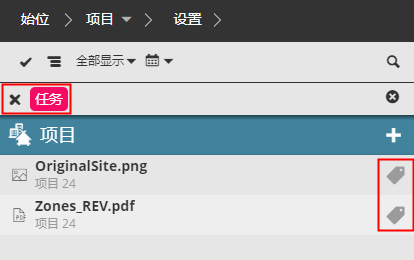
单击所需的标记将其添加到搜索筛选中,或键入标记名称(例如“计划任务”).
根据需要添加标记。生成的列表将根据这些标记进行筛选。
添加搜索条件
要添加搜索条件(文字及/或标签),可直接输入并单击加号。
若希望通过文字(而非标签)进行搜索,请输入文字并按回车键。
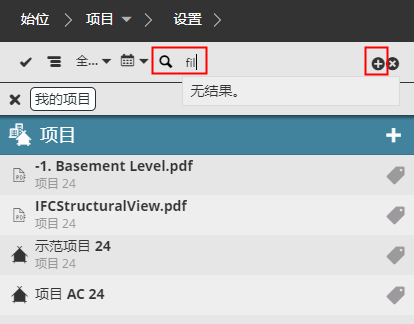
单击搜索字段的x取消搜索和再次显示所有元素。
通过标签过滤项(项目页面)
打开BIMcloud Manager的项目页面
选择一个项。
在摘要部分单击希望过滤的标签,打开其下拉菜单。
单击 过滤项目.
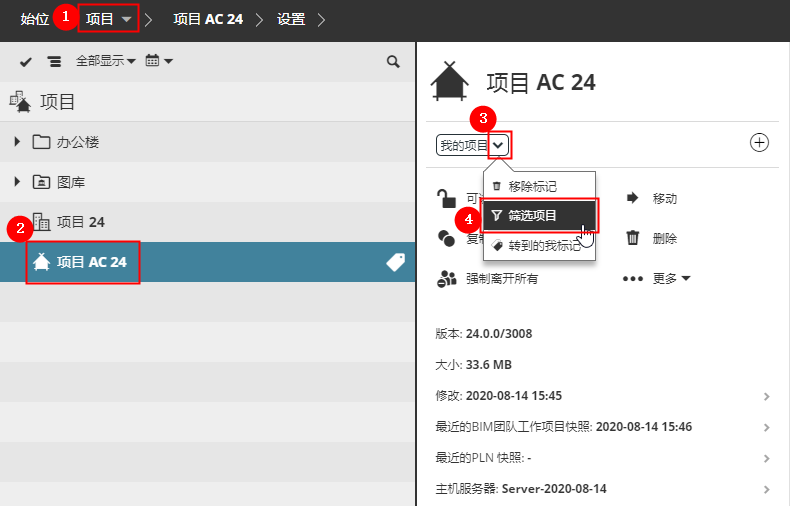
列表过滤为显示所有带该标签的项。
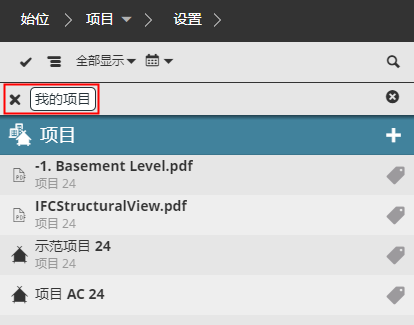
通过标签(我的标签)过滤项
打开BIMcloud Manager的“我的标签”页面。
选择希望过滤的标签(如“我的项目”)。
点击 "使用标记 "的行。
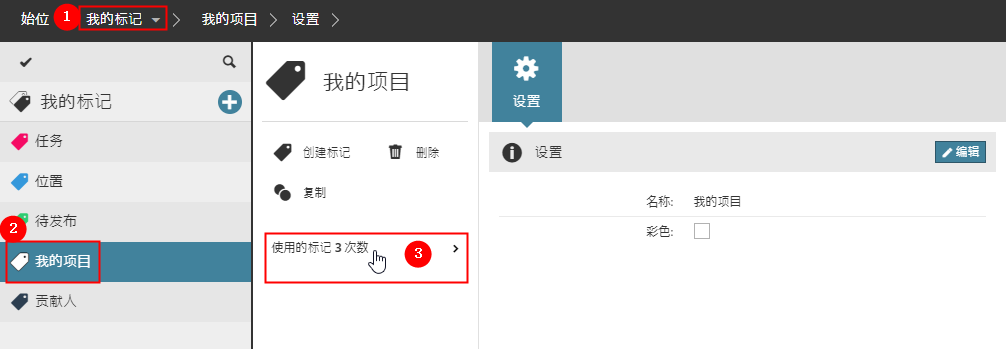
项目页面打开: 列表过滤为显示所有带盖标签的项目。