切换到云许可
让您的项目和用户过渡到基于云许可的模式
发生了什么?
您将在公司账户中管理用户和云许可证(而不是在 BIMcloud 界面中进行本地管理)
您的订阅将通过新的网上商店进行管理
这一过程包括将您的 BIMcloud 与新的网上商店重新链接。Graphisoft 支持部门将协助您完成整个过程。
同时,您将在 BIMcloud Manager 中收到有关这些即将发生的更改的提醒。请查看 BIMcloud Manager 的 "项目 "和 "用户 "页面,了解需要做什么。

查看项目页面:迁移旧项目
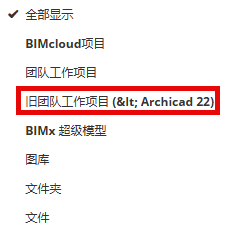
云许可证的 BIMcloud SaaS 仅支持第 22 版或更高版本的 Teamwork 项目。因此,在将您的 BIMcloud 重新链接到新网店之前,请将所有旧 Teamwork 项目迁移到 Archicad 22 或更高版本。
在 BIMcloud 管理器中,检查 "项目 "页面:所有旧的 Teamwork 项目都标有红色图标。
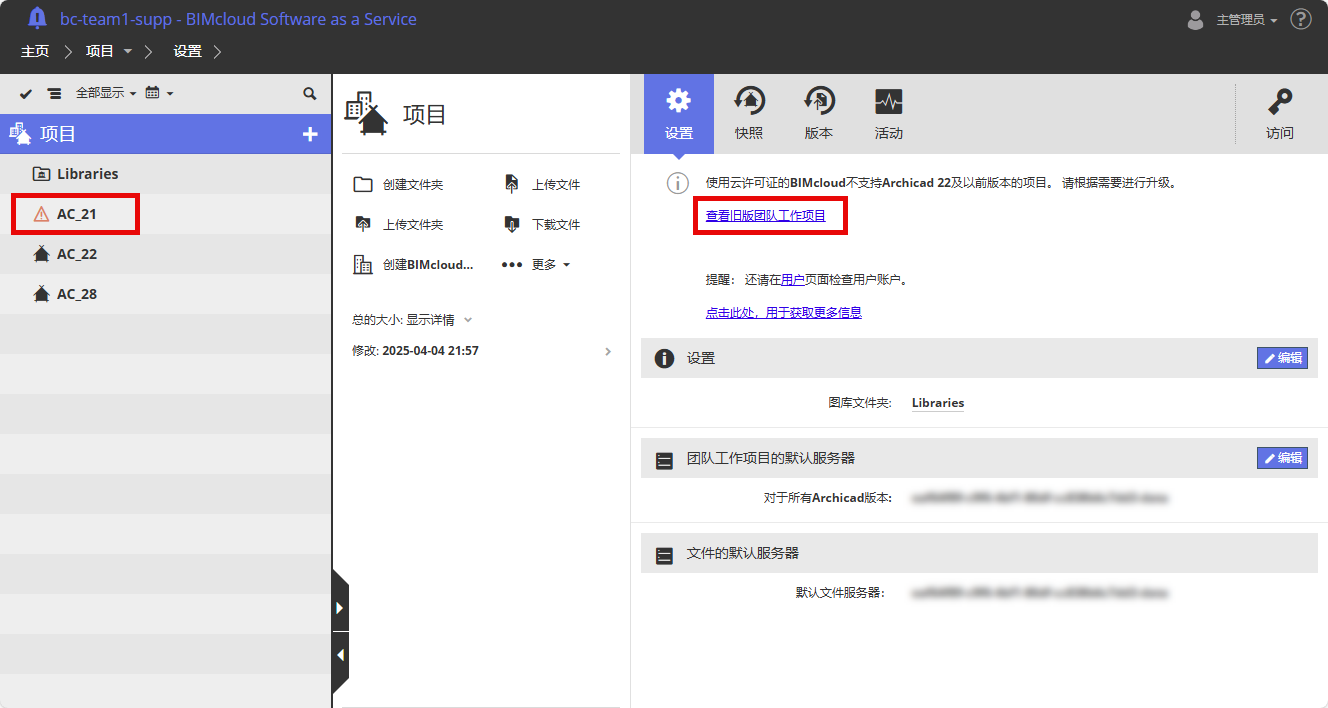
如果重新链接 BIMcloud 后仍需要此项目,请将其迁移到 Archicad 22 或更高版本。
如果您不再需要处理某个项目,可以从 BIMcloud 中删除该项目,或将其保存到其他地方作为存档。
检查用户页面:转移 BIMcloud 用户
切换到云许可证的 BIMcloud SaaS 后,您将在公司账户中管理用户和云许可证(而不是在本地的 BIMcloud 界面中)。
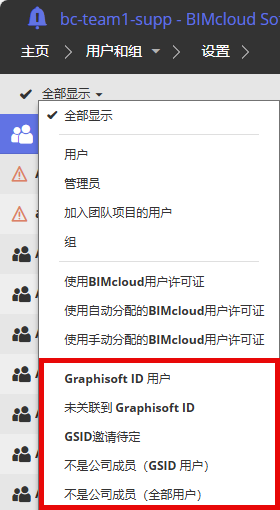
要做好准备,请进入 BIMcloud Manager 并查看 "用户 "页面:所欲需要转移的用户都会用红色图标标出。
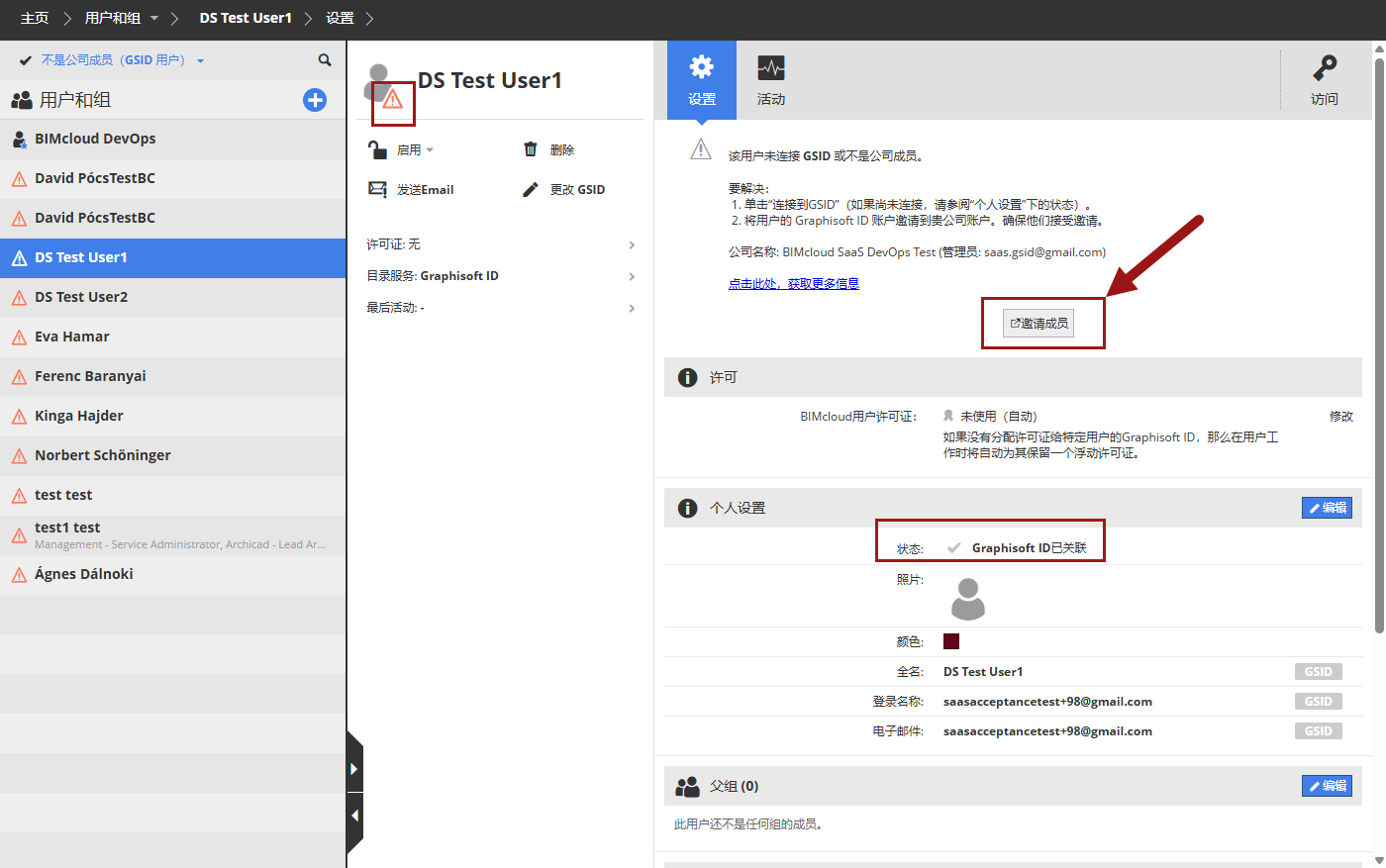
所有 BIMcloud 用户都必须连接到他们的 Graphisoft 账户(GSID)。对于尚未连接的用户:点击“关联用户和GSID”
必须邀请所有 BIMcloud 用户成为公司账户的成员。对于尚未成为成员的用户:点击 "邀请成员 "打开 Graphisoft 公司账户并发送邀请。