邀请 GSID 用户加入 BIMcloud
基于加密锁许可证的BIMcloud SaaS
使用此流程,通过其Graphicsoft ID(GSID)邀请新用户加入BIMcloud。(用户必须已经有一个 GSID)
打开 BIMcloud Manager 的用户和组页面
从“摘要”面板或加号图标(项目浏览器)单击邀请 GSID 用户。
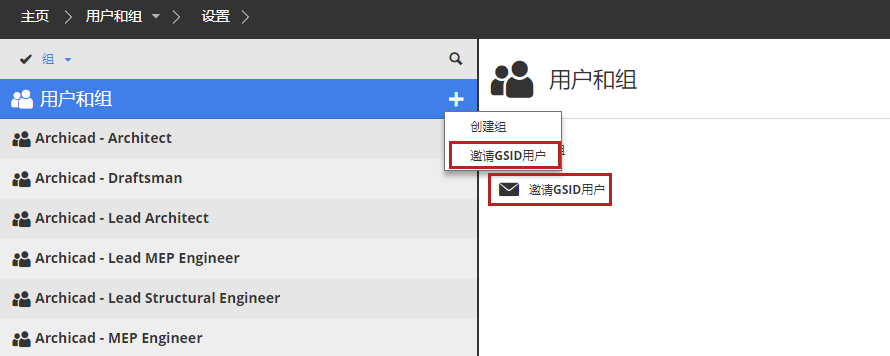
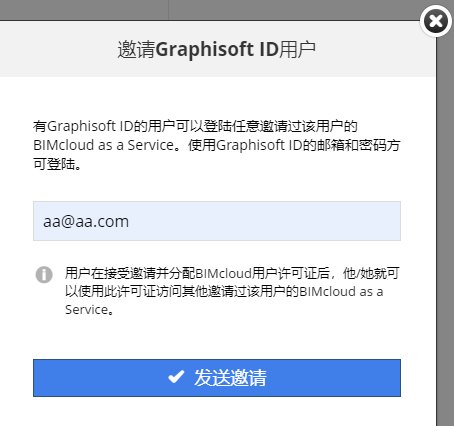
出现的对话框显示用户GSID的电子邮件。
注:BIMcloud 上的每个用户都必须拥有一个唯一的 GSID 电子邮件地址。
如果输入的电子邮件不是 GSID 电子邮件地址或拼写错误,请从用户的个人资料中单击“连接到 GSID”,然后键入新地址。
点击发送邀请。
用户会收到一封包含链接的电子邮件。
单击链接后:将出现BIMcloud对话框,邀请用户输入密码,然后单击加入。
用户会看到有关新加入的 BIMcloud 及其 GSID 的反馈。
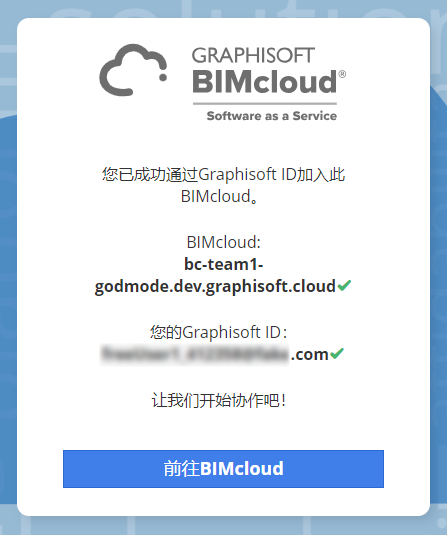
点击转到 BIMcloud选项打开 BIMcloud 的主屏幕。用户还可以使用 Archicad 加入此 BIMcloud 上的 Teamwork 项目。
用户数据从 GSID 同步
对于邀请到 BIMcloud 的 GSID 用户,可以从外部 GSID 服务获取其用户数据:
当用户接受邀请后,他们的BIMcloud档案文件将从GSID数据库中得到更新:全名、登录名和电子邮件地址。这些数据无法在 BIMcloud Manager 中更改。
GSID 密码也在 GSID 页面管理,不能在 BIMcloud Manager 中更改。
如果 GSID 用户的密码发生变化,他们可以使用新密码登录BIMcloud。
注: GSID 用户不能导入或导出。它们连接的是外部服务 (GSID)。